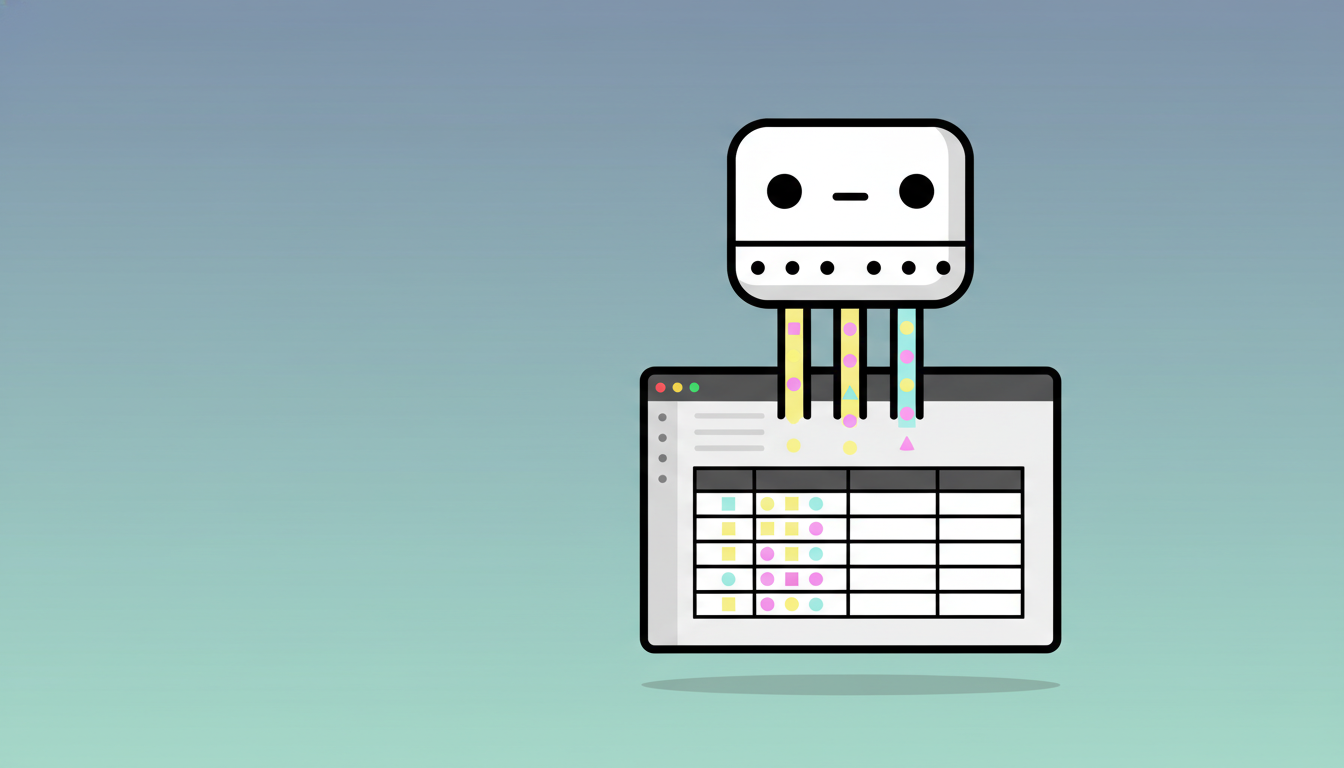
지난주 팀 회고 미팅이었어요. PM이 "이번 주 설문 응답 좀 모아볼까요?"라고 하더니 구글 폼 링크를 슬랙에 공유했죠. 그런데 문제가 생겼어요. 응답 데이터를 노션 프로젝트 보드에 옮기려니 일일이 복사-붙여넣기를 해야 했거든요. 10분쯤 지나자 팀원 하나가 "이거 노션에서 바로 못 하나요?"라고 물었어요.
바로 그때 알게 됐어요. 노션 폼 위젯이라는 게 있다는 걸요.
노션 폼 위젯, 왜 필요할까요?

프로젝트 진행하다 보면 데이터 수집 순간이 꼭 옵니다. 고객 피드백, 팀 설문, 버그 리포트, 이벤트 신청... 매번 구글 폼 만들고, 링크 공유하고, 응답 스프레드시트 열어서 노션에 복사하는 루틴이 반복되죠.
여기서 시간이 새는 지점이 3군데예요:
앱 전환 비용: 브라우저 탭 5개 왔다 갔다 하면서 맥락 끊김
데이터 이중 작업: 수동으로 복붙하다가 줄 밀려서 망함
팀 접근성: "어디에 있는 폼이에요?" 질문 받고 링크 다시 찾기
노션 폼 위젯은 이 모든 걸 노션 페이지 안에서 해결해요. 폼 작성부터 응답 데이터 저장까지 한 곳에서 끝나니까, 워크플로우가 훨씬 매끄러워지죠.
노션 폼 위젯의 핵심 장점
flowchart LR
    A[폼 작성] --> B[노션 페이지 임베드]
    B --> C[응답 자동 수집]
    C --> D[노션 데이터베이스 저장]
    D --> E[실시간 분석/활용]

    style A fill:#e3f2fd
    style E fill:#c8e6c9
앱 전환 제로: 노션 워크스페이스 안에서 모든 데이터 흐름 완결
커스터마이징 자유도: 프로젝트 성격에 맞춰 폼 필드 조정
중앙 집중식 관리: 흩어진 데이터 없이 한 곳에서 확인
협업 효율 상승: 팀원 모두 같은 페이지 보면서 실시간 공유
실무에서 검증된 노션 폼 위젯 7개
직접 써보고 팀 피드백 받은 위젯들을 모았어요. 각 도구마다 강점이 달라서, 여러분 상황에 맞는 걸 찾아보시면 될 것 같아요.
1. NoteForms: 올인원 노션 네이티브 폼
NoteForms는 노션 전용으로 설계된 폼 빌더예요. 노션 데이터베이스와 완벽하게 연동되는 게 가장 큰 장점이죠.
이럴 때 좋아요:
노션 데이터베이스 구조를 그대로 활용하고 싶을 때
복잡한 조건부 로직(conditional logic) 필요할 때
파일 업로드 기능이 필수인 프로젝트
처음 설정할 때 데이터베이스 스키마 맞추는 과정이 좀 헷갈렸어요. 근데 한 번 세팅하면 응답이 실시간으로 노션 테이블에 쌓이는 걸 보면서 "이거구나" 싶더라고요.
2. Chilipepper.io Form Widget: 무료 티어 강자
소규모 팀이나 개인 프로젝트라면 Chilipepper가 제격이에요. 무료 플랜에서도 기본 기능을 충분히 쓸 수 있거든요.
강점:
비용 부담 없이 시작 가능
UI가 직관적이라 러닝 커브 낮음
노션 임베드 코드 생성 원클릭
다만 고급 기능(분기 로직, 결제 연동)은 유료 플랜으로 넘어가야 해요. 테스트 용도나 간단한 설문이라면 무료로도 충분합니다.
3. Mail Form: 이메일 알림 특화
Mail Form은 응답이 들어올 때마다 이메일로 즉시 알려주는 게 핵심이에요. 긴급한 CS 문의나 버그 리포트 받을 때 유용하죠.
활용 사례:
고객 지원 채널 운영
이벤트 신청 마감 임박 시 실시간 모니터링
팀 내 긴급 요청 접수
한 가지 아쉬운 점은 노션 데이터베이스 자동 연동은 없다는 거예요. 이메일로 받은 뒤 수동으로 옮기거나, Zapier 같은 자동화 도구를 추가로 써야 합니다.
4. Tally.so Form Widget: 디자인 감각파
Tally는 "예쁜 폼"을 만들고 싶을 때 1순위예요. 템플릿 퀄리티가 높아서 브랜드 이미지 신경 쓰는 외부 대상 설문에 적합해요.
주요 특징:
노코드로 세련된 UI 구성 가능
응답 완료 페이지 커스터마이징
PDF 파일 업로드 지원
무료 플랜도 꽤 관대한 편이에요. 월 100개 응답까지는 제한 없이 쓸 수 있거든요. 스타트업이 초기 고객 피드백 모을 때 자주 선택하는 도구죠.
5. Fillout Form Widget: 로직 빌더의 정석
Fillout은 복잡한 조건부 흐름을 만들어야 할 때 빛을 발해요. "A를 선택하면 B 질문이 나타나고, C를 선택하면 D로 넘어가는" 구조요.
이런 상황에 딱:
다단계 신청 프로세스 (면접 스케줄링 등)
응답자 유형별 다른 질문 세트 제공
결제 게이트 통합 (유료 이벤트 신청)
처음엔 인터페이스가 좀 복잡해 보일 수 있어요. 하지만 로직 빌더에 익숙해지면 "이런 것까지 되네?" 싶은 고급 폼을 만들 수 있죠.
6. Commotion.page Form Widget: 스피드 러너
"일단 급하게 폼 하나 만들어야 해!" 할 때는 Commotion이에요. 템플릿 선택 → 질문 입력 → 임베드 코드 복사까지 3분이면 끝나거든요.
장점:
세팅 시간 최소화
모바일 반응형 자동 적용
노션 임베드 가이드 친절함
기능 면에서는 다른 도구보다 심플한 편이에요. 하지만 "오늘 오후까지 설문 돌려야 하는데" 같은 급박한 상황에선 최고의 선택지입니다.
7. Commoninja Form Widget: 위젯 생태계의 일원
Commoninja는 폼뿐 아니라 차트, 타이머, 캘린더 등 다양한 위젯을 제공하는 플랫폼이에요. 폼 하나만 쓸 거라면 다른 전문 도구가 나을 수 있지만, 여러 위젯을 함께 쓴다면 계정 통합 관리가 편하죠.
고려 사항:
범용 위젯 플랫폼이라 노션 특화 기능은 적음
대신 다른 위젯과 조합해서 대시보드 구성 가능
가격은 위젯 개수 기반 과금
어떤 폼 위젯을 선택해야 할까요?
여기까지 따라오셨나요? 7개 도구를 한 번에 보니까 오히려 선택이 어려울 수도 있어요. 상황별로 추천 도구를 정리해볼게요.
용도별 추천 가이드
노션 데이터베이스 완전 통합이 목표라면: NoteForms
노션 워크스페이스를 단일 진실 공급원(Single Source of Truth)으로 쓰고 싶다면 NoteForms가 답이에요. 폼 응답이 바로 데이터베이스 행으로 들어가니까, 필터링-정렬-뷰 설정을 자유롭게 할 수 있거든요.
예산이 없는 스타트업/개인: Chilipepper.io 또는 Tally
무료 티어만으로도 실무에 충분히 쓸 수 있는 두 도구예요. Chilipepper는 기본기에 충실하고, Tally는 디자인까지 챙기고 싶을 때 선택하세요.
복잡한 조건부 로직 필요: Fillout
"이전 답변에 따라 다음 질문 변경"이 핵심이라면 Fillout의 로직 빌더가 필수예요. 다른 도구로는 구현하기 까다로운 시나리오를 쉽게 만들 수 있습니다.
즉각 알림이 중요한 경우: Mail Form
고객 문의나 긴급 요청처럼 응답 즉시 확인해야 한다면 Mail Form이죠. 이메일 알림으로 놓치는 일이 없어요.
빠른 프로토타이핑: Commotion.page
"일단 만들어보고 반응 보자" 단계라면 Commotion으로 시작하세요. 나중에 스케일업하면서 다른 도구로 갈아타도 늦지 않습니다.
노션 폼 위젯 설정, 실전 팁
도구를 선택했다면 이제 실제로 붙여야죠. 몇 번 삽질하면서 알게 된 팁들을 공유할게요.
1. 폼 위젯을 노션에 추가하는 방법
flowchart TD
    A[폼 도구 웹사이트 접속] --> B[폼 작성/디자인]
    B --> C[임베드 코드 생성]
    C --> D[노션 페이지 열기]
    D --> E["/embed" 명령어 입력]
    E --> F[임베드 코드 붙여넣기]
    F --> G[폼 위젯 표시 완료]

    style A fill:#fff3e0
    style G fill:#c8e6c9
선택한 폼 도구에서 폼 생성 및 디자인
"Embed" 또는 "Share" 메뉴에서 임베드 코드 복사
노션 페이지에서
/embed입력임베드 블록에 코드 붙여넣기
프리뷰 확인 후 저장
대부분 도구가 노션 전용 가이드를 제공해요. 헤맬 일은 거의 없습니다.
2. 커스터마이징 체크리스트
폼을 만들 때 놓치기 쉬운 설정들이에요:
필수 입력 필드 표시: 빨간 별표(*) 안 보이면 응답자가 헷갈림
응답 완료 메시지 설정: "제출되었습니다" 대신 "24시간 내 답변드릴게요" 같은 구체적 안내
모바일 미리보기: 응답자 70%가 모바일로 접근한다는 통계
데이터베이스 필드 매핑: 폼 질문과 노션 속성 이름 일치시키기
3. 실시간 응답 확인 설정
응답이 들어와도 노션 데이터베이스 새로고침해야 보이는 경우가 있어요. 이럴 땐:
NoteForms 같은 네이티브 통합 도구 사용
또는 Zapier로 "폼 응답 → 노션 페이지 생성" 자동화 구성
Make(Integromat)로 복잡한 워크플로우 연결
처음엔 Zapier 러닝 커브가 부담될 수 있는데, 템플릿 검색하면 금방 따라 할 수 있어요.
4. 데이터 보안 주의사항
외부 폼 위젯을 쓸 때 간과하기 쉬운 부분이 보안이에요:
민감 정보 수집 시: GDPR/개인정보보호법 준수 여부 확인
노션 API 권한: "읽기 전용" vs "쓰기 권한" 최소 권한 원칙
응답자 IP 로깅: 무분별한 데이터 수집 피하기
특히 고객 정보를 받는 폼이라면, 폼 도구 제공사의 개인정보 처리방침을 꼭 읽어보세요.
자주 묻는 질문 (FAQ)
노션 폼은 무료로 쓸 수 있나요?
노션 자체는 폼 기능을 제공하지 않아요. 따라서 서드파티 위젯을 사용해야 하고, 대부분 프리미엄 기능(무제한 응답, 파일 업로드 등)은 유료예요. 다만 Chilipepper, Tally 같은 도구는 무료 티어만으로도 소규모 프로젝트엔 충분합니다.
폼 응답을 노션 데이터베이스에 자동으로 추가할 수 있나요?
네, 가능해요. NoteForms처럼 노션 API를 직접 연동한 도구를 쓰거나, Zapier/Make 같은 자동화 플랫폼으로 중간 연결하면 됩니다. 실시간 동기화를 원한다면 네이티브 통합 도구가 더 안정적이에요.
어떤 폼 위젯이 가장 쉬운가요?
"쉬움"의 기준이 뭐냐에 따라 다른데요:
빠른 설정: Commotion.page (3분 컷)
직관적 UI: Tally (드래그 앤 드롭)
노션 연동: NoteForms (원클릭 데이터베이스 매핑)
개인적으론 Tally로 시작해보길 권해요. 비전공자도 10분이면 첫 폼을 만들 수 있거든요.
모바일에서도 잘 작동하나요?
요즘 폼 위젯은 대부분 반응형이에요. 다만 노션 모바일 앱에서 임베드 블록이 간혹 느리게 로딩될 때가 있어요. 외부 응답자용이라면 폼 직접 링크를 공유하는 게 안전합니다.
폼 위젯 선택, 이것만은 기억하세요
7개 도구를 다 둘러봤는데요, 결국 "정답"은 없어요. 여러분 팀의 워크플로우와 우선순위에 따라 최적 선택지가 달라지거든요.
저희 팀은 처음엔 "무조건 무료"로 시작했다가, 응답이 100개를 넘어가면서 NoteForms 유료 플랜으로 갈아탔어요. 초기엔 과하다 싶었던 기능들이 프로젝트 규모가 커지니까 필수가 되더라고요.
시작은 가볍게 하세요. Tally나 Chilipepper로 첫 폼을 만들어보고, 불편한 점이 명확해지면 그때 전문 도구로 넘어가도 늦지 않습니다. 중요한 건 "완벽한 도구"를 찾는 게 아니라, 지금 당장 데이터 수집 루프를 돌리는 거예요.
오늘 당장 노션 페이지에 첫 폼을 붙여보세요. 내일 아침엔 응답 알림을 받고 있을 거예요. 그 경험이 쌓이면 어느새 "폼 위젯 없이 어떻게 일했지?" 싶을 겁니다.
다음 단계: 폼을 만들었다면 이제 응답 데이터를 어떻게 활용할지 고민할 차례예요. 노션 데이터베이스 필터링과 차트 시각화로 인사이트를 뽑아내는 방법도 곧 다룰 예정이니, 놓치지 마세요.

