D-SKET으로 멋진 웹사이트를 만들고 배포까지 마쳤습니다. 뿌듯한 마음으로 구글과 네이버에 내 사이트 이름을 검색해 봅니다.
그런데... 내 사이트가 안 보입니다. 1페이지는커녕 10페이지를 넘겨도 찾을 수가 없죠. 😭
사이트를 만드는 것과 '검색엔진이 내 사이트를 아는 것'은 별개의 문제입니다.
검색 로봇에게 "나 여기 있어요! 내 글 좀 가져가세요"라고 알려주는 과정, 즉 SEO(검색 엔진 최적화) 설정이 필요하기 때문이죠.
오늘은 D-SKET에서 SEO 기초 설정법과 구글/네이버에 내 사이트를 정식으로 등록하는 방법을 단계별로 알려드릴게요.
1단계: D-SKET 내부 SEO 설정하기 ⚙️
검색 등록을 하러 가기 전에 먼저 내 사이트의 '명찰'을 제대로 달아야 합니다.
제목은 무엇인지 어떤 설명을 보여줄 것인지 아래 체크리스트와 순서를 천천히 따라하며 미리 설정해두세요.
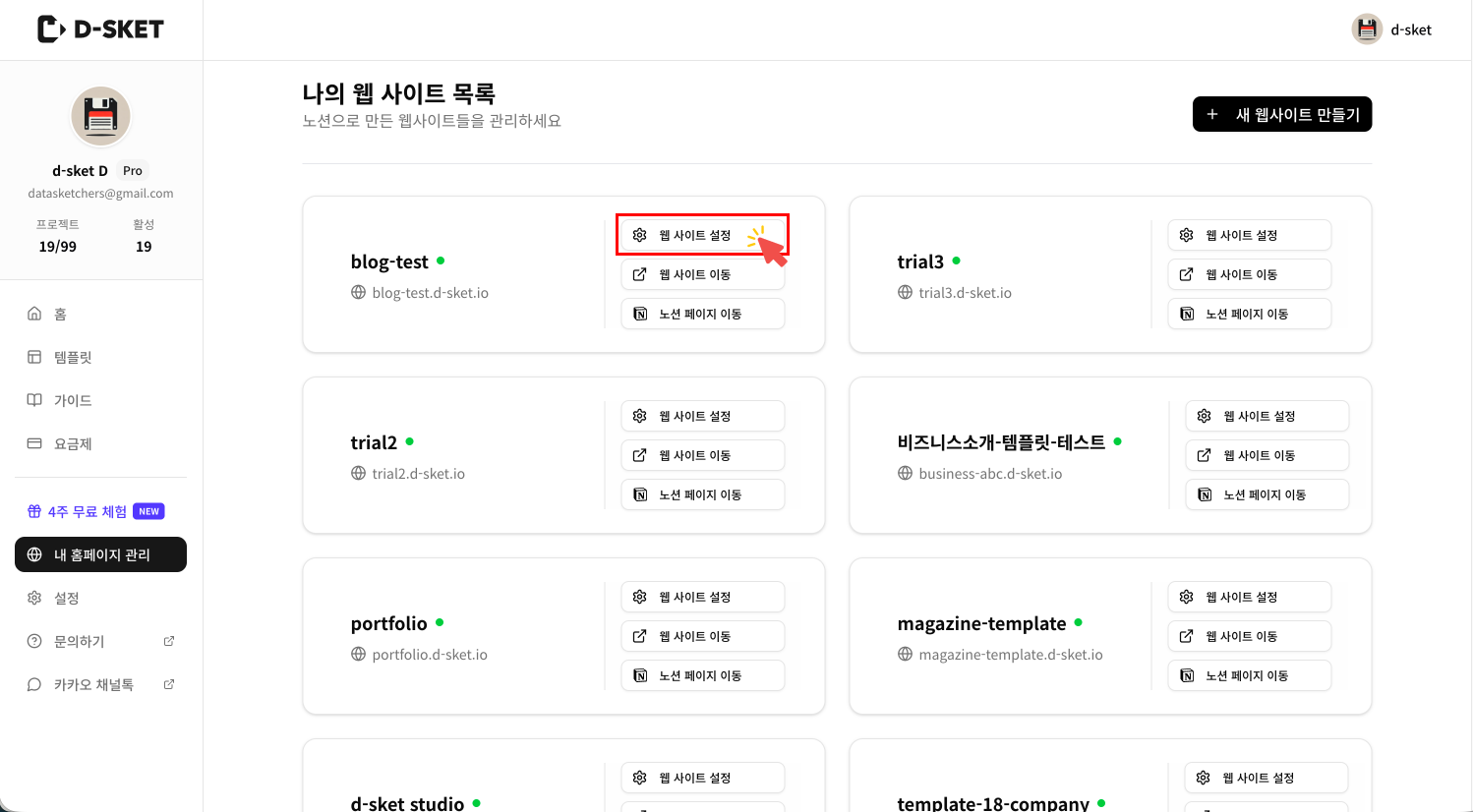
내 홈페이지 관리에서 SEO 설정을 원하는 웹사이트 설정 클릭
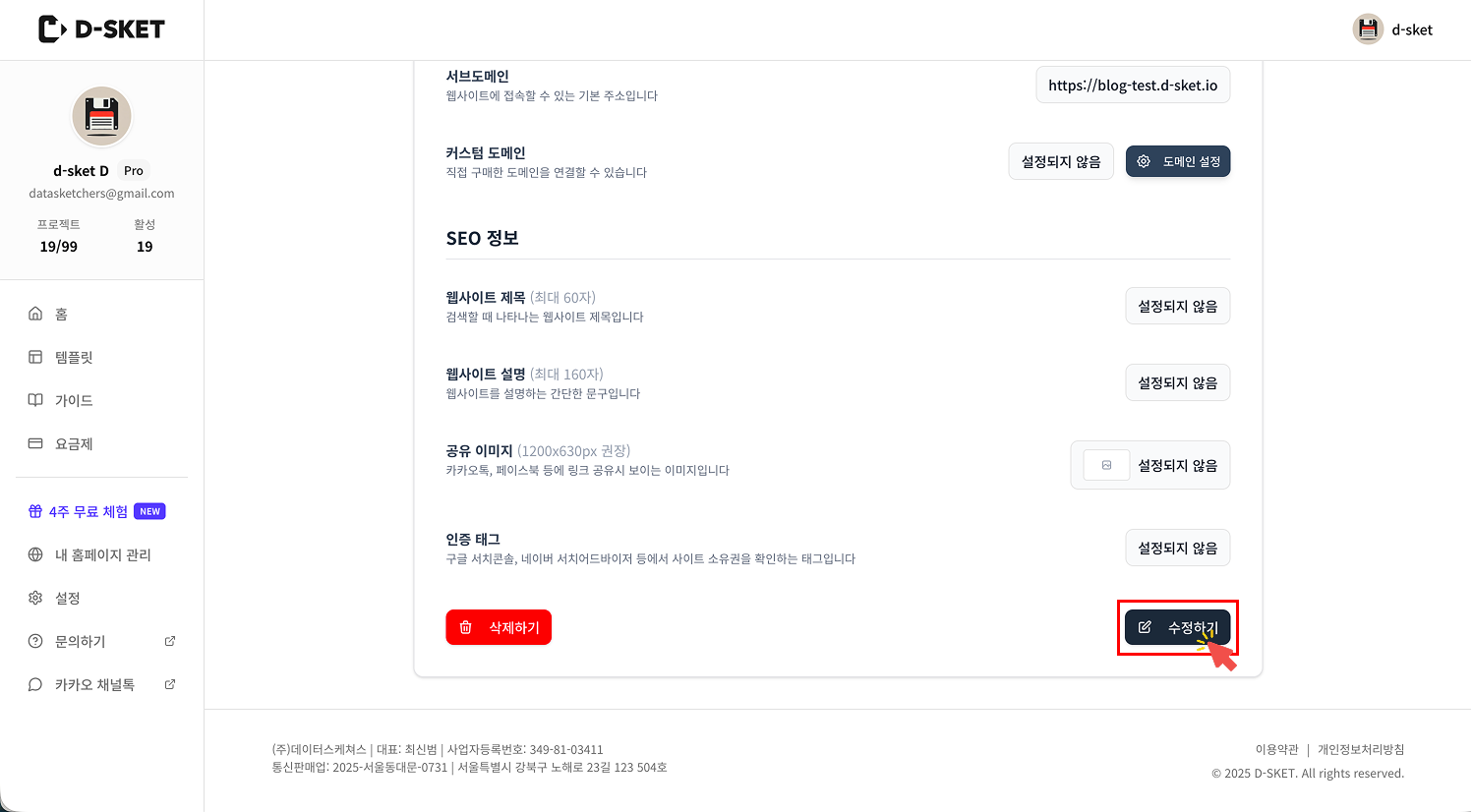
하단에 수정하기 버튼 클릭
SEO 정보에 있는 웹사이트 제목과 설명, 공유 이미지 등록
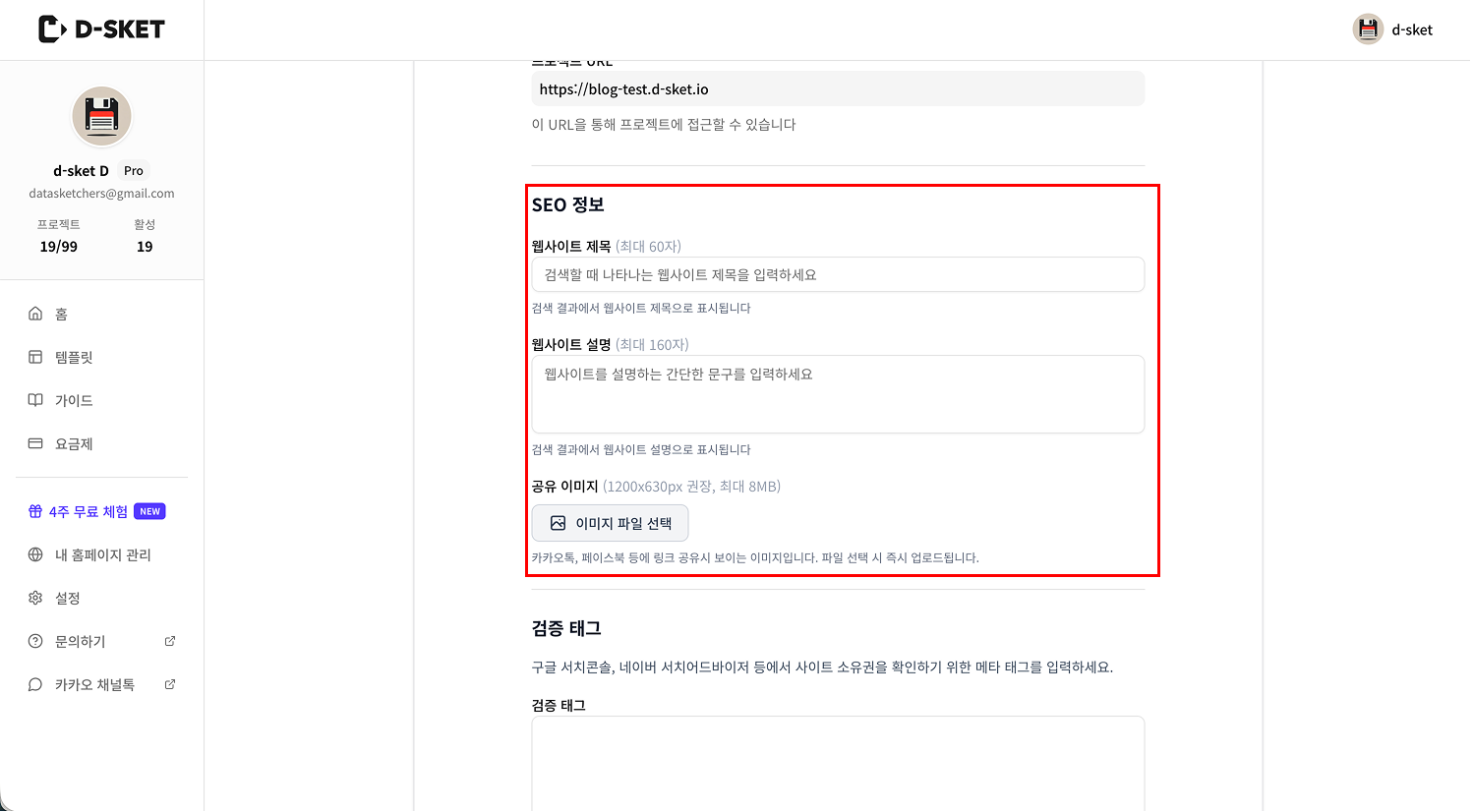
저장 버튼 클릭하여 변경 사항 저장
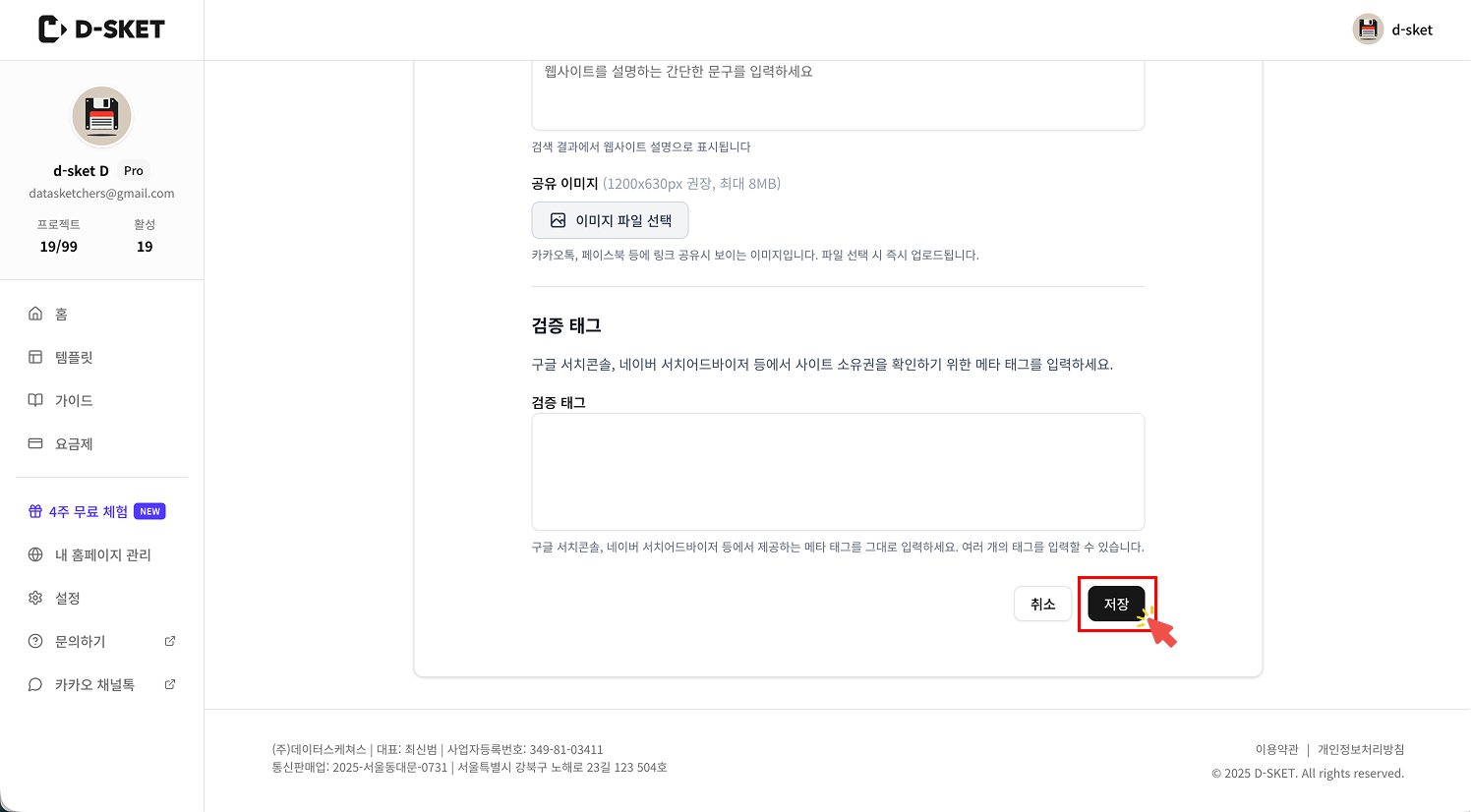
SEO 설정 체크리스트
웹사이트 제목 (Title): 브랜드명과 핵심 키워드를 포함했나요?
웹사이트 설명 (Description): 검색 결과에 노출될 매력적인 소개글을 적었나요?
공유 이미지 (OG Image): 카톡이나 링크 공유 시 뜰 썸네일을 등록했나요?
💡 팁: 이 정보들은 검색 로봇이 내 사이트를 방문했을 때 가장 먼저 읽어가는 신분증 같은 정보입니다. 꼼꼼하게 채워주세요!
2단계: 구글 서치콘솔(GSC) 등록하기 🌎
전 세계 검색의 중심, 구글에 내 사이트를 등록해 봅시다.
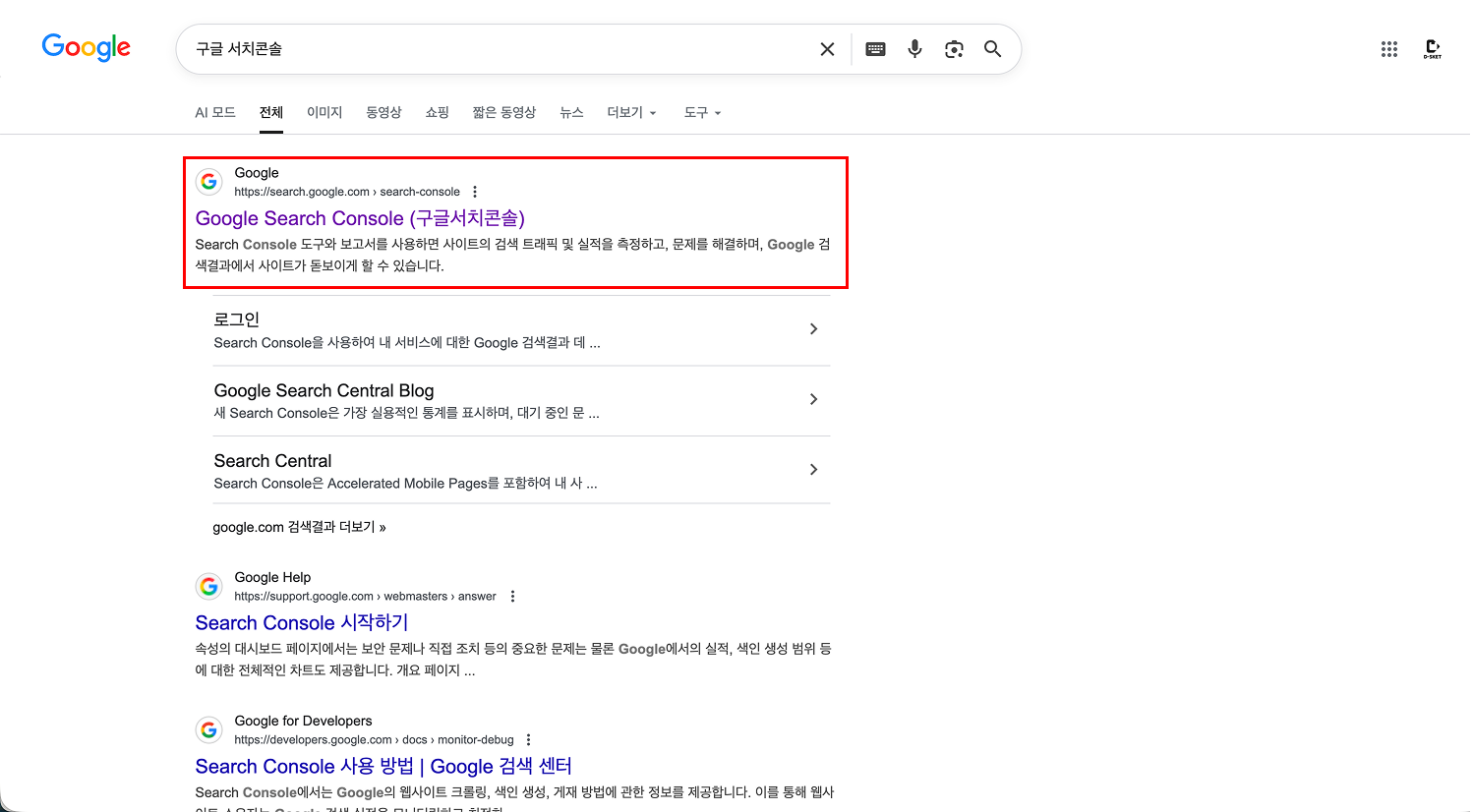
구글 서치콘솔 접속: 구글 서치콘솔에 접속하여 구글 계정으로 로그인합니다.
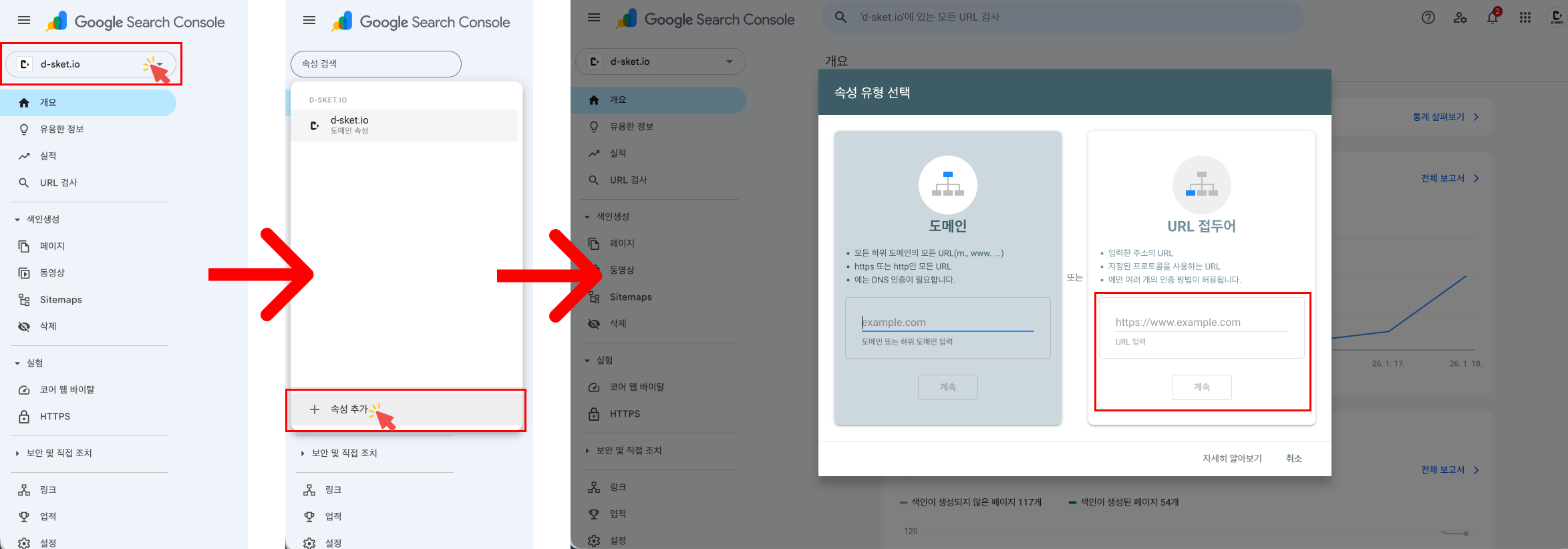
속성 추가 (URL 접두어): 좌측 상단 메뉴에서 [속성 추가]를 누르고, 'URL 접두어' 방식을 선택합니다. D-SKET으로 연결한 내 도메인 주소(예:
https://mydomain.d-sket.io)를 입력하고 [계속]을 누릅니다.
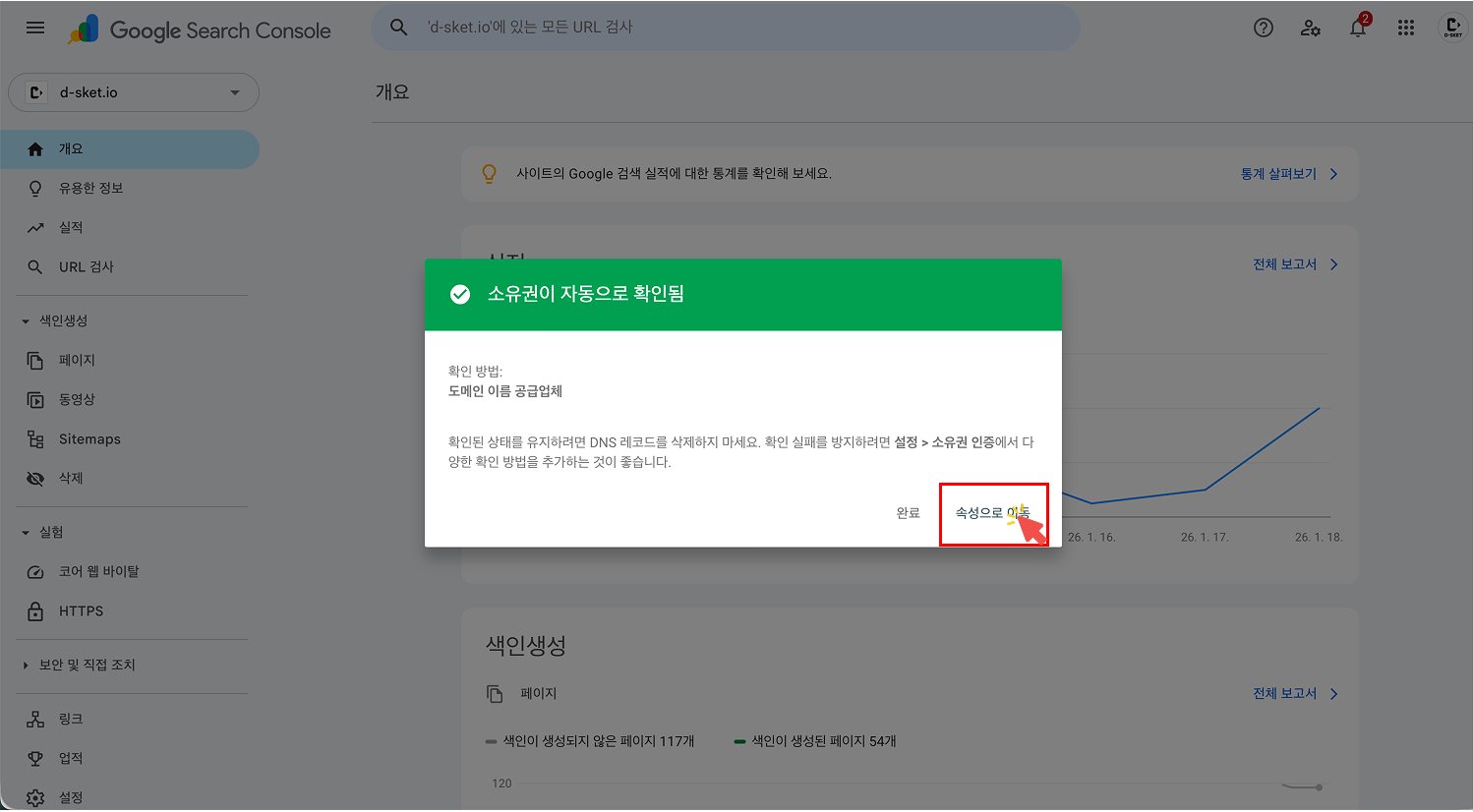
소유권 확인 완료: 속성으로 이동 버튼을 클릭합니다.
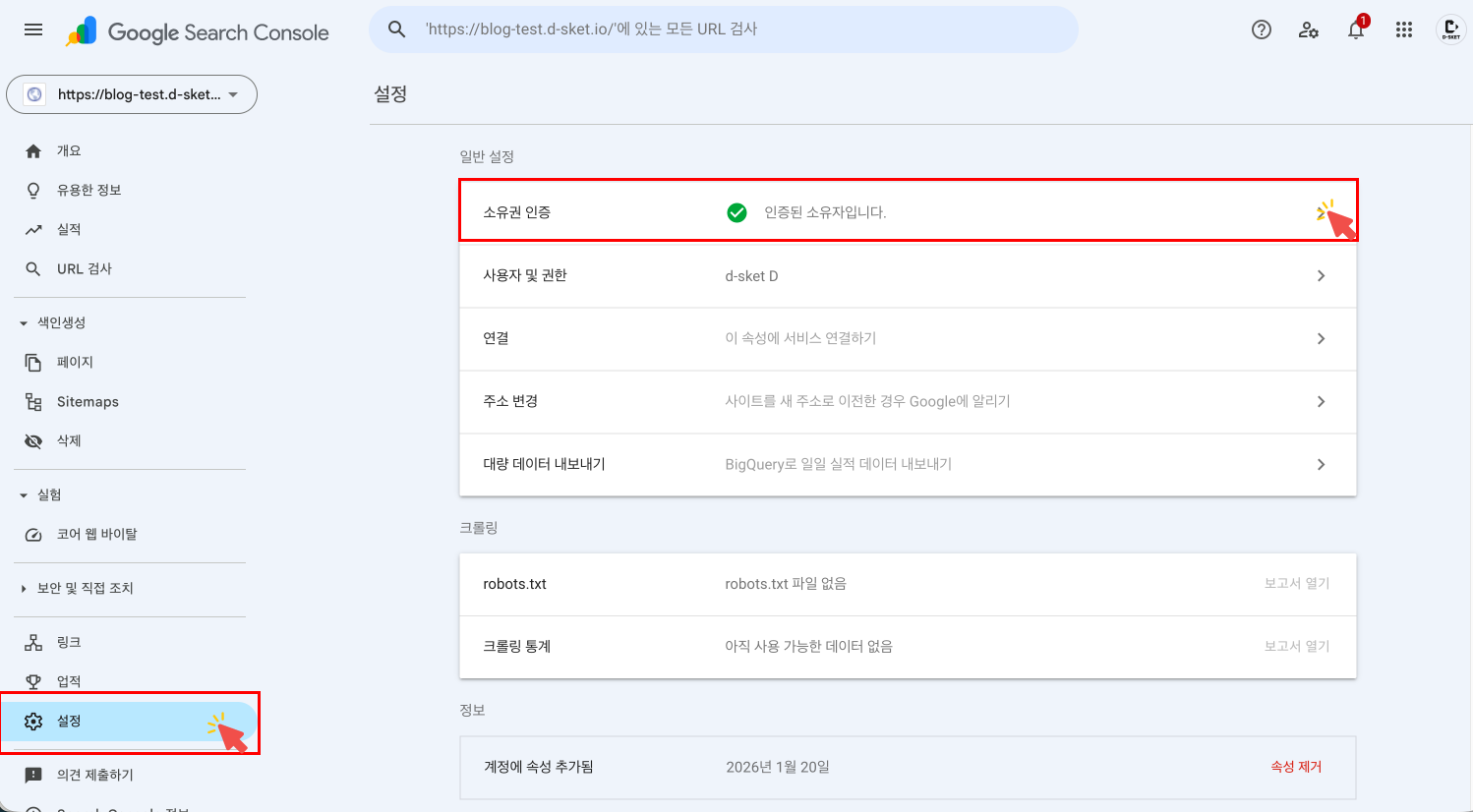
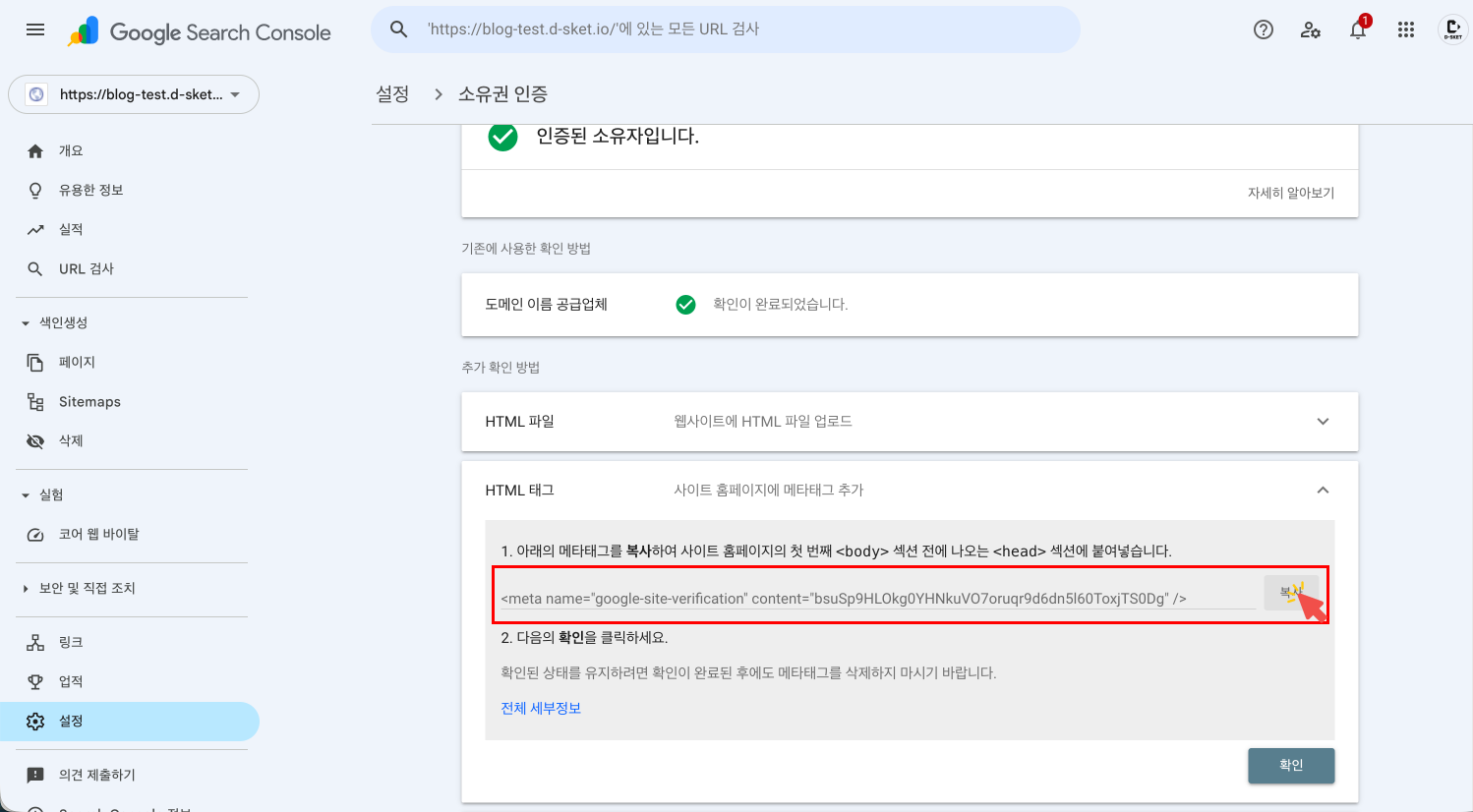
소유권 확인 (HTML 태그): 설정 - 일반 설정에서 여러 가지 확인 방법 중 소유권 인증클릭하고, 'HTML 태그'를 복사합니다.
<meta name="google-site-verification" ... />형태로 된 코드가 보일 겁니다.
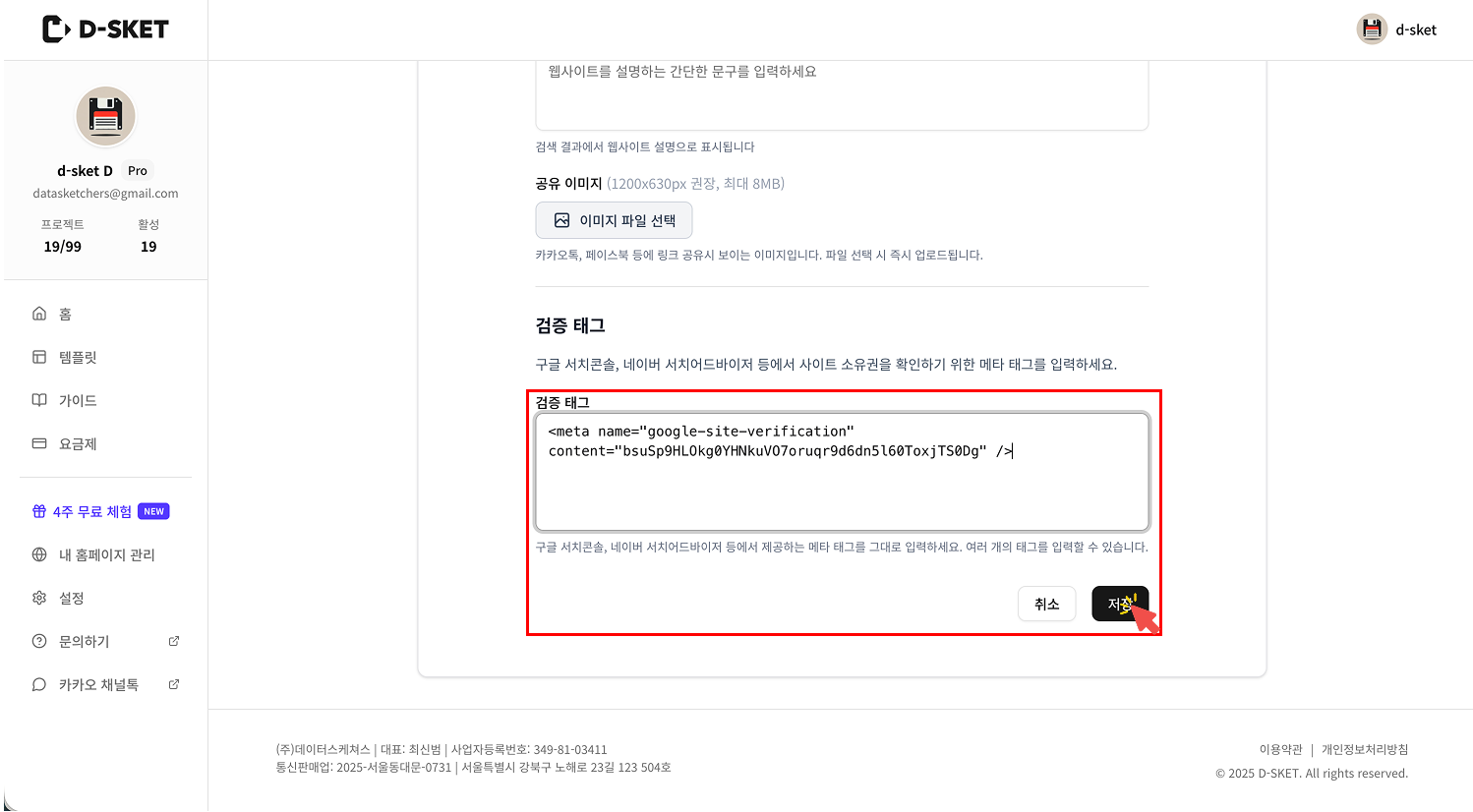
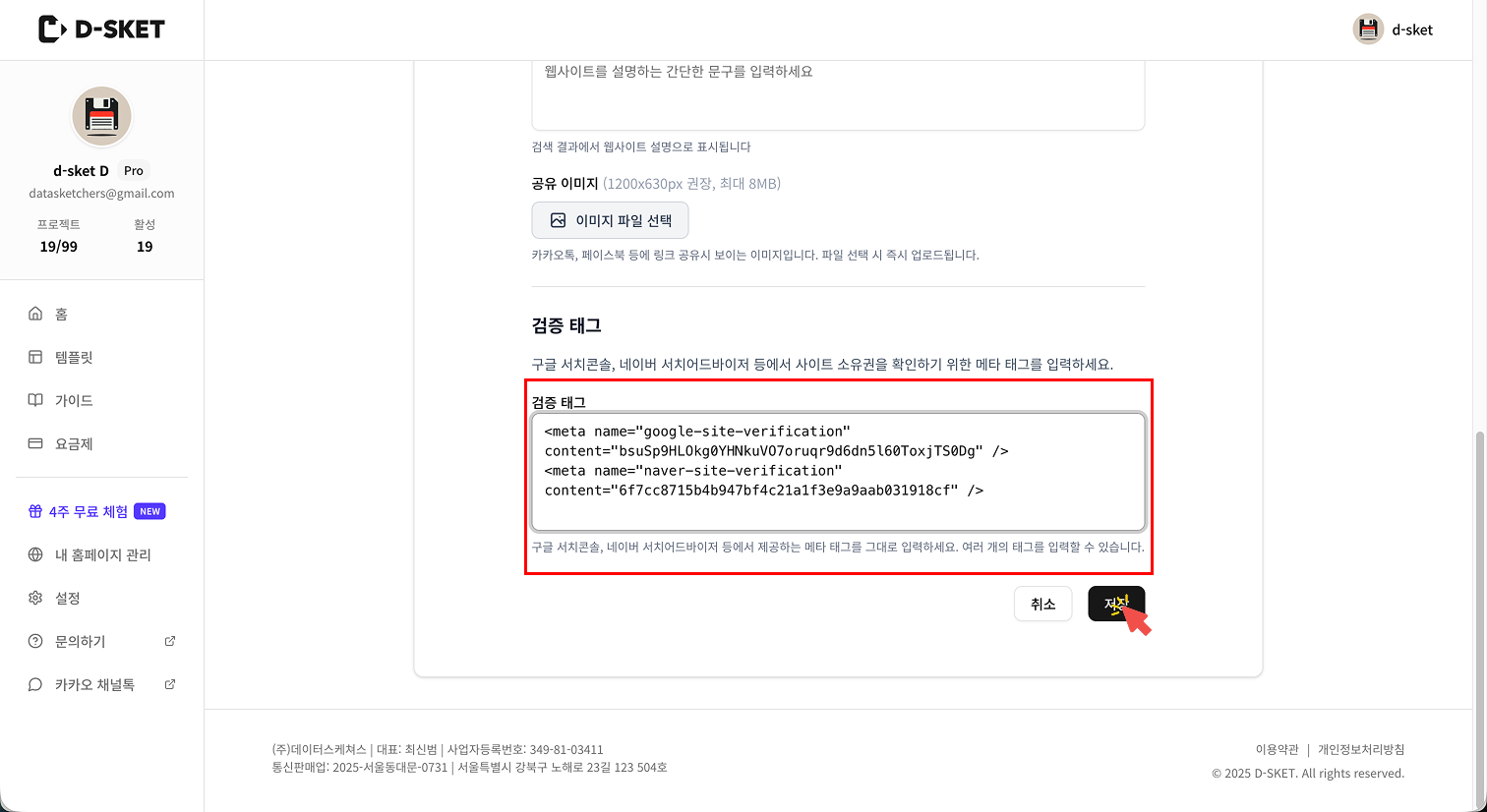
D-SKET에 코드 붙여넣기: D-SKET 대시보드로 돌아와 [설정] → 검증태그 영역에 복사한 코드를 붙여넣고 저장(Save)합니다.
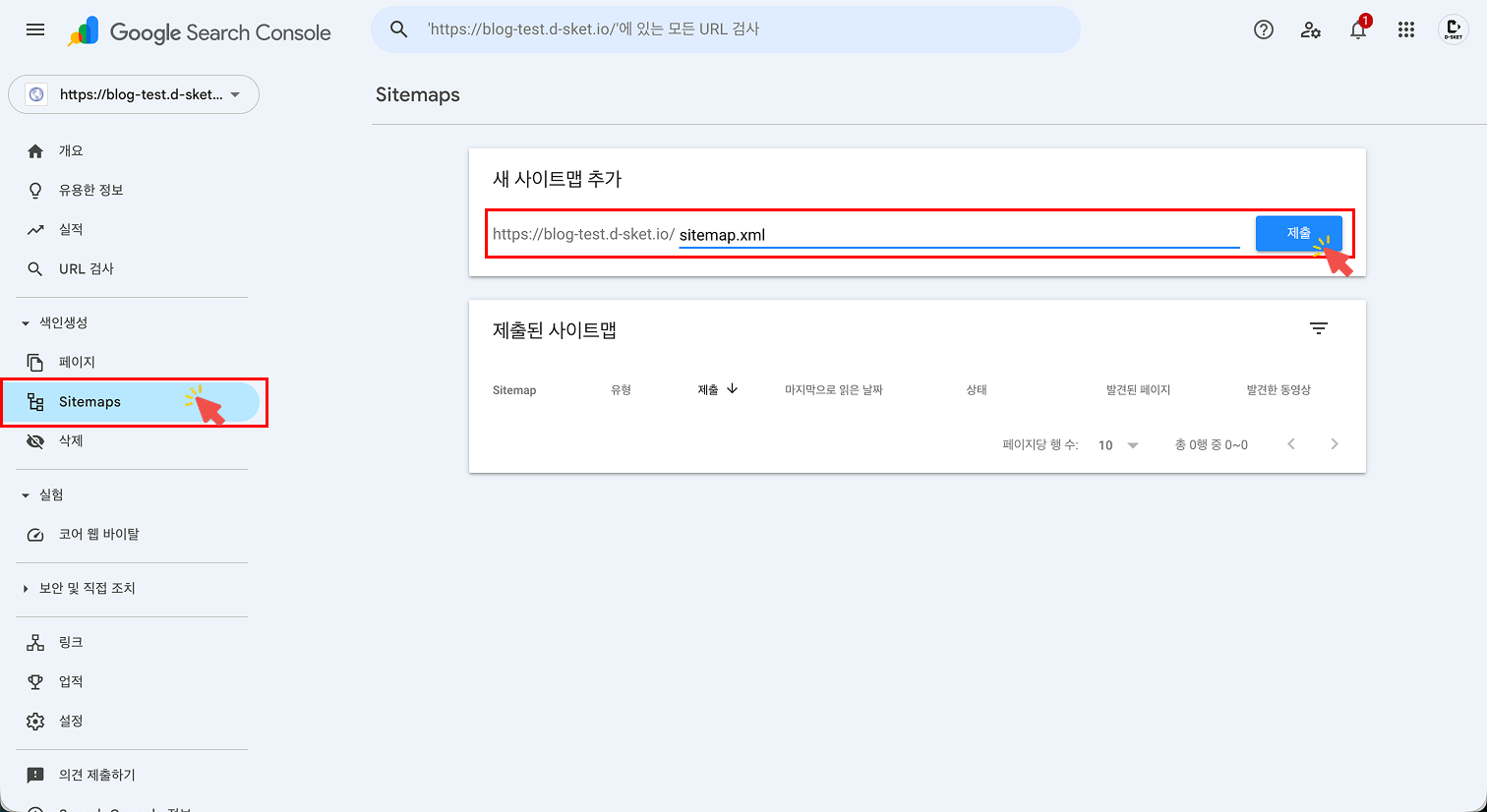
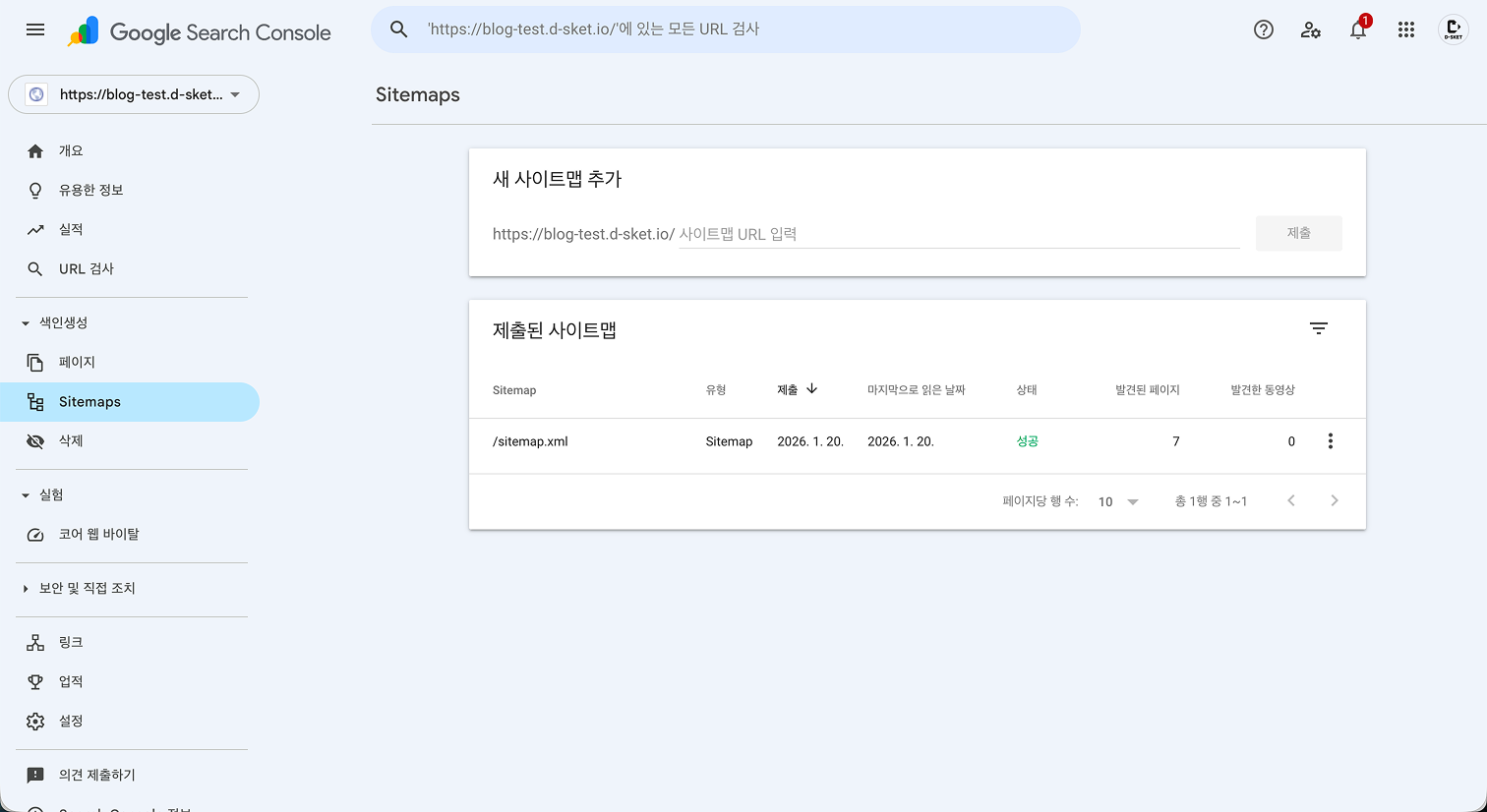
사이트맵(Sitemap) 제출 (중요! ⭐): 마지막으로 다시 구글 서치 콘솔로 돌아와서 좌측 메뉴의 [Sitemaps]를 클릭합니다.
새 사이트맵 추가란에sitemap.xml을 입력하고 [제출]을 누르세요. 이걸 해야 구글이 내 사이트의 모든 페이지를 샅샅이 긁어갑니다.
3단계: 네이버 서치어드바이저 등록하기 🇰🇷
한국인이라면 네이버를 무시할 수 없죠. 과정은 구글과 거의 비슷합니다.
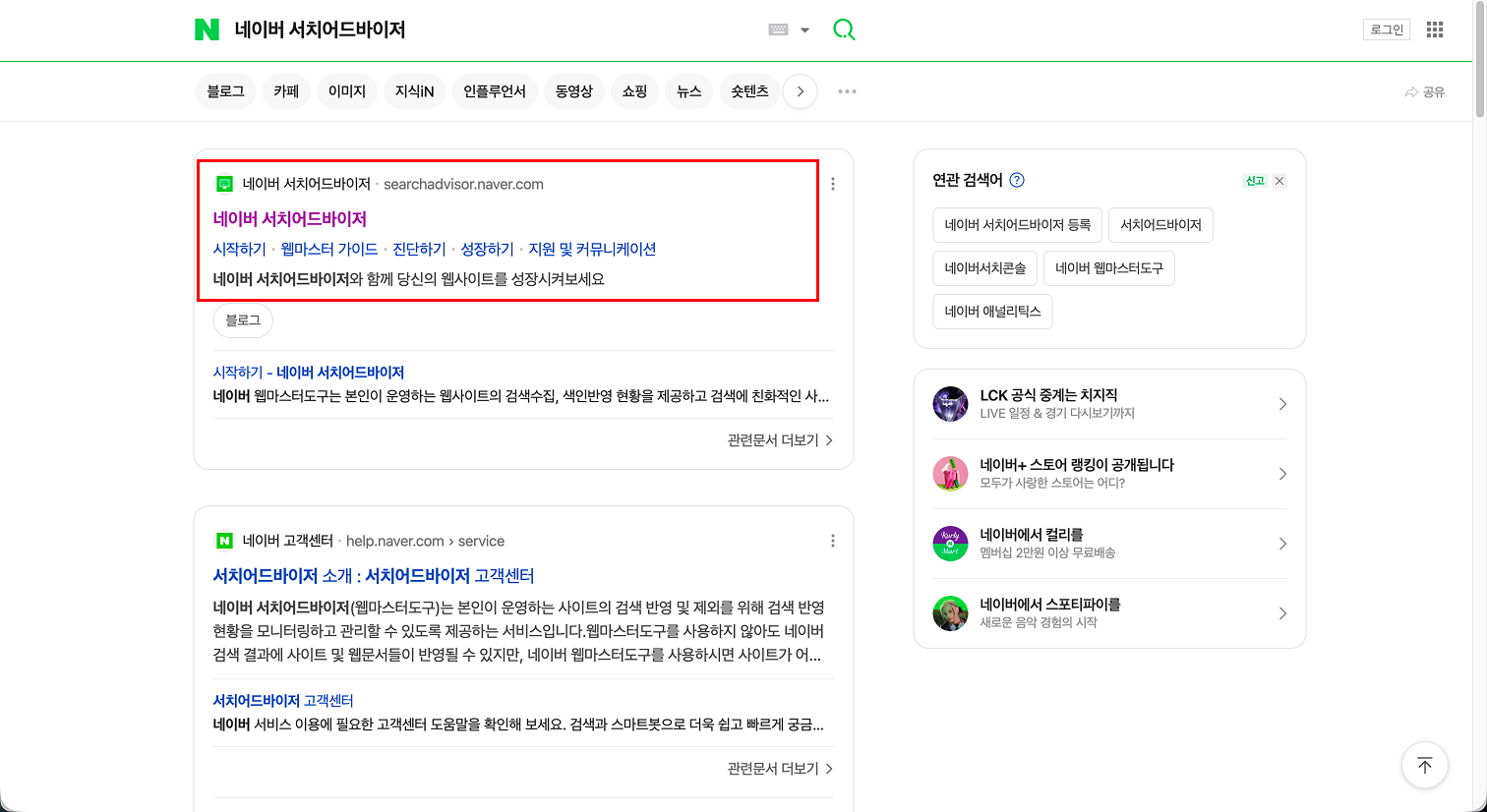
네이버 서치어드바이저 접속: 네이버 서치어드바이저에 접속하여 로그인하고 [웹마스터 도구]로 이동합니다.
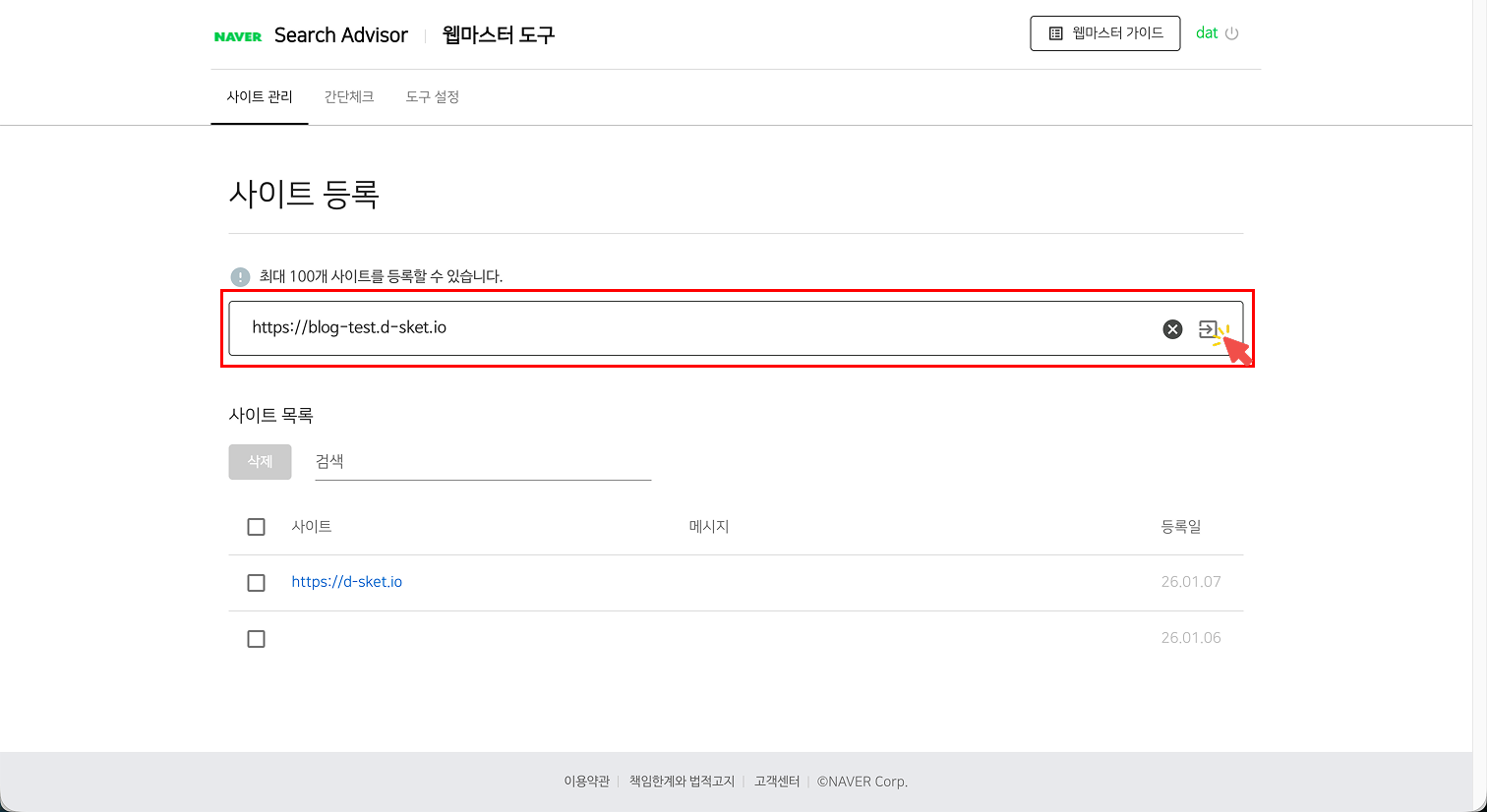
사이트 등록: 사이트 관리 메뉴에서 내 도메인 주소를 입력하고 등록 버튼을 누릅니다.
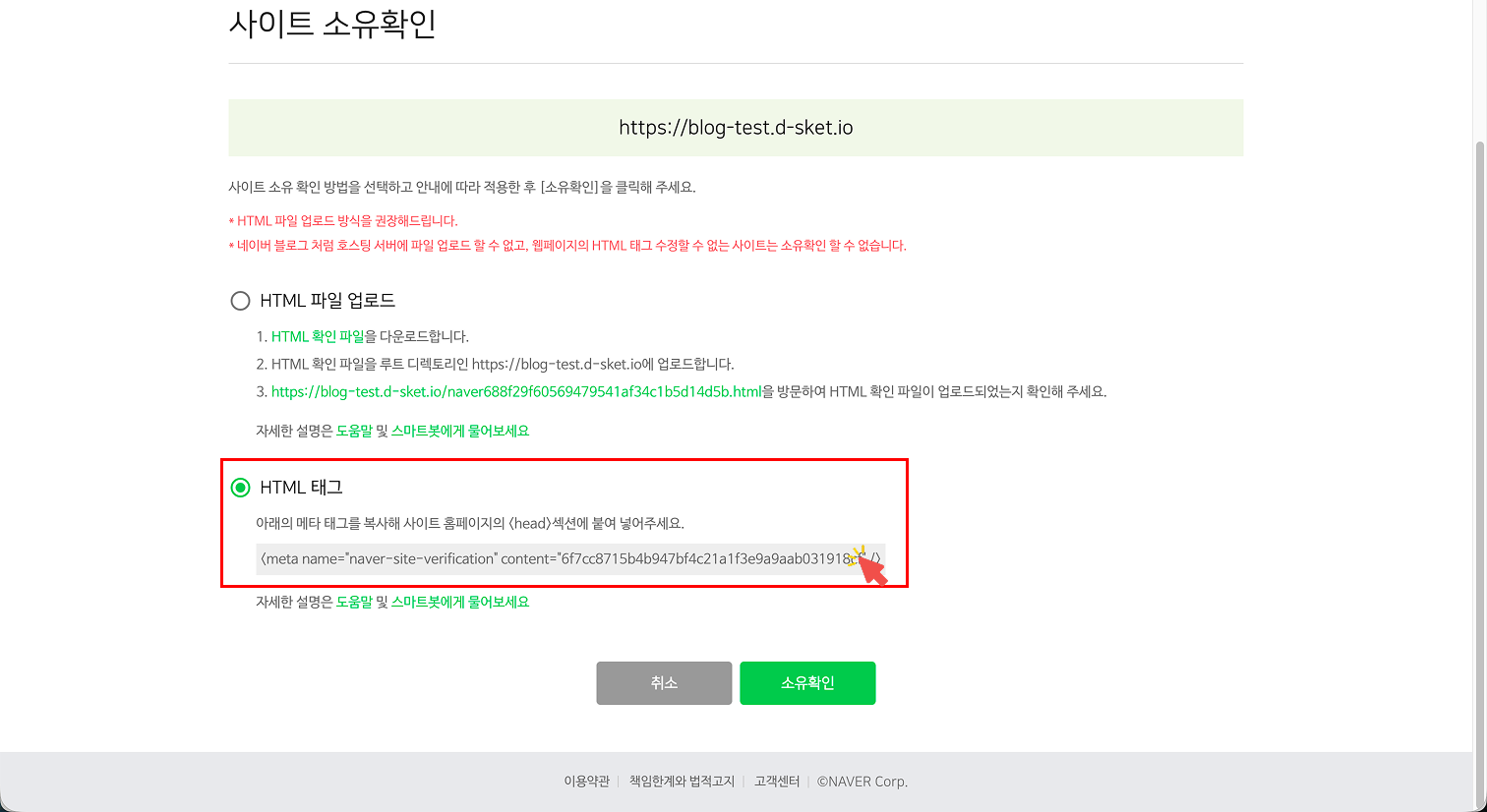
소유권 확인 (HTML 태그): 구글 때와 마찬가지로 'HTML 태그' 방식을 선택합니다. 제공되는 메타 태그 전체를 복사하세요.
D-SKET에 코드 붙여넣기: D-SKET의 검증 태그 영역에 구글 태그 밑에 엔터를 치고 네이버 태그도 붙여넣습니다. 저장하는 것 잊지 마세요!
소유권 확인 완료 및 사이트맵 제출: 네이버 서치어드바이저에서 소유권 확인 버튼을 누르고, [요청] → [웹페이지 수집] 메뉴로 이동합니다.
sitemap.xml을 입력하고 확인을 누르면 끝입니다.
![네이버 웹마스터 도구의 [요청] - [웹 페이지 수집] 메뉴 화면. 수집 요청 URL 입력란에 'sitemap.xml'을 입력하고 초록색 '확인' 버튼을 클릭하여 사이트맵을 제출하는 모습](https://s3.data-sketchers.dev/land-blog/blog/2026/01/75d6cdc3-688d-4941-9236-cf72e3257675.png)
이제 기다림의 시간입니다 ⏳
등록을 마쳤다고 해서 1분 뒤에 바로 검색되는 것은 아닙니다. 검색 로봇이 내 사이트를 방문하고(크롤링), 정보를 저장하고(색인), 순위를 매기는 데에는 최소 며칠에서 몇 주의 시간이 걸립니다.
하지만 걱정 마세요. D-SKET으로 SEO 기본 세팅을 마치고 서치콘솔에 등록까지 했다면, 여러분은 상위 노출을 위한 가장 중요한 첫 단추를 완벽하게 꿴 것입니다.
이제 좋은 콘텐츠를 꾸준히 발행하기만 하면 됩니다. 조만간 검색창에서 여러분의 사이트를 만나게 될 거예요! 🙌

