노션으로 작업하다가 문서를 다시 열었는데, "어디서부터 봐야 하지?" 하고 막막했던 적 있으신가요?
저는 지난주에 20페이지짜리 프로젝트 문서에서 중요한 섹션을 찾느라 스크롤만 5분 넘게 했습니다. 텍스트만 빼곡한 페이지에서 원하는 정보를 찾는 건 정말 비효율적이더라고요. 😵💫
그때 팀장님이 공유해주신 문서를 보고 깨달았습니다. 이모지 하나로 이렇게 달라질 수 있구나!
💡 아이디어 섹션
✅ 완료 항목
🚨 긴급 태스크
이모지가 붙은 문서는 한눈에 구조가 보였습니다. 스크롤 없이도 "아, 여기가 중요한 곳이구나" 하고 바로 알 수 있었죠.
오늘은 노션에서 이모지를 추가하는 4가지 방법을 정리해 드릴게요. 단축키부터 색상 설정, 테이블 활용까지 실전에서 바로 쓸 수 있는 팁들입니다.
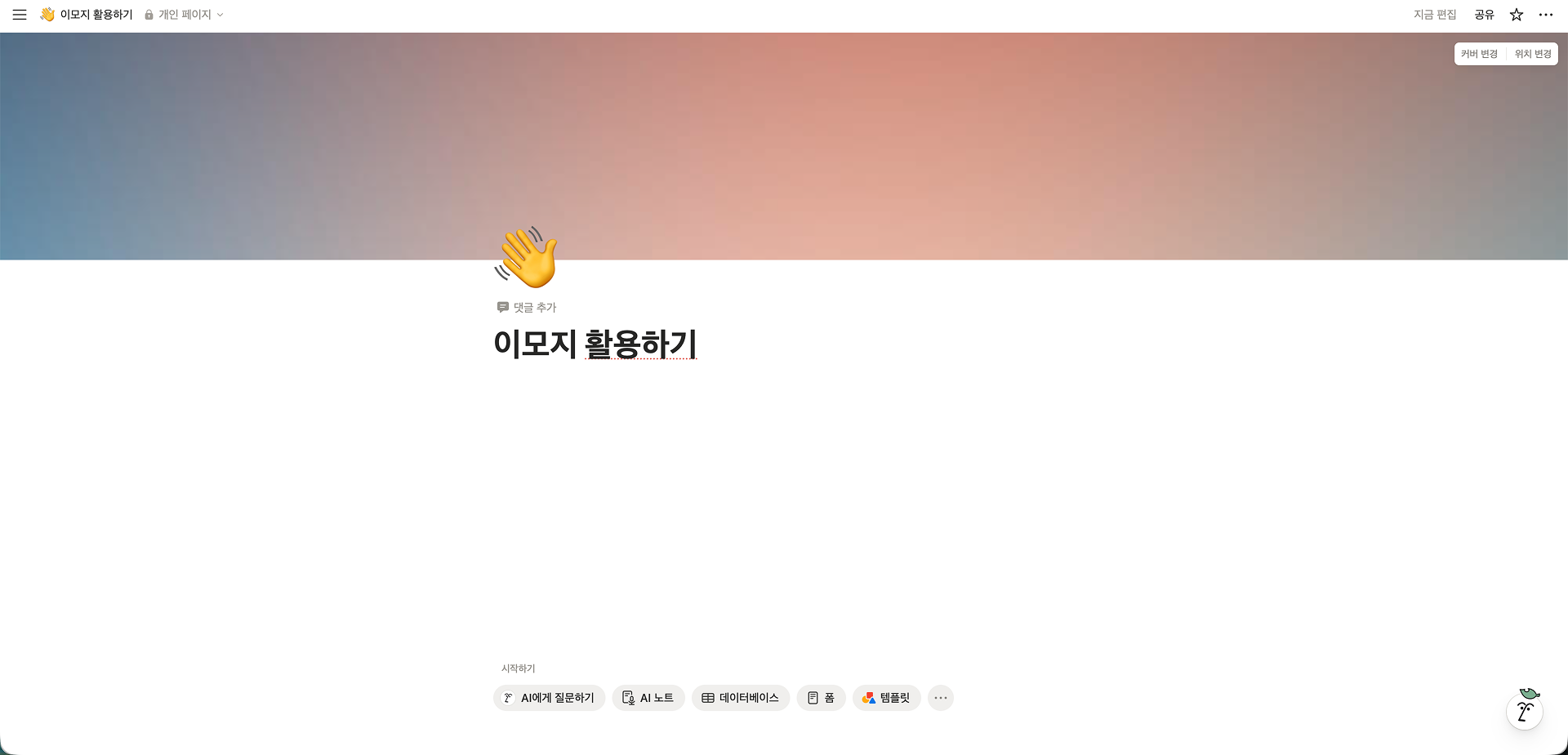
1. 노션 이모지, 왜 필요할까요? 🤔
이모지는 단순한 장식이 아닙니다. 정보 구조를 시각화하는 도구입니다. 예를 들어 주간 플래너를 만든다고 해보죠.
[Before: 텍스트만 있을 때]
운동하기
블로그 작성
미팅 준비
[After: 이모지를 더했을 때]
💪 운동하기 (건강)
✍️ 블로그 작성 (창작)
📊 미팅 준비 (업무)
같은 내용인데 훨씬 읽기 쉽죠? 카테고리가 직관적으로 구분되고, 문서를 훑어보는 속도도 빨라집니다.
2. 노션 이모지 추가하는 4가지 방법 🚀
가장 기본부터 고수들이 쓰는 단축키까지, 상황에 맞게 골라 써보세요.
방법 1: 명령어 입력하기 (/emoji)
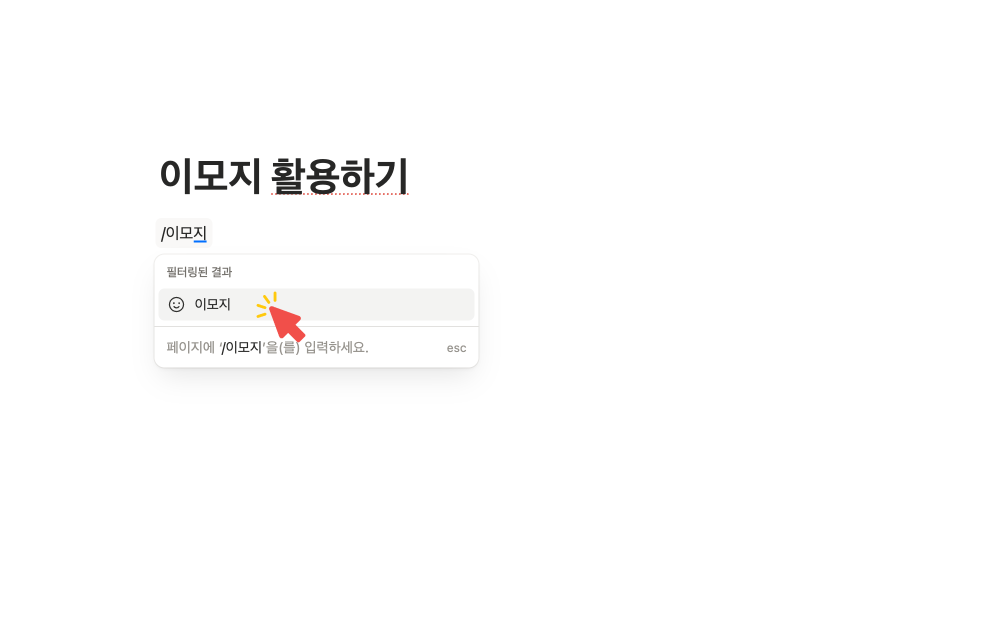
가장 정석적인 방법입니다.
텍스트를 쓰고 싶은 곳에 커서를 둡니다.
/emoji(또는 한글로/이모지)를 입력하고 엔터!이모지 팝업창이 뜨면 원하는 걸 클릭하세요.
방법 2: 콜론 단축키 (:) ✨ (추천)
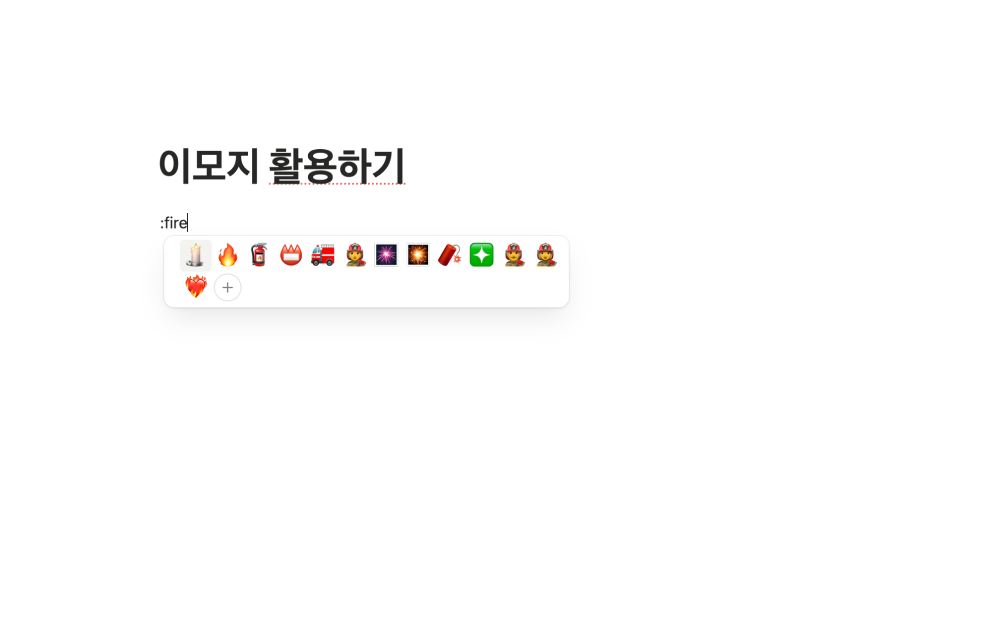
제가 제일 많이 쓰는 방법입니다. 마우스 없이 키보드만으로 1초 컷이 가능해요.
:(콜론)을 입력하고 이모지 이름을 영어로 적습니다.예:
:fire→ 🔥,:check→ ✅,:rocket→ 🚀영어 단어만 대충 알면 바로 찾을 수 있어 정말 편합니다.
방법 3: OS 시스템 단축키
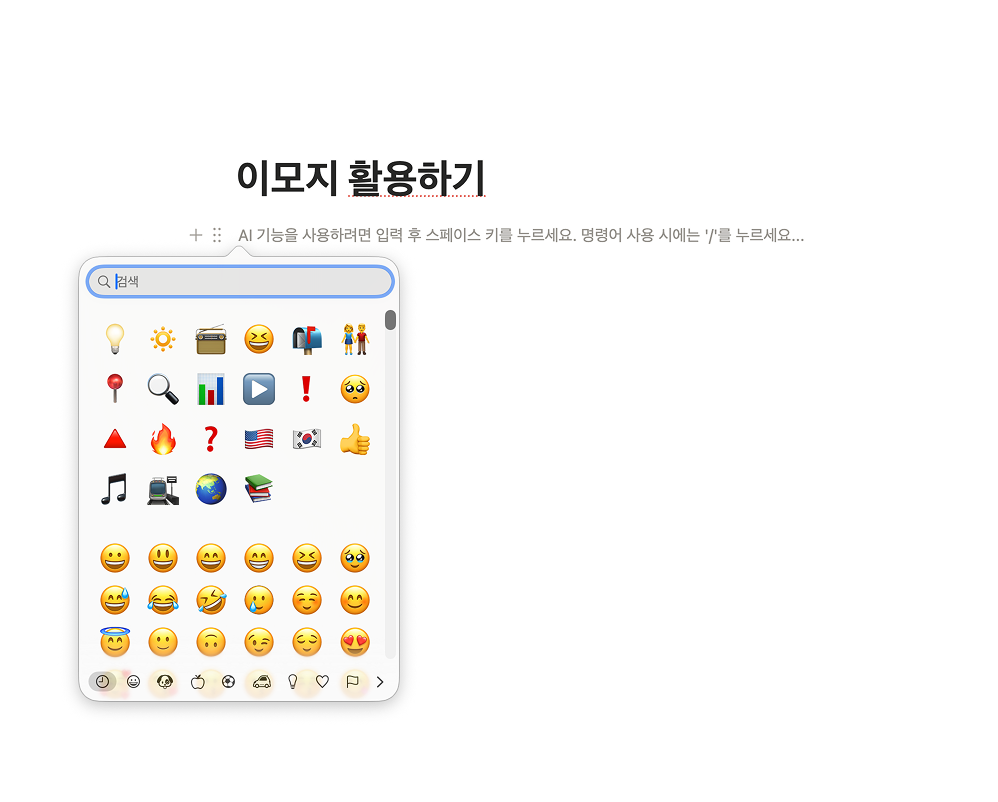
노션뿐만 아니라 모든 프로그램에서 쓸 수 있는 만능 단축키입니다.
Mac:
Control+Command+SpaceWindows:
Windows 키+.(마침표)
방법 4: 페이지 아이콘으로 설정
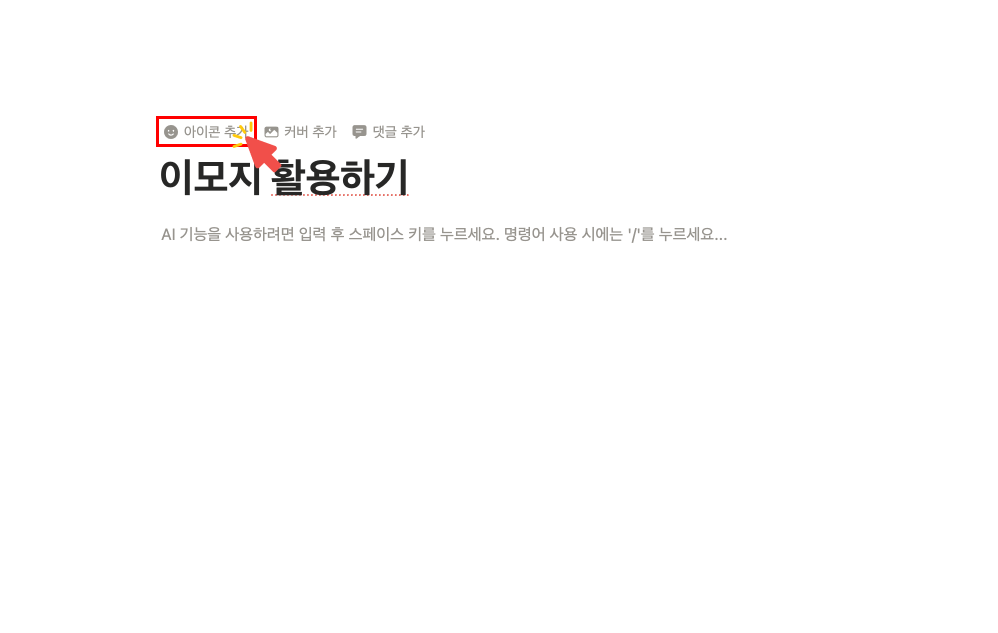
페이지 제목 위에 큼지막한 대표 이모지를 넣고 싶다면?
페이지 제목 위에 마우스를 올리고 아이콘 추가(Add Icon) 클릭
원하는 이모지를 선택하면 끝!
3. 이모지 색상(스킨톤) 바꾸는 법 🎨
"왜 내 손바닥은 노란색이지?" 처음엔 저도 몰라서 헤맸는데, 노션에서 이모지 피부색은 페이지 아이콘에서 설정해야 합니다.
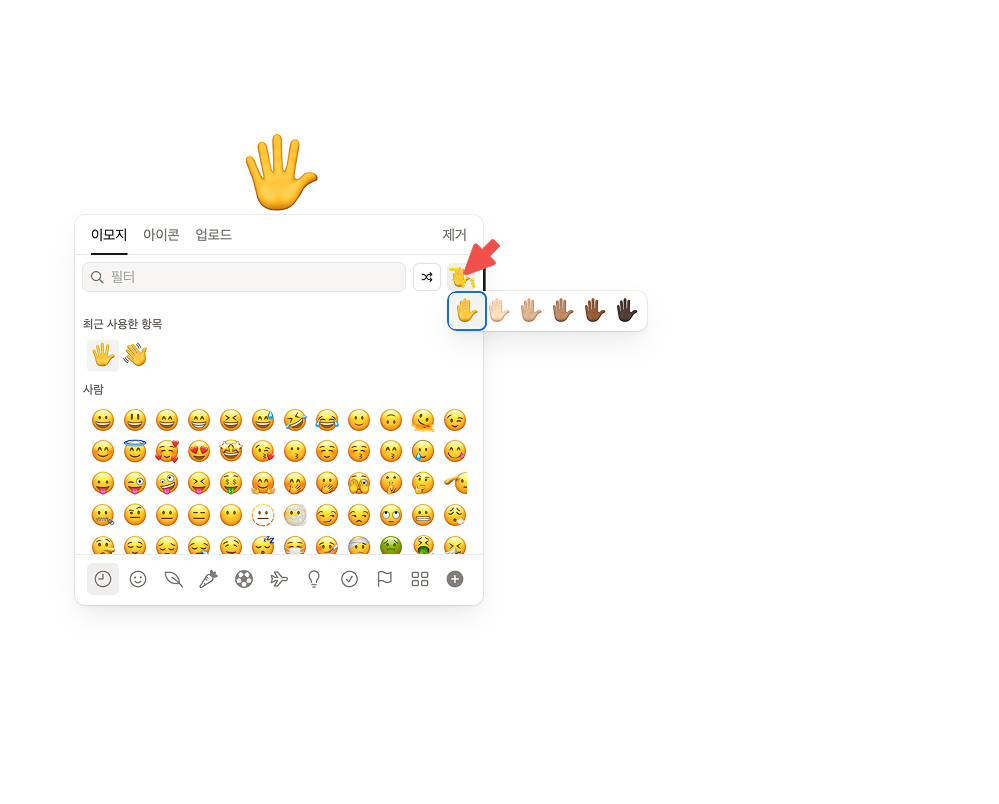
페이지 왼쪽 상단의 아이콘을 클릭하세요.
이모지 트레이에서 손바닥(🖐️) 아이콘을 찾습니다.
오른쪽 상단에 뜨는 스킨톤 팔레트에서 원하는 색상을 선택하세요.
이렇게 설정하면 이모지가 선택한 색상으로 바뀝니다.
4. 자주 묻는 질문 (FAQ) 💬
Q. 데이터베이스(표) 안에도 넣을 수 있나요?
A. 네! 표 안에서는 /emoji 명령어가 안 먹힐 때가 있는데, 그럴 땐 콜론(:) 단축키를 쓰세요.
예: 상태 컬럼에
✅ 완료,⏳ 진행 중
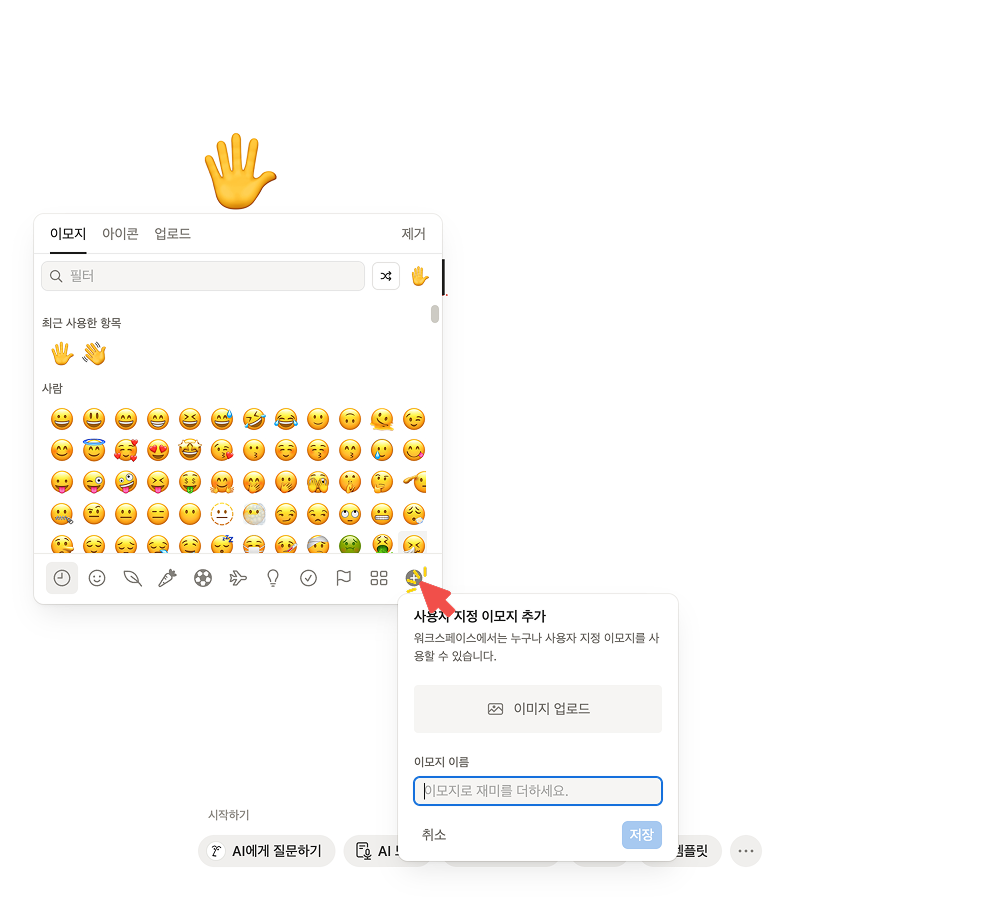
Q. 커스텀 이모지도 되나요?
A. 네, 가능합니다! 아래 이미지처럼 특정 이미지를 업로드해서 사용할 수 있습니다!
Q. 이모지도 검색되나요?
A. 아쉽게도 이모지 자체(🔥)는 검색이 안 됩니다. 그래서 항상 텍스트 레이블과 함께 쓰는 습관을 들이세요. (예: 🔥 중요 라고 적기)
이모지 하나로 달라지는 경험
이모지는 그냥 귀여운 그림이 아닙니다. 정보의 우선순위를 시각화하는 가장 쉬운 방법입니다.
오늘 알려드린 단축키(:)를 당장 써보세요. 10분만 투자하면 밋밋했던 문서가 생동감 넘치게 바뀌고, 팀원들이 내 문서를 읽는 속도도 빨라질 거예요.
저는 이모지를 쓰고 나서 "이거 어디 있어요?" 라는 질문이 절반으로 줄었습니다. 여러분도 꼭 경험해보시길 바랍니다! 👋

