팀 대시보드나 프로젝트 문서를 작성하다 보면, 내용이 길어져 끝없이 스크롤 해야 하는 상황이 발생합니다. 정보가 한눈에 들어오지 않으면 가독성이 떨어지고, 팀원들이 중요한 내용을 놓치기 쉽습니다.
이때 필요한 것이 바로 '칼럼(Column) 나누기'입니다.
신문이나 잡지처럼 화면을 2단, 3단으로 나누어 정보를 배치하면, 한 화면에 더 많은 내용을 효율적으로 보여줄 수 있습니다.
오늘은 노션 초보자도 5분 만에 마스터할 수 있는 노션 칼럼 만드는 3가지 방법과 실전 활용 팁을 소개합니다.
칼럼(다단) 레이아웃, 언제 필요한가요?
단순히 예쁘게 보이기 위함이 아닙니다. 정보의 구조를 잡기 위해 필수적입니다.
대시보드: 왼쪽엔 할 일 목록, 오른쪽엔 달력을 배치하여 한눈에 파악
비교 분석: A안과 B안을 나란히 두고 장단점 비교
프로젝트 관리: 진행 전 / 진행 중 / 완료 상태를 칸반 보드처럼 시각화
포트폴리오: 이미지와 설명 텍스트를 좌우로 배치하여 잡지 같은 레이아웃 연출
방법 1: 드래그 앤 드롭 (가장 직관적) 🖱️
가장 많이 쓰는 기본 방법입니다. 마우스로 끌어다 놓기만 하면 됩니다.
flowchart TD
    A["첫 번째 블록 작성"] --> B["두 번째 블록 작성"]
    B --> C["블록 핸들(⋮⋮) 클릭 후 드래그"]
    C --> D["파란색 세로선 확인 후 드롭"]
블록 준비: 나란히 놓고 싶은 두 개의 블록(텍스트, 이미지 등)을 만듭니다.
드래그: 옮길 블록의 왼쪽 점 6개(
⋮⋮) 아이콘을 클릭한 상태로 움직입니다.위치 잡기: 기준이 될 블록의 오른쪽 끝으로 가져가면 파란색 세로선이 나타납니다.
드롭: 이때 마우스를 놓으면 화면이 2단으로 나뉩니다.
💡 팁: 3단, 4단도 똑같습니다. 계속해서 오른쪽 끝으로 드래그하면 됩니다.
방법 2: 명령어 사용 (가장 빠름) ⚡
마우스 조작이 귀찮다면 명령어를 사용하세요. 만들고 싶은 열의 개수만 기억하면 됩니다.
빈 줄에서
/열 또는 만들고 싶은 열의 개수를입력합니다.
2개 열(2 columns), 3개 열(3 columns) 등 원하는 옵션을 선택합니다.
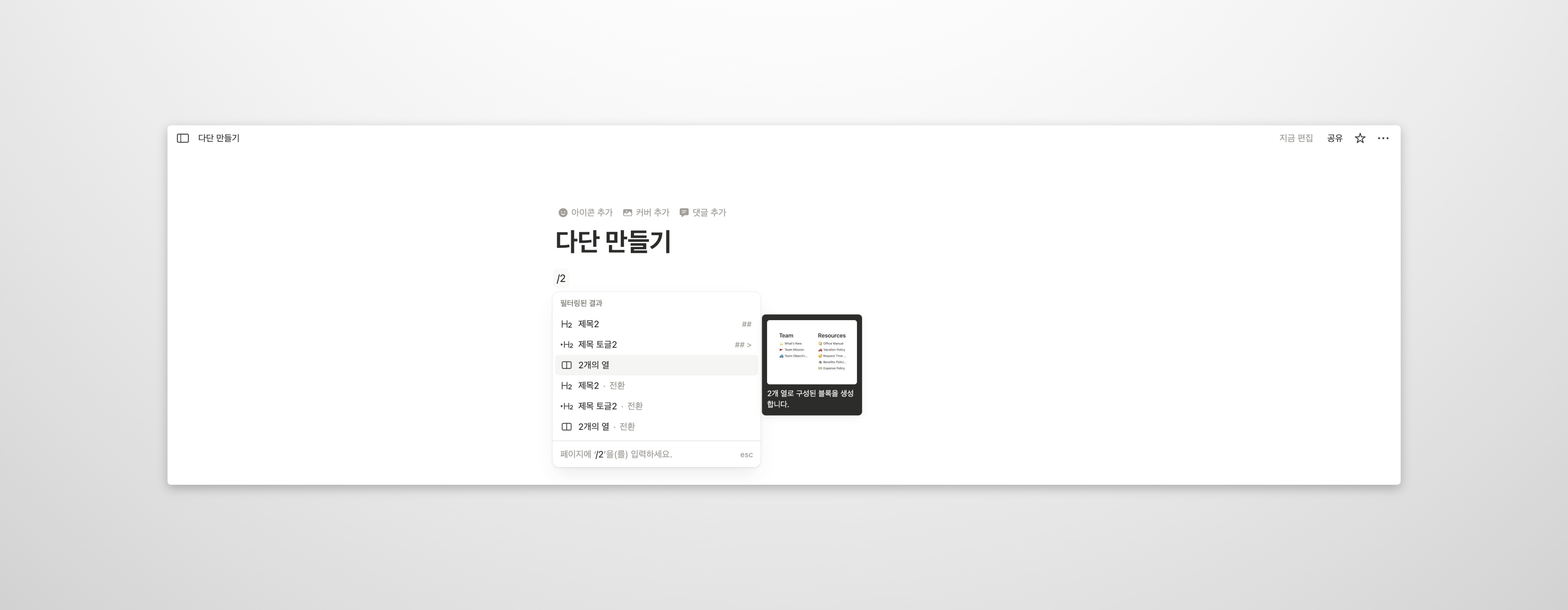
즉시 빈 칼럼 박스가 생성되며, 그 안에 내용을 채워 넣으면 됩니다.
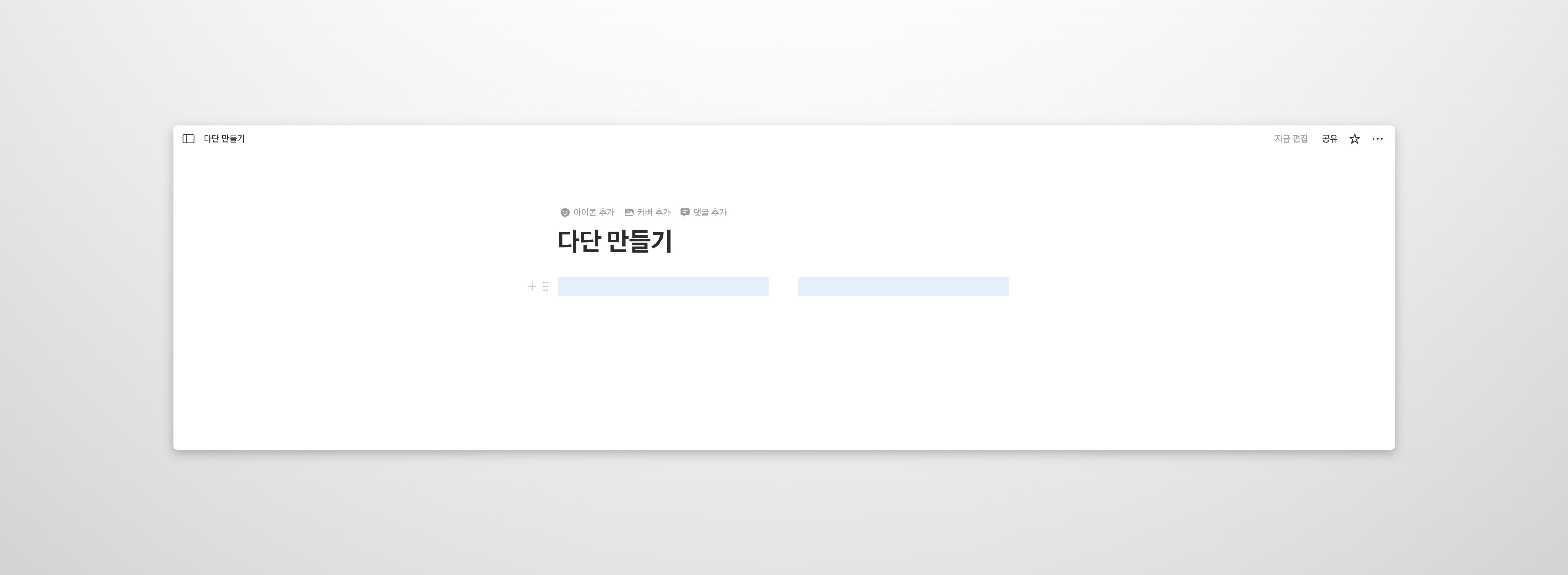
초기 레이아웃을 잡을 때 가장 효율적인 방법입니다.
방법 3: 노션 AI 활용 🤖
노션 AI 요금제를 사용 중이라면 프롬프트 한 줄로 해결할 수 있습니다.
/ai를 입력하거나 스페이스바를 눌러 AI를 호출합니다."아래 내용을 2단으로 나눠줘" 또는 "3단 레이아웃 만들어줘"라고 입력합니다.
AI가 자동으로 구조를 만들어줍니다.
실전 디자인 꿀팁: 구분선 만들기 📏
노션에는 '세로 구분선' 기능이 따로 없어서 아쉬울 때가 있습니다. 이럴 때 쓰는 2가지 꼼수가 있습니다.
1. 인용구(Quote) 블록 활용
빈 칼럼 사이에 인용구 블록을 추가합니다.
인용구 블록은 왼쪽에 굵은 선이 있죠? 이 블록을 Shift+Enter로 길게 늘리면 훌륭한 세로 구분선이 됩니다.
2. 콜아웃(Callout) 블록 활용
각 칼럼의 내용을 콜아웃 블록 안에 넣으세요.
배경색이 들어가서 자연스럽게 영역이 구분되어 보입니다.
자주 묻는 질문 (FAQ) 💬
Q. 모바일에서도 2단으로 보이나요?
A. 아니요. 모바일 앱은 화면이 좁기 때문에 자동으로 1단(세로 정렬)으로 바뀌어 보입니다. 왼쪽 칼럼이 위로, 오른쪽 칼럼이 아래로 배치됩니다. PC와 모바일 뷰가 다르다는 점을 꼭 기억하세요.
Q. 칼럼 너비 조절은 어떻게 하나요?
A. 두 칼럼 사이의 빈 공간(회색 선)에 마우스를 올리면 커서가 <-> 모양으로 바뀝니다. 이때 좌우로 드래그하여 비율을 조절할 수 있습니다.
Q. 데이터베이스도 칼럼에 넣을 수 있나요?
A. 네, 가능합니다! 표, 리스트, 갤러리 등 모든 데이터베이스 뷰를 칼럼 안에 넣을 수 있습니다. 단, 인라인(Inline) 형태여야 자연스럽게 들어갑니다.
페이지의 격을 높이는 레이아웃
처음엔 위아래로 쭉 나열하는 게 편할 수 있습니다. 하지만 칼럼 기능을 활용해 정보를 좌우로 배치하는 순간, 문서는 훨씬 전문적이고 읽기 쉬워집니다.
오늘 작성 중인 문서가 있다면 당장 오른쪽으로 드래그해 보세요. 단 5초 만에 잡지처럼 깔끔한 레이아웃을 경험하실 수 있을 겁니다.
혹시 이렇게 공들여 만든 예쁜 레이아웃, 웹사이트로 그대로 옮기고 싶으신가요?
D-SKET을 사용하면 노션의 2단, 3단 칼럼 디자인을 완벽하게 반영하여 반응형 웹사이트로 배포해 줍니다.
노션에서 만들고, D-SKET으로 완성하세요!

