
팀 프로젝트 문서를 관리하다 보면 흔히 겪는 상황이 있습니다.
"현재 매출 1억, 목표 10억 달성."
분명 정확한 숫자지만 이 텍스트만 봐서는 목표 대비 얼마나 왔는지(10%인지 50%인지) 한눈에 감이 오지 않습니다.

동료들이 "그래서 진행률이 몇 퍼센트예요?"라고 되묻는 이유이기도 하죠.
이 문제를 해결하는 가장 확실한 방법은 '노션 진행률 바(Progress Bar)'입니다. 숫자를 직관적인 색상의 막대 그래프나 원형 게이지로 바꿔주기 때문에, 별도의 설명 없이도 현재 상황을 즉시 파악할 수 있게 해줍니다.
오늘은 공식 한 줄로 5분 만에 숫자를 시각화하는 방법을 단계별로 알려드리겠습니다.
준비물: 데이터베이스 설정하기 (필수) ⚙️
노션에서 진행률 바를 만들려면 반드시 데이터베이스(Database)가 필요합니다. 단순 텍스트 페이지에서는 수식이 작동하지 않기 때문입니다.
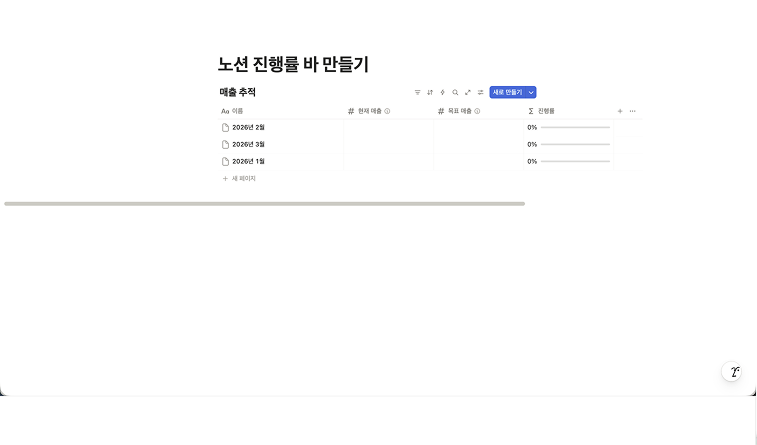
/데이터베이스를 입력하여 표(Table) 형식의 데이터베이스를 만듭니다.예시로 매출 추적용 데이터를 만들어 보겠습니다.
현재 매출
목표 매출
💡 핵심: 속성 유형(Property Type) 변경
가장 많은 분들이 실수하는 부분입니다. 숫자를 입력한다고 해서 자동으로 숫자로 인식되지 않습니다.
컬럼 제목(
현재 매출) 클릭 → 속성 편집 선택유형(Type)을 숫자(Number)로 변경 (중요 ⭐)
목표 매출컬럼도 똑같이 숫자로 변경
이 설정이 되어야 노션이 덧셈, 뺄셈, 나눗셈 계산을 수행할 수 있습니다.
3단계로 끝내는 진행률 바 제작 (How-to) 🛠️
이제 수식을 입력하고 그래프로 변환하는 과정입니다.
flowchart TD
    A["데이터베이스 생성"] --> B["속성 유형을 숫자로 변경"]
    B --> C["수식(Formula) 속성 추가"]
    C --> D["공식 입력: 현재값 / 목표값"]
    D --> E["숫자 형식을 백분율로 변경"]
    E --> F["막대(Bar) 또는 원형(Ring) 선택"]
1단계: 수식(Formula) 속성 추가
목표 매출 옆에 새 열을 추가하고, 속성 유형을 수식(Formula)으로 선택합니다. 이름은 진행률로 짓겠습니다.
2단계: 공식 입력
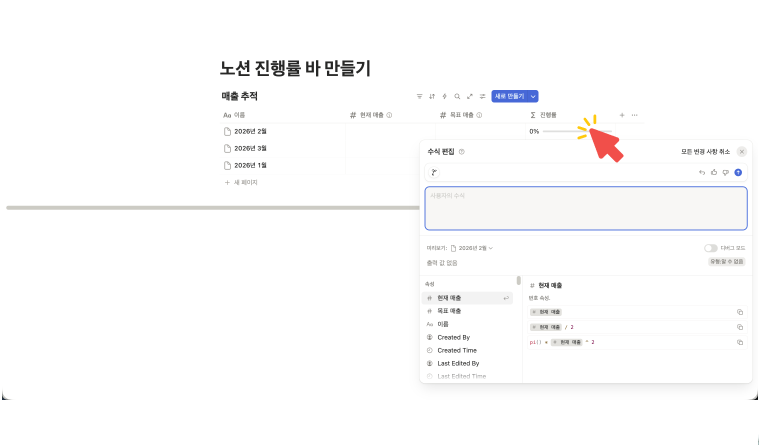
[편집] 버튼을 누르고 아래 공식을 입력합니다. 단순히 '현재 값'을 '목표 값'으로 나누는 수식입니다.
현재 매출 / 목표 매출Tip: 직접 타이핑하기보다 화면에 뜨는 속성 이름을 클릭해서 넣으면 오타를 방지할 수 있습니다.
결과: 완료를 누르면
0.1(10%인 경우)과 같은 소수점이 표시됩니다.
3단계: 그래프로 변환 (시각화)
이제 소수점을 멋진 그래프로 바꿀 차례입니다.
Progress속성의 속성 편집 메뉴로 다시 들어갑니다.숫자 형식(Number Format)을 백분율(Percent)로 변경합니다. (0.1 → 10%)
표시(Show as) 옵션에서 막대(Bar)를 선택합니다.
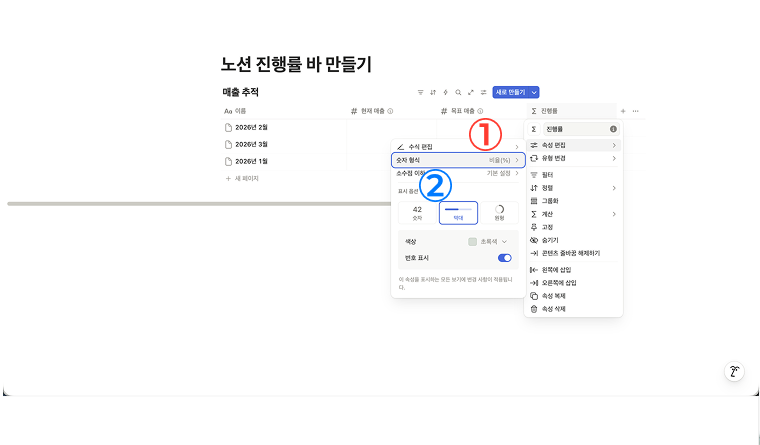
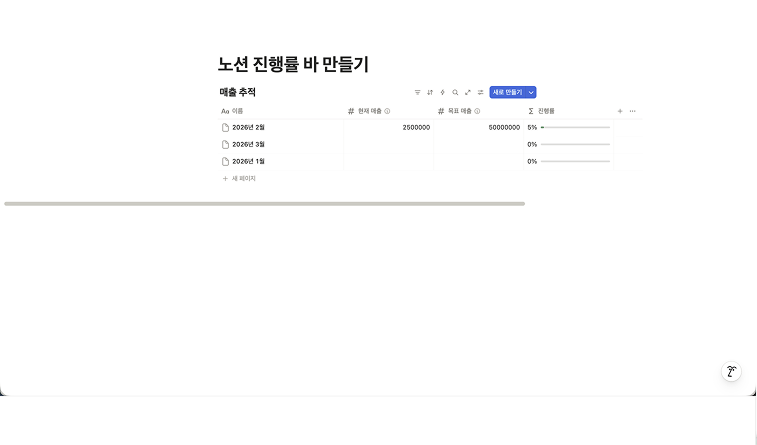
짜잔! 🎉 밋밋했던 숫자가 초록색으로 채워진 진행률 바로 변신했습니다. 취향에 따라 원형(Ring)을 선택하면 동그란 게이지 형태로도 볼 수 있습니다.
응용: 체크박스로 진행률 만들기 ✅
"숫자 말고, 할 일(체크박스) 개수로도 만들 수 있나요?"
물론입니다. 습관 추적(Habit Tracker)이나 운동 루틴을 관리할 때 아주 유용합니다.
상황 예시: 하루에 팔굽혀펴기, 윗몸일으키기, 스쿼트 3가지를 해야 한다고 가정해 봅시다.
공식 입력하기
노션 2.0 수식의 toNumber() 함수를 쓰면, 체크된 박스를 숫자 1로, 빈 박스를 0으로 자동 변환해 줍니다.
(
  toNumber(prop("Push-Ups")) +
  toNumber(prop("Sit Ups")) +
  toNumber(prop("Squats"))
) / 3
각 운동 항목을 체크박스 속성으로 만듭니다.
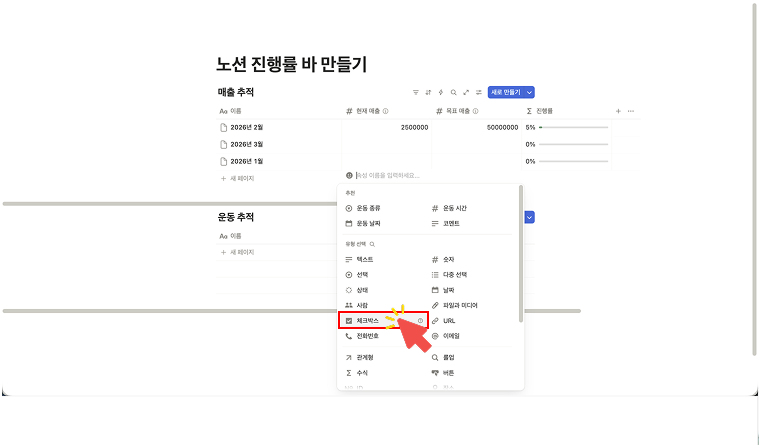
수식 속성을 추가하고 위 공식을 넣습니다. (
3은 전체 항목 개수입니다.)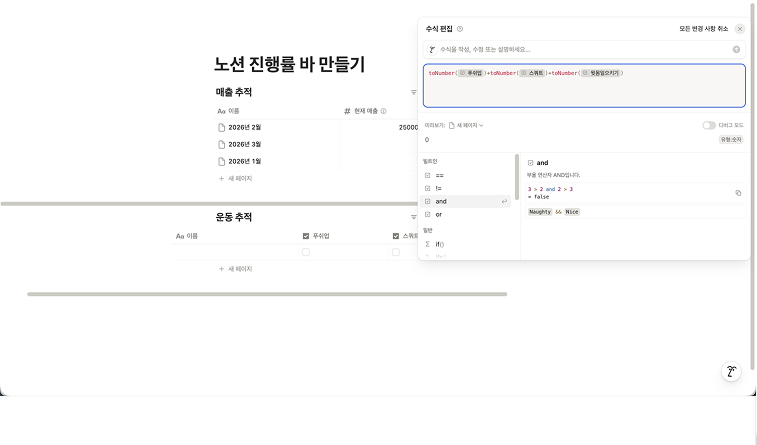
마찬가지로 표시 형식을 막대(Bar)나 원형(Ring)으로 바꿔주고 나누기도 “1”로 설정해두면 끝입니다.
이제 체크박스를 하나씩 클릭할 때마다 게이지가 차오르는 쾌감을 느낄 수 있습니다.
자주 묻는 질문 (FAQ) 💬
Q. 진행률 바 색상을 바꾸고 싶어요.
A. Progress 속성 편집 메뉴에서 색상(Color) 옵션을 찾아보세요. 노션이 제공하는 기본 팔레트 내에서 변경 가능합니다. 저는 프로젝트 중요도에 따라 빨강, 파랑 등으로 구분해서 씁니다.
Q. 수식 오류가 계속 나요.
A. 90% 이상은 속성 유형 문제입니다. 계산하려는 열이 텍스트가 아니라 숫자로 설정되어 있는지 다시 한번 확인해 주세요.
Q. 여러 프로젝트를 한 번에 볼 수 있나요?
A. 네, 데이터베이스에 행(Row)만 계속 추가하면 됩니다. 한 번 설정해 둔 수식은 모든 행에 자동 적용되므로, 프로젝트가 100개여도 관리가 쉽습니다.
마무리: 데이터는 보여줄 때 힘이 생깁니다
숫자로만 가득 찬 문서는 읽는 사람을 지치게 합니다.
하지만 오늘 만든 진행률 바 하나만 있어도 팀원들은 "아, 우리가 이만큼 왔구나"를 직관적으로 이해할 수 있습니다.
지금 바로 여러분의 프로젝트 페이지에 들어가서 /데이터베이스를 입력해 보세요. 단 5분의 투자로 보고서의 퀄리티가 달라집니다.
여러분의 노션 활용을 응원합니다!

