긴 글을 읽다가 중요한 정보가 어디 있는지 몰라 헤맨 적 있으신가요?
아무리 좋은 내용이라도 텍스트가 빽빽하게 뭉쳐 있으면, 독자는 피로감을 느끼고 페이지를 이탈하게 됩니다.
이때 필요한 것이 바로 노션의 '콜아웃(Callout) 블록'입니다. 적절한 아이콘과 배경색으로 시선을 확 잡아당기는 이 기능은, 단순히 문서를 예쁘게 만드는 것을 넘어 정보의 우선순위를 명확하게 전달하는 핵심 도구입니다.
오늘은 노션 페이지의 가독성을 높이고 전환율까지 끌어올리는 콜아웃 블록의 사용법과 활용 패턴을 정리해 드립니다.
노션 콜아웃 블록이 뭔가요?
콜아웃 블록은 아이콘 + 배경색 + 텍스트가 하나로 묶인 박스 형태의 블록입니다.
페이지의 단조로움을 깨고 독자에게 "여기는 꼭 읽으세요!"라는 신호를 줍니다.
일반 텍스트: 그냥 읽고 지나칠 수 있음
콜아웃 블록: 멈춰서 내용을 확인하게 됨 (주목도 상승)
중요한 팁, 경고 사항, 핵심 요약 등을 표현할 때 가장 효과적입니다.
4단계로 끝내는 콜아웃 블록 생성 🛠️
만드는 방법은 매우 간단합니다.
flowchart TD
    A["페이지 내 위치 클릭"] --> B["/콜아웃 입력 후 엔터"]
    B --> C["내용 입력"]
    C --> D["아이콘 및 색상 변경"]
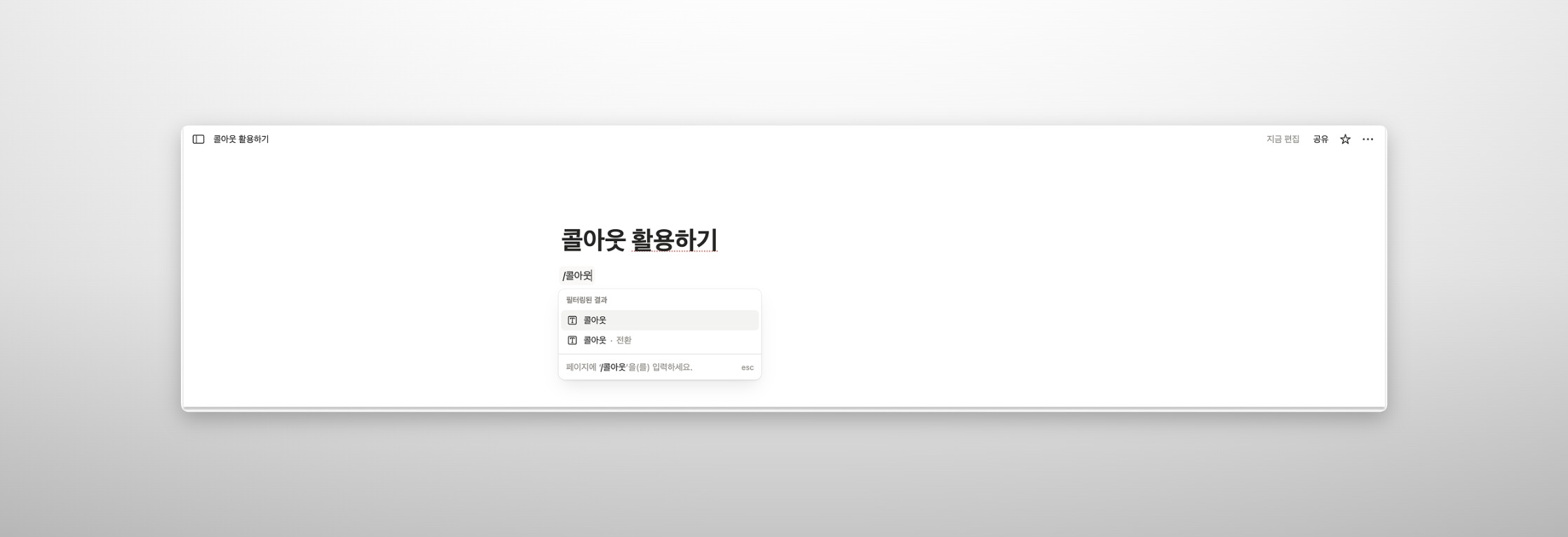
1단계: 명령어 입력
블록을 넣고 싶은 위치를 클릭한 뒤, /callout 혹은 /콜아웃이라고 입력하고 엔터를 누릅니다. 즉시 전구 아이콘(💡)이 달린 회색 박스가 생성됩니다.
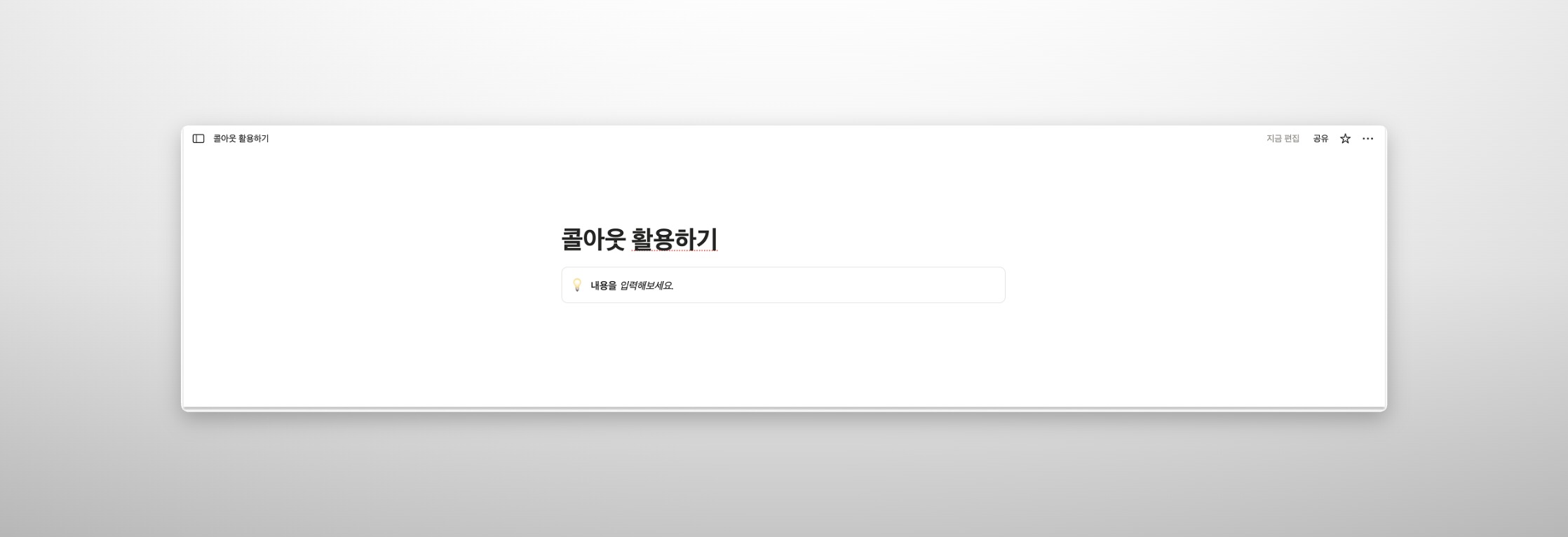
2단계: 내용 입력
박스 안에 강조하고 싶은 텍스트를 입력합니다. 단순 텍스트뿐만 아니라, 진하게(Bold), 기울임(Italic), 링크 등 서식 적용도 가능합니다.
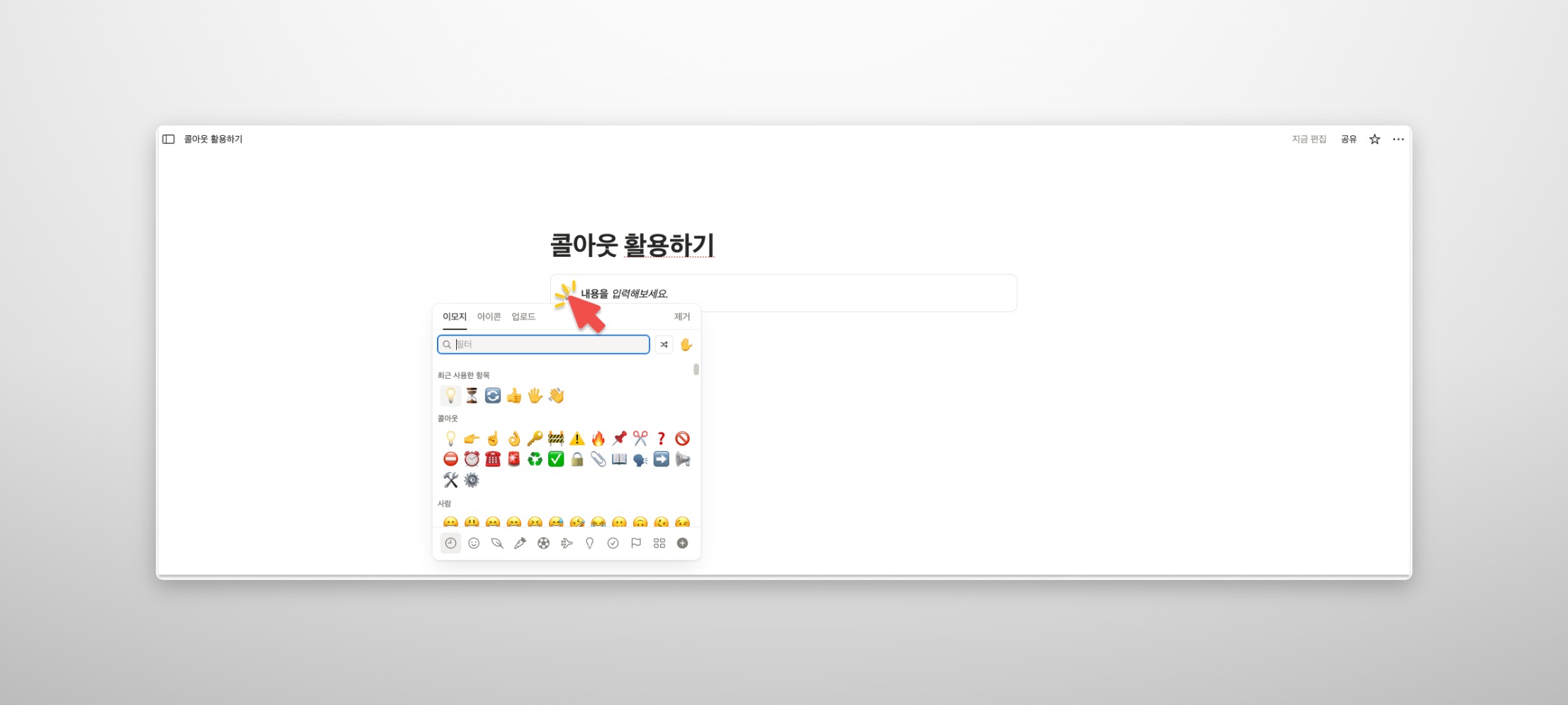
3단계: 아이콘 변경
기본 전구 아이콘이 식상하다면 바꿔보세요. 블록 왼쪽의 아이콘을 클릭하면 이모지 트레이가 열립니다. 내용에 맞는 아이콘(⚠️, 📌, ✅ 등)을 선택하세요.
4단계: 색상 변경 (핵심 ⭐)
가장 중요한 단계입니다. 블록 왼쪽의 ⋮⋮ (점 6개) 아이콘을 클릭하고 색상(Color) 메뉴로 이동합니다.
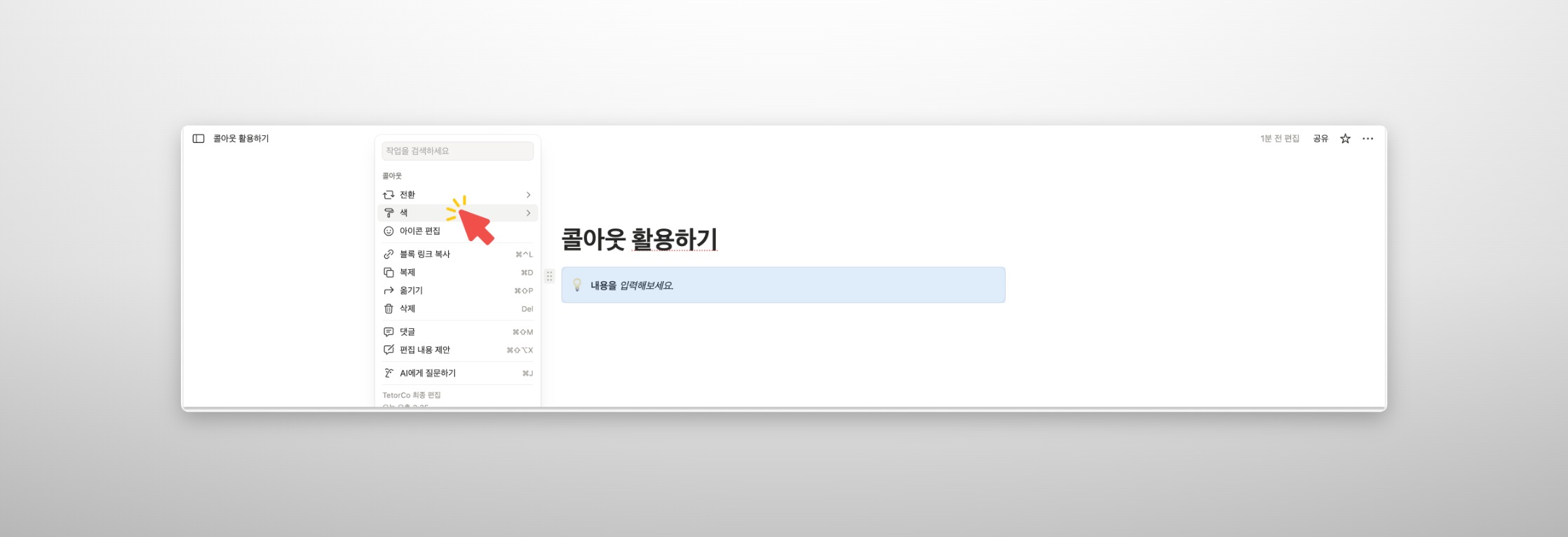
배경(Background): 박스 전체의 색상을 바꿉니다. (추천)
텍스트 색(Text color): 글자 색만 바꿉니다.
💡 디자인 팁: 너무 알록달록하게 쓰기보다, 페이지 전체 테마에 맞춰 1~2가지 색상으로 통일하는 것이 훨씬 전문적으로 보입니다.
실전 활용 패턴 4가지: 이렇게 써보세요 💡
단순히 꾸미기용이 아닙니다. 목적에 따라 전략적으로 사용해야 합니다.
1. 핵심 요약 (Summary) 긴 가이드 글이나 회의록 상단에 "3줄 요약"을 넣을 때 사용하세요.
추천 아이콘: 📌, 📝
추천 색상: 회색 또는 파란색 배경
2. 주의사항 및 경고 (Warning) 실수하면 안 되는 설정이나, 중요한 공지 사항을 전달할 때 씁니다.
추천 아이콘: ⚠️, 🚫, 🔥
추천 색상: 빨간색 또는 주황색 배경
3. 꿀팁 및 추가 정보 (Tip) 본문 흐름을 끊지 않으면서 부가적인 정보를 제공할 때 유용합니다.
추천 아이콘: 💡, 🍯, ✨
추천 색상: 노란색 또는 초록색 배경
4. 클릭 유도 (CTA) 링크가 걸린 텍스트를 콜아웃 블록에 넣으면 마치 버튼처럼 보입니다.
"👉 지금 바로 다운로드하기" 같은 문구를 넣어 클릭률을 높여보세요.
자주 묻는 질문 (FAQ) 💬
Q. 단축키가 있나요?
A. 아쉽게도 콜아웃 블록을 바로 만드는 전용 단축키는 없습니다. 가장 빠른 방법은 /콜 정도만 입력하고 엔터를 치는 것입니다.
Q. 콜아웃 안에 이미지를 넣을 수 있나요?
A. 네, 가능합니다! 콜아웃 블록 안으로 이미지를 드래그 앤 드롭하거나, /이미지 명령어를 사용하면 박스 안에 이미지가 들어갑니다.
Q. 모바일에서도 잘 보이나요?
A. 네, 모바일에서는 화면 너비에 맞춰 자동으로 줄바꿈 되어 깔끔하게 보입니다. 가독성을 해치지 않습니다.
작은 박스 하나의 차이
콜아웃 블록은 노션에서 가장 작지만, 가장 큰 시각적 임팩트를 주는 도구입니다.
중요한 정보가 텍스트의 바다에 묻히지 않도록, 적재적소에 콜아웃 블록을 배치해 보세요.
오늘 당장 여러분의 문서에 '주의사항'이나 '핵심 요약'을 콜아웃으로 만들어 넣는 것부터 시작하면 됩니다.
혹시 이 콜아웃 블록을 웹사이트에서 더 예쁜 '박스 디자인'으로 보여주고 싶으신가요? D-SKET을 사용하면 노션의 콜아웃 블록을 자동으로 감지하여, 웹사이트에 최적화된 깔끔한 UI로 변환해 줍니다. 노션으로 작성하고, D-SKET으로 완성하세요!
여러분의 '최애 콜아웃 색상'은 무엇인가요? 👋

