노션으로 여러 페이지를 관리하다 보면 필연적으로 마주치는 상황이 있습니다.
회사 주소가 바뀌었는데, 동일한 데이터가 들어간 37개 페이지를 언제 다 수정하지?"
단순 복사/붙여넣기로 콘텐츠를 관리하면, 수정 사항이 생길 때마다 모든 페이지를 찾아다니며 일일이 고쳐야 하는 '노가다'가 시작됩니다.
이런 비효율을 해결하기 위해 노션이 제공하는 강력한 기능이 바로 '동기화 블록(Synced Block)'입니다.
이 기능을 활용하면 원본 블록 하나만 수정해도, 해당 블록이 복사된 수십, 수백 개의 페이지 내용이 실시간으로 업데이트됩니다.
오늘은 업무 시간을 획기적으로 줄여줄 동기화 블록의 사용법과 실전 활용 꿀팁을 정리해 드립니다.
노션 동기화 블록이 뭔가요?
동기화 블록은 여러 블록(텍스트, 이미지, 리스트 등)을 하나의 컨테이너에 담아 다른 페이지에서도 똑같이 복제하고 동기화할 수 있는 기능입니다.
일반 복사/붙여넣기: 복사한 시점의 내용만 같고, 이후 수정은 서로 영향 없음 (개별 수정 필요)
동기화 블록: A 페이지에서 수정하면 B, C, D 페이지의 내용도 자동으로 변경됨 (한 번에 반영)
실수로 내용을 지우면 연결된 모든 곳에서 사라지기 때문에 주의가 필요하지만 잘만 쓰면 유지보수 시간을 절반 이하로 줄여주는 치트키입니다.
동기화 블록 만드는 3가지 방법 🛠️
상황에 따라 가장 편한 방법을 골라 쓰시면 됩니다.
방법 1: 처음부터 동기화 블록으로 만들기 (기초)
새로운 내용을 작성할 때 가장 정석적인 방법입니다.
/sync혹은/동기화를 입력하고 동기화 블록을 선택합니다.
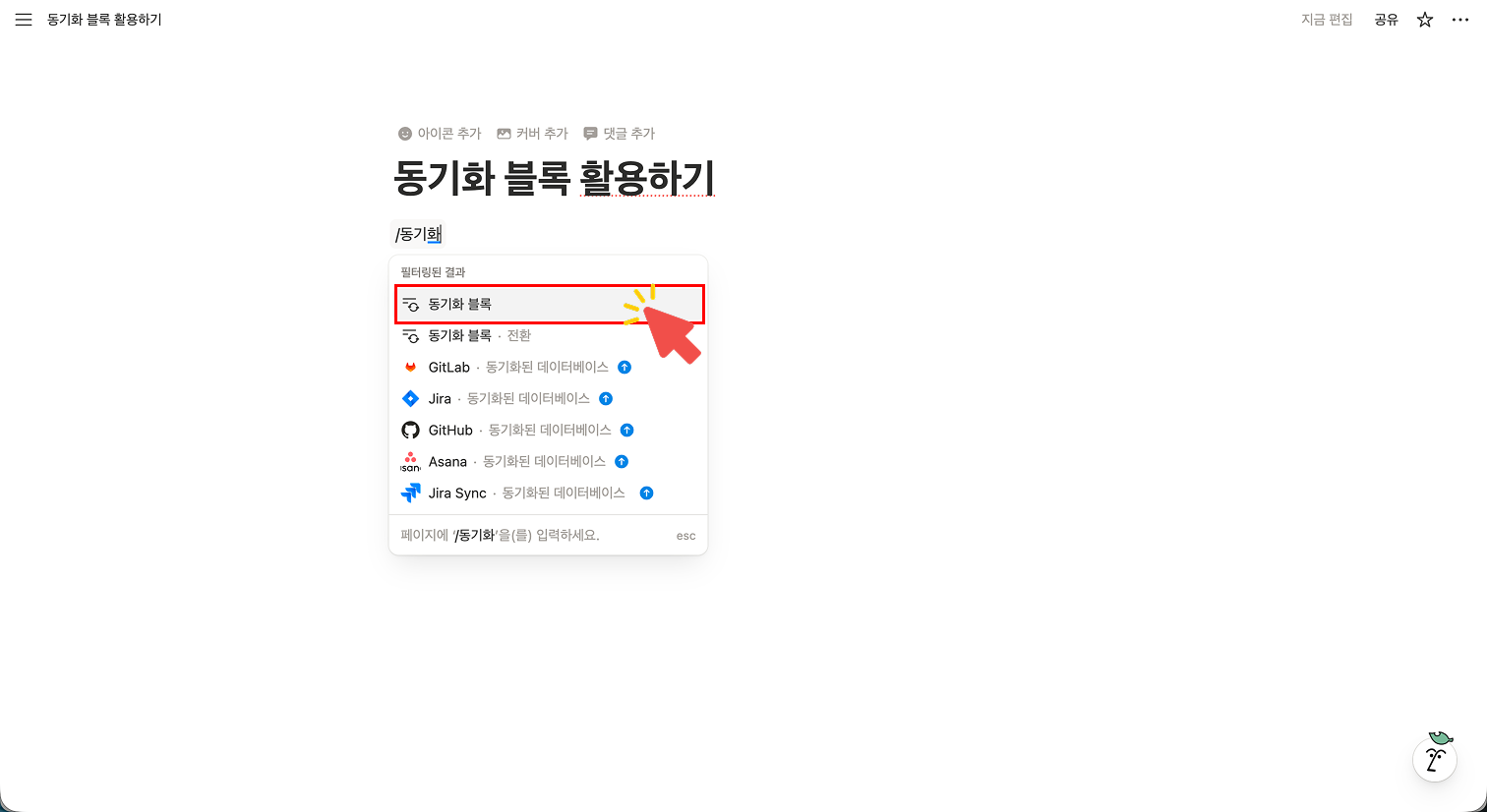
빨간색 테두리가 생긴 블록 안에 원하는 콘텐츠를 작성합니다.
작성이 끝나면 블록 우측 상단의 복사 버튼을 눌러 다른 페이지에 붙여넣습니다.
방법 2: 기존 블록 변환하기 (추천)
이미 작성해 둔 내용을 동기화하고 싶을 때 유용합니다.
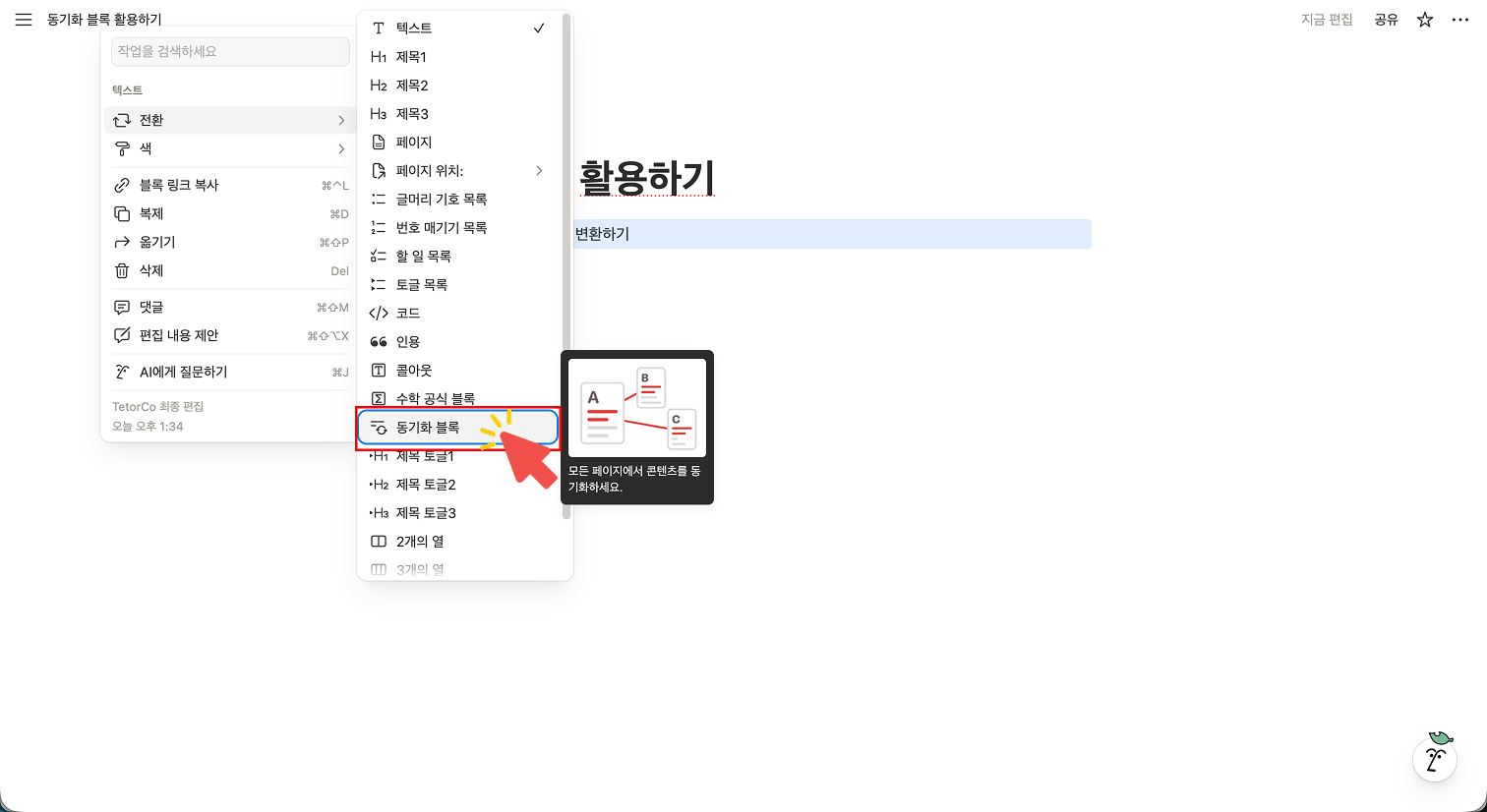
변환할 블록들을 드래그하여 선택합니다.
왼쪽의
⋮⋮점 6개 아이콘을 클릭합니다.전환 (Turn into)→ 동기화 블록을 선택합니다.
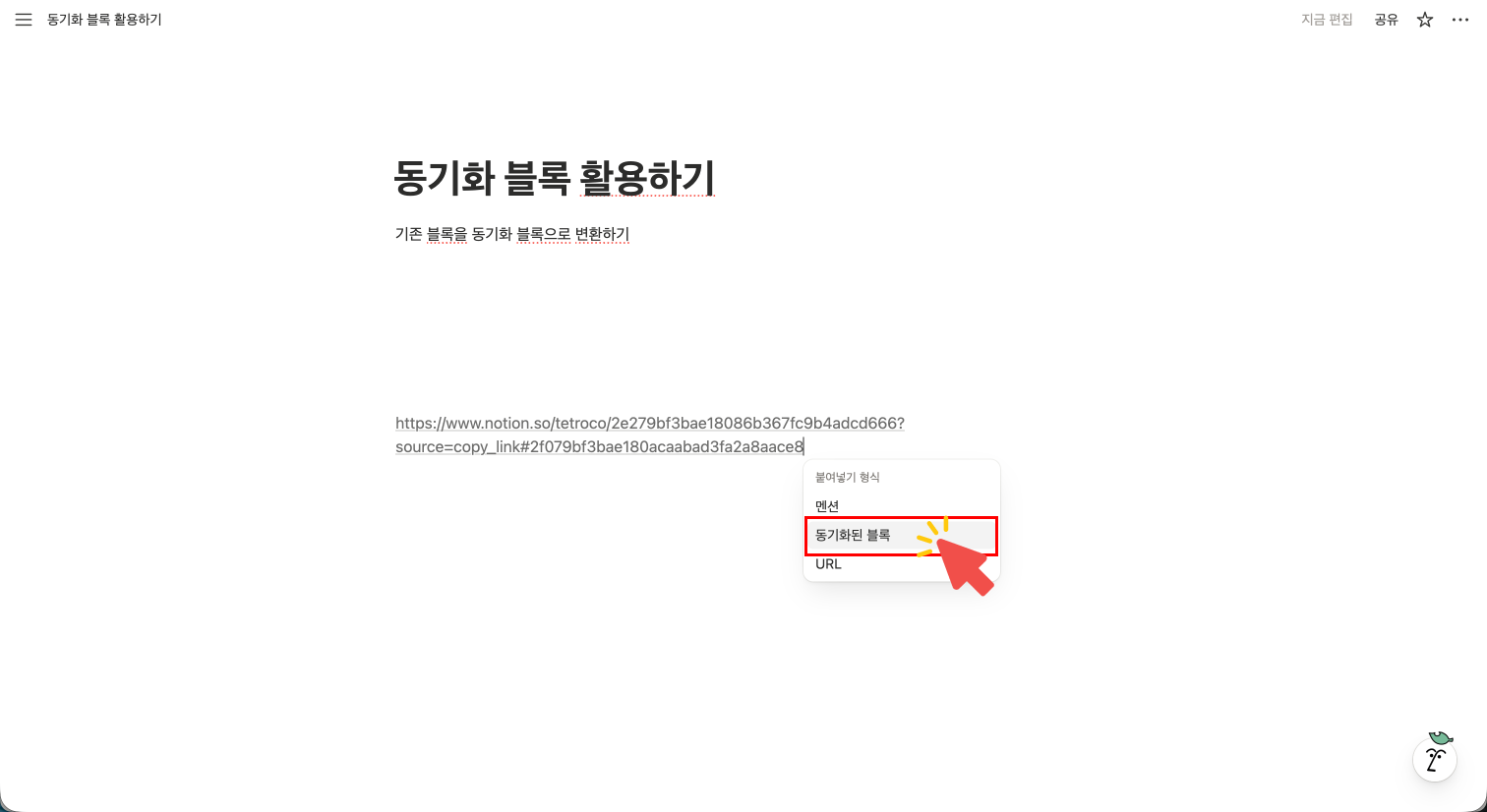
방법 3: 링크 붙여넣기로 동기화하기 (가장 빠름 ⚡)
가장 빠르고 효율적인 방법입니다.
동기화하고 싶은 블록의 링크를 복사합니다. (
⋮⋮클릭 → 링크 복사)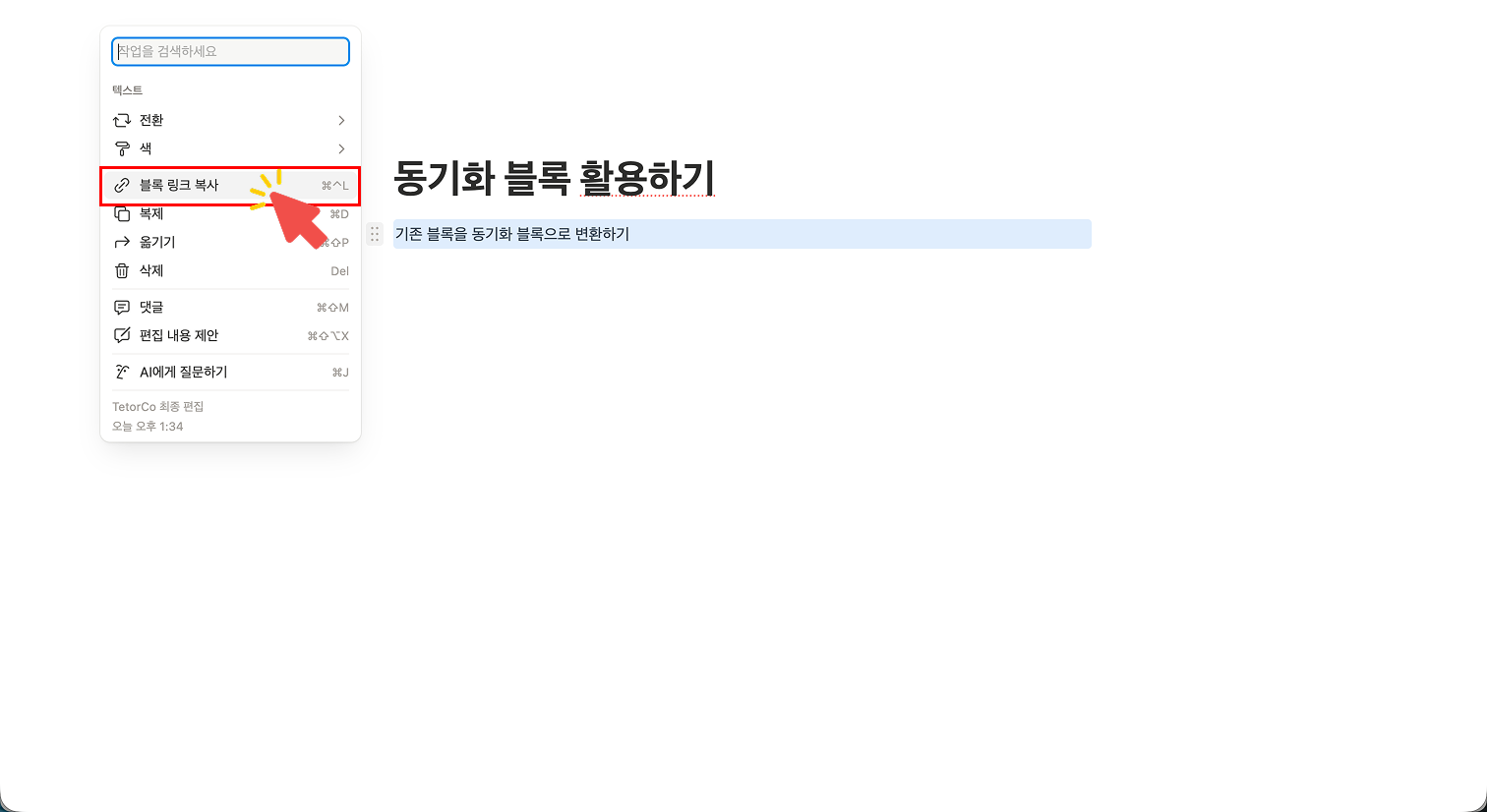
다른 페이지에 가서
Ctrl+V(붙여넣기)를 합니다.메뉴가 뜨면 붙여넣기 및 동기화 (Paste and sync)를 선택합니다.
20개 페이지에 같은 내용을 넣어야 할 때, 이 방법이면 3분 컷입니다.
실전 활용 사례: 이럴 때 쓰세요! 💡
이론은 알겠는데 어디에 써야 할지 감이 안 오시나요? 실제 업무에서 가장 유용한 케이스들을 보면서 한 번 생각해보세요!
1. 제휴 마케팅 면책 조항: 블로그 글마다 들어가는 "이 포스팅은 쿠팡 파트너스 활동의 일환으로..." 같은 문구. 매번 복붙하지 말고 동기화 블록으로 관리하세요. 문구를 다듬어야 할 때 한 번에 해결됩니다.
2. 스크린샷 및 미디어 통합 관리: 동일한 기능 소개 이미지를 가이드 문서, 블로그, FAQ에 모두 넣어야 할 때. 이미지 파일을 여러 번 업로드하는 대신 동기화 블록 하나로 해결하세요. 용량도 아끼고 관리도 쉬워집니다.
3. 개발 코드 스니펫 공유: API 호출 예제 코드나 설정값 등은 오타 하나가 치명적입니다. 동기화 블록으로 관리하면 복붙 실수를 원천 차단하고, 코드가 업데이트되었을 때 모든 문서에 즉시 반영됩니다.
동기화 블록 vs 연결된 데이터베이스 ⚖️
"둘 다 동기화되는 거 아닌가?" 헷갈리신다면 아래 차이점을 확인하세요.
flowchart TD
    A[동기화가 필요한 콘텐츠] --> B{데이터베이스인가?}
    B -->|Yes| C[연결된 데이터베이스 사용]
    B -->|No| D{필터링이 필요한가?}
    D -->|Yes| C
    D -->|No| E[동기화 블록 사용]

    C --> F[원본 데이터베이스에서만 수정]
    E --> G[어느 페이지에서든 수정 가능]
동기화 블록: 텍스트, 이미지 등 '일반 콘텐츠'를 똑같이 보여줄 때 (양방향 수정 가능)
연결된 데이터베이스: 데이터베이스의 '특정 뷰(View)'만 보여주거나 필터링이 필요할 때 (원본 DB에만 영향)
주의사항: 이것만은 꼭 기억하세요 ⚠️
1. 수정은 신중하게: 한 곳에서 내용을 지우거나 수정하면, 연결된 모든 페이지에서 동시에 변경됩니다. "이 페이지만 고쳐야지" 하다가 대참사가 날 수 있습니다.
2. 동기화 해제 (Unsync): 특정 페이지만 다르게 수정하고 싶다면 반드시 [동기화 해제]를 먼저 해야 합니다.
블록 클릭 → 상단 메뉴 [동기화 해제 (Unsync)] 선택
주의: 해제 후 다시 연결하려면 블록을 지우고 새로 붙여넣어야 합니다.
3. 원본 관리 페이지 만들기: 동기화 블록을 너무 많이 쓰다 보면 "원본이 어디 있지?" 헷갈리게 됩니다. [동기화 블록 모음] 페이지를 따로 만들어 원본들을 한곳에서 관리하는 것을 추천합니다.
반복 업무, 이제 그만
처음 동기화 블록을 알게 되었을 때 "이걸 왜 진작 안 썼지?"라는 후회가 밀려왔습니다.
특히 노션으로 웹사이트를 운영하거나, 매뉴얼/가이드 문서를 관리하는 분들에게는 선택이 아닌 필수 기능입니다.
오늘 당장 자주 쓰는 푸터나 안내 문구를 동기화 블록으로 바꿔보세요. 단 10분의 투자로 앞으로의 유지보수 시간을 수십 시간 아낄 수 있을 것입니다.
혹시 여러분만의 동기화 블록 활용 꿀팁이 있다면 댓글로 공유해주세요! 👋

