지난주 팀 회의 시간이었습니다. 마케팅 팀장님이 갑자기 물으시더군요.
"이번 4분기 콘텐츠 현황 좀 띄워볼래요?"
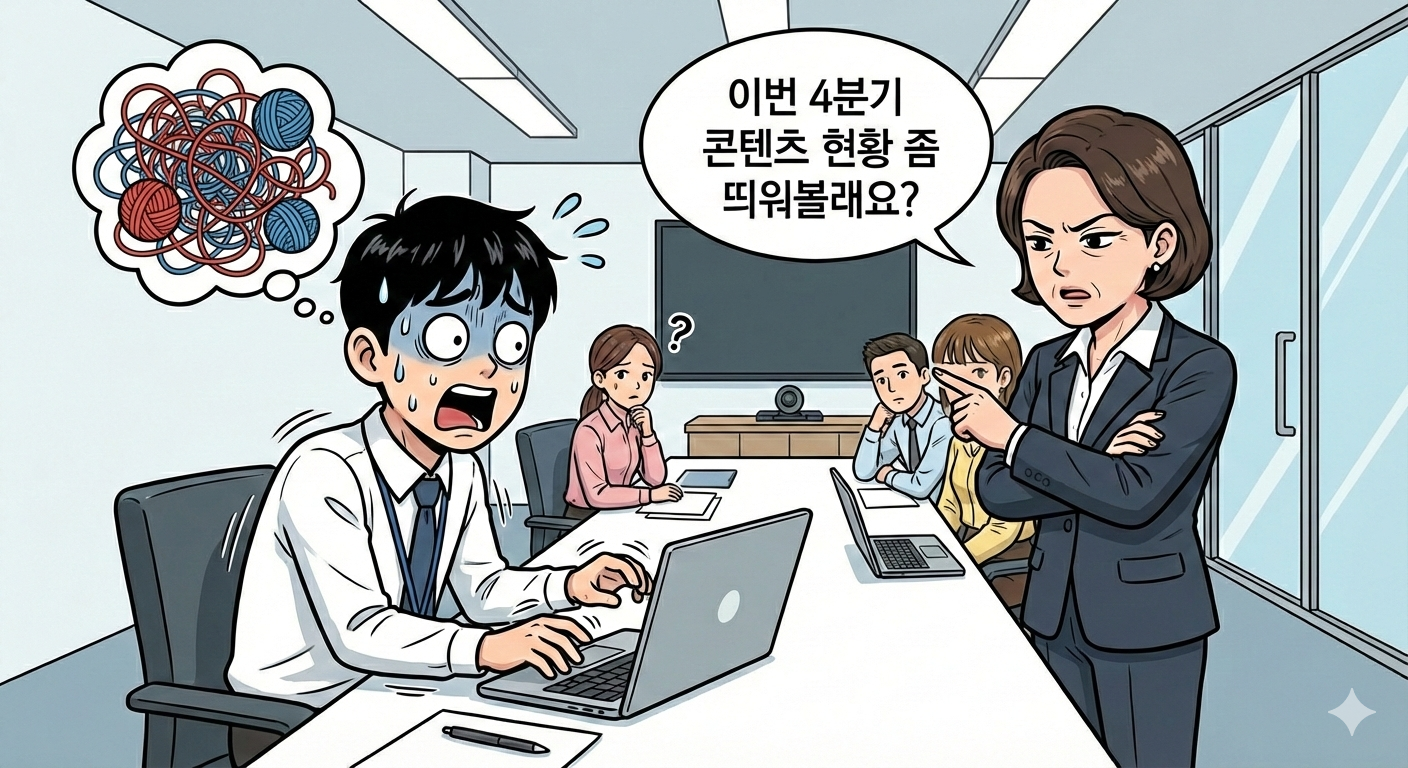
저는 그 순간 패닉에 빠졌습니다. 😱 블로그 DB는 A 페이지에, 뉴스레터는 B 페이지에, 유튜브 기획안은 C 페이지에... 5분 동안 크롬 탭을 미친 듯이 왔다 갔다 하며 식은땀을 흘려야 했죠.
회의가 끝나고 팀장님이 한마디 하시더라고요. "다음부턴 한 곳에 모아두세요."
그날 밤, 노션을 뒤지다가 링크된 데이터베이스 보기(Linked Database View) 라는 기능을 발견했습니다.
이름은 어려워 보이지만, 실상은 "흩어진 DB를 한 페이지에 보여주는 기능”입니다.
1. 링크된 데이터베이스가 뭔가요? 🤔
노션은 페이지 단위로 정보를 관리합니다.
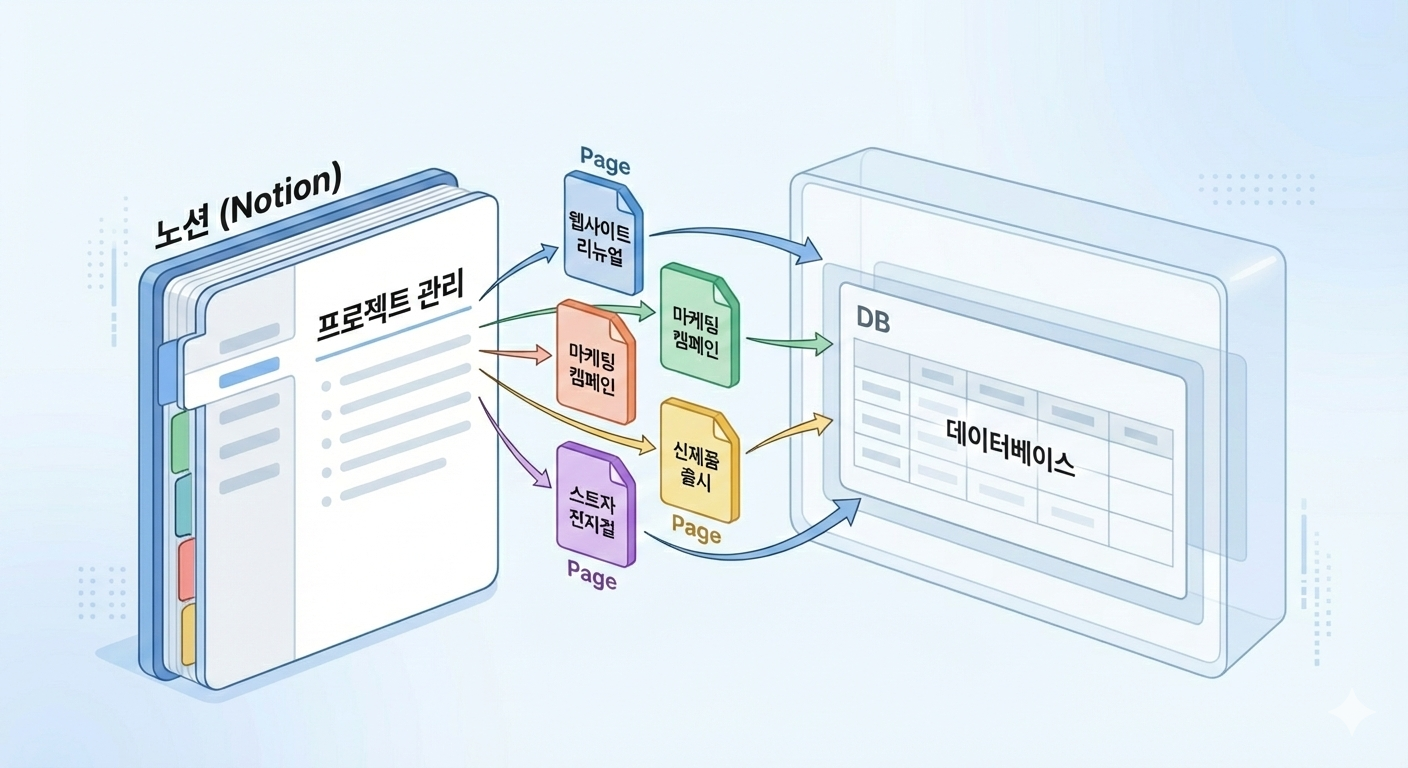
프로젝트마다 페이지가 따로 있고, 그 안에 DB가 각각 들어있죠. 문제는 '전체 숲'을 봐야 할 때 생깁니다.
"이번 달 전체 콘텐츠 진행 상황 어디서 봐요?" 라는 질문, 팀원에게 지겹게 들으셨죠?
이제 링크된 데이터베이스를 쓰면 이 문제를 한 방에 해결할 수 있습니다. 원본 데이터베이스는 제자리에 그대로 두고, 내가 원하는 페이지에 '창문(View)'만 뚫어서 보는 원리입니다.
복사가 아닙니다: 원본을 복제하는 게 아니라, 거울처럼 비춰주는 거예요.
동기화됩니다: 여기서 수정하면 원본도 바뀝니다.
2. 5단계로 만드는 '통합 대시보드' 🛠️
처음엔 복잡할 줄 알았는데, 딱 5분이면 충분했습니다. 여러분의 업무 효율을 2배로 올려줄 세팅법, 바로 따라 해보세요.
1단계: 중앙 허브 페이지 만들기
먼저 모든 DB를 모아둘 빈 페이지가 필요합니다. 저는 "📊 전체 프로젝트 현황"이라는 이름으로 페이지를 하나 만들었습니다.
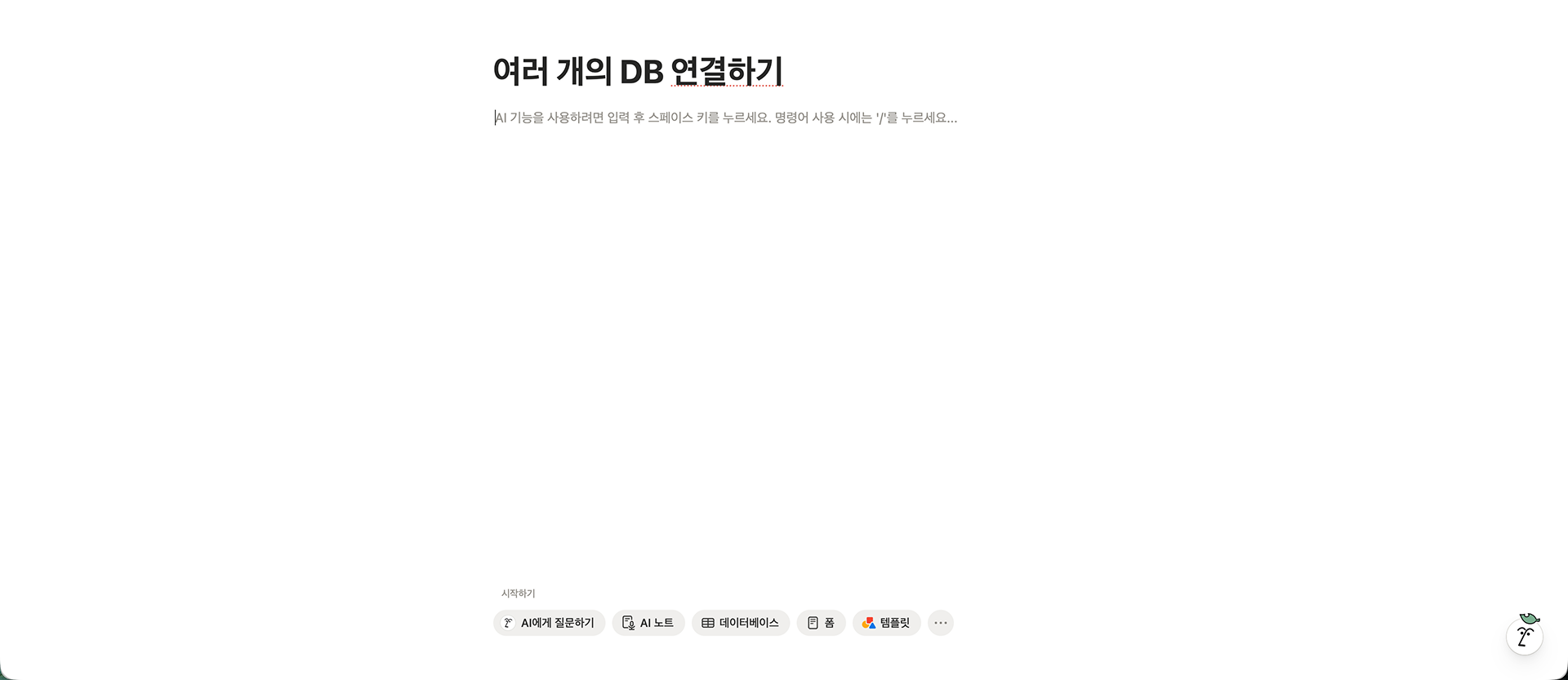
2단계: 링크된 DB 블록 소환
여기가 핵심입니다. 빈 페이지에서 /linked 또는 /링크를 입력하세요. 노션이 데이터베이스의 링크된 보기 (Linked view of database)를 제안하면 클릭!
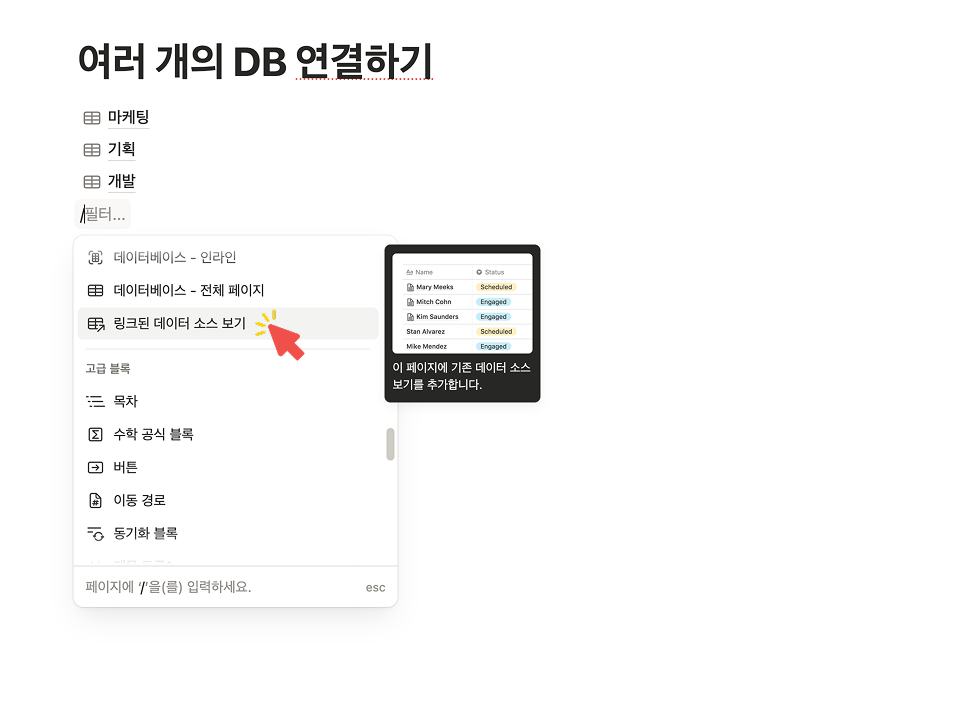
3단계: 첫 번째 원본 연결하기
빈 표가 생기면서 "어떤 DB랑 연결할래요?" 하고 물어봅니다. 기존에 만들어둔 DB 목록에서 보고 싶은 것을 선택하세요. (저는 '블로그 업로드 일정'을 선택했습니다.)
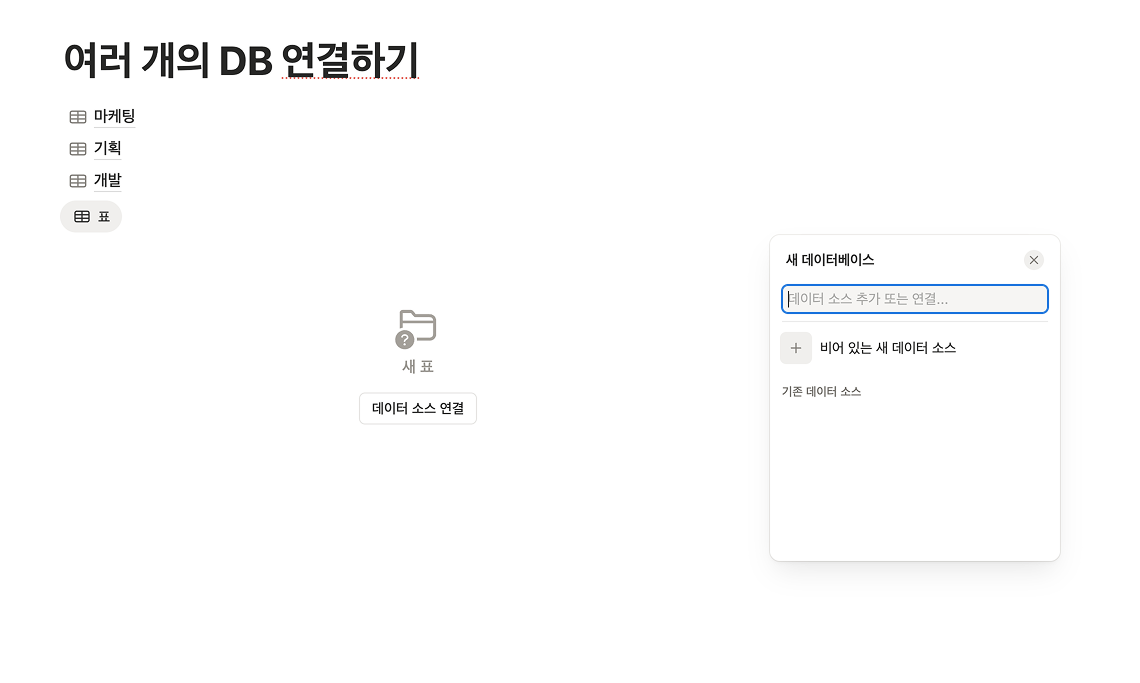
4단계: 탭 추가로 DB 늘리기
하나만 보면 섭섭하죠? 이제 본론입니다. 방금 만든 DB 제목 옆의 + 버튼을 누르세요. 또 다시 빈 화면이 나오면, 이번엔 '뉴스레터 DB', 그다음엔 '유튜브 DB'를 차례로 연결합니다.
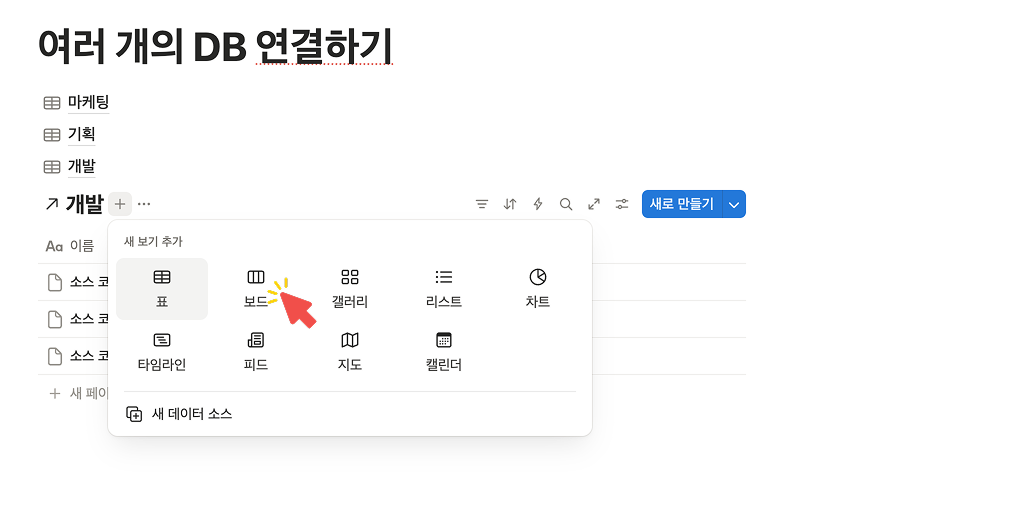
5단계: 보기 방식(View) 설정하기
원본 DB에 있던 보드, 캘린더, 리스트 뷰를 그대로 가져올 수 있습니다.
블로그는 '캘린더'로 날짜 확인
유튜브는 '보드'로 진행 상황 확인
이렇게 탭만 클릭하면 페이지 이동 없이 모든 업무를 한눈에 볼 수 있습니다!
3. 아는 만큼 보이는 활용 꿀팁 🍯
단순히 모아놓는 것 이상으로, 이렇게 활용하면 '일잘러' 소리 듣습니다.
팀별/직무별 대시보드
마케팅 팀: 블로그 + 인스타 + 뉴스레터 DB를 한 곳에
개발 팀: 스프린트 + 버그 리포트 + 배포 일정 DB를 한 곳에
PM/팀장: 각 팀의 핵심 DB를 모아 종합 상황실 구축
주간 리포트 페이지 매주 월요일 회의용 페이지를 만드세요. 각 팀의 DB를 연결한 뒤, 필터를 걸어 [이번 주 마감]인 업무만 띄우세요. 회의 준비 시간이 30분에서 5분으로 줄어듭니다.
4. 주의! 이것만은 꼭 알아두세요 ⚠️
링크된 데이터베이스는 '복사본'이 아니라 'CCTV'입니다.

데이터 수정은 신중하게: 링크된 뷰에서 내용을 수정(예: '진행 중' → '완료')하면, 원본 DB에도 똑같이 반영됩니다.
필터와 정렬은 독립적: 이게 진짜 장점입니다. 링크된 뷰에서 "내 업무만 보기" 필터를 걸어도, 원본 DB에는 영향을 주지 않습니다. 마음껏 쪼개고 정렬해서 보세요.
삭제할 땐 '뷰'만 삭제: 연결을 끊고 싶다면 블록을 삭제하면 됩니다. 원본 데이터는 안전하게 남아있으니 걱정 마세요.
5. 자주 묻는 질문 (FAQ) 💬
Q. 다른 워크스페이스에 있는 DB도 가져올 수 있나요?
A. 네, 권한만 있다면 가능합니다!
원본 워크스페이스에서 DB 페이지의 링크를 복사(Copy link)하세요.
내 페이지에 붙여넣기(Paste)한 뒤 링크된 데이터베이스 보기 생성을 선택하면 됩니다.
Q. 이 기능으로 웹사이트도 만들 수 있나요?
A. 물론입니다! D-SKET을 활용하면 이 링크된 데이터베이스들을 멋진 웹사이트의 게시판이나 갤러리로 변신시킬 수 있습니다. 노션에서 데이터를 관리하고, D-SKET으로 보여주는 방식이죠.
마무리하며: 탭 지옥에서 탈출하세요 🚀
처음엔 어색할 수 있습니다. 저도 그랬으니까요.
하지만 딱 일주일만 써보세요. 크롬 탭 10개를 열어놓고 이리저리 헤매던 습관이 싹 사라질 겁니다.
특히 팀 리더나 PM이라면 지금 당장 '통합 대시보드'를 만들어보세요. 다음 주 회의부터는 식은땀 대신 여유로운 미소를 짓게 되실 거예요. 😊

