
지난주 팀 회의록을 정리하다가 문득 이런 생각이 들었습니다.
"중요한 내용은 노란색, 긴급한 건 빨간색으로 딱 보이면 좋겠는데..."
노션은 깔끔한 디자인이 장점이지만, 흰 배경에 검은 글씨만 계속되다 보면 시각적 구분이 어려울 때가 많습니다. 특히 긴 문서에서 핵심 정보를 빠르게 찾아야 할 때 눈이 침침해지곤 하죠. 😵💫
다행히 노션은 블록, 테이블, 텍스트마다 배경색과 글자색을 바꿀 수 있는 기능을 제공합니다.
단 3초면 바뀌는 간단한 방법부터, 데이터베이스 색상을 바꾸는 트릭까지 차근차근 알려드릴게요.
1. 노션 블록 배경색 바꾸기 (기본)
가장 많이 쓰는 방법입니다. 문단, 제목, 리스트 등 모든 블록에 적용 가능합니다.
1단계: 6점 아이콘 클릭 색을 바꾸고 싶은 블록 위에 마우스를 올리면, 왼쪽에 점 6개 아이콘(⋮⋮)이 나타납니다. 이걸 클릭하세요.
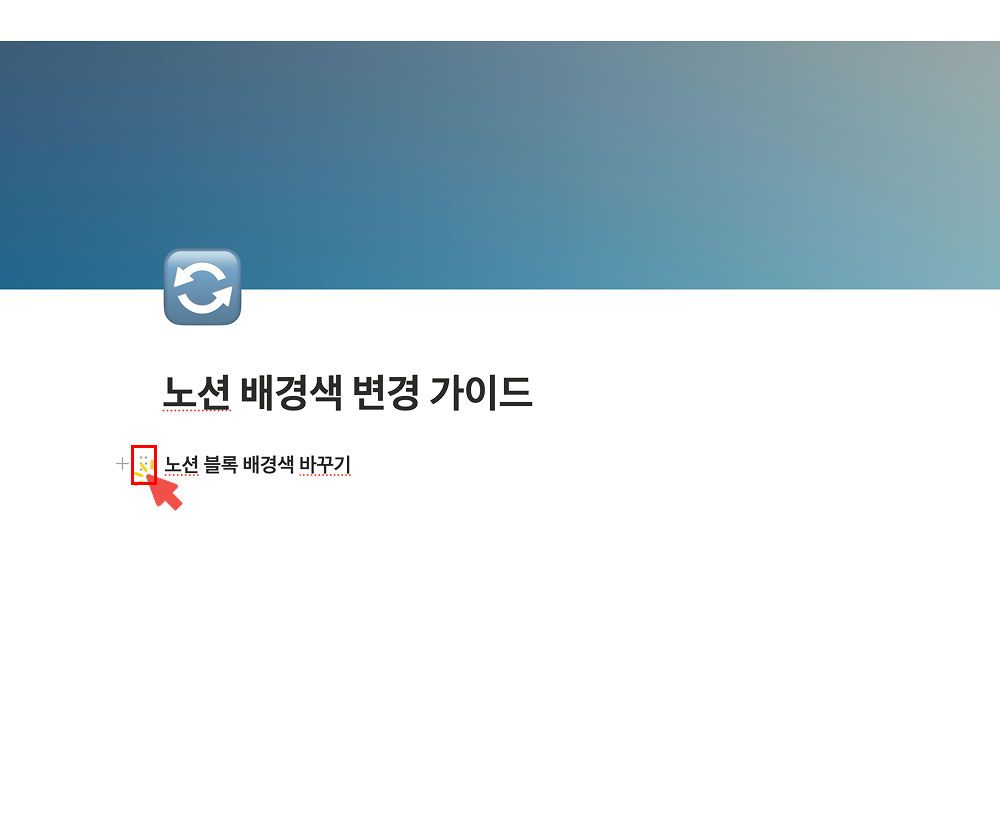
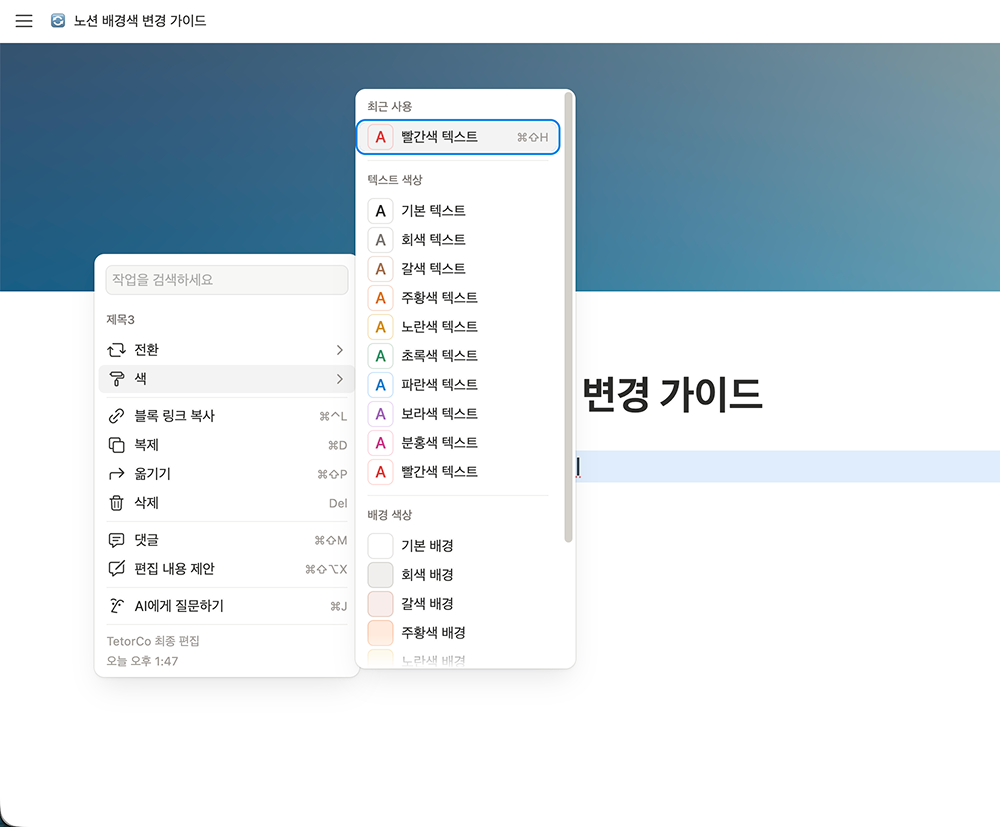
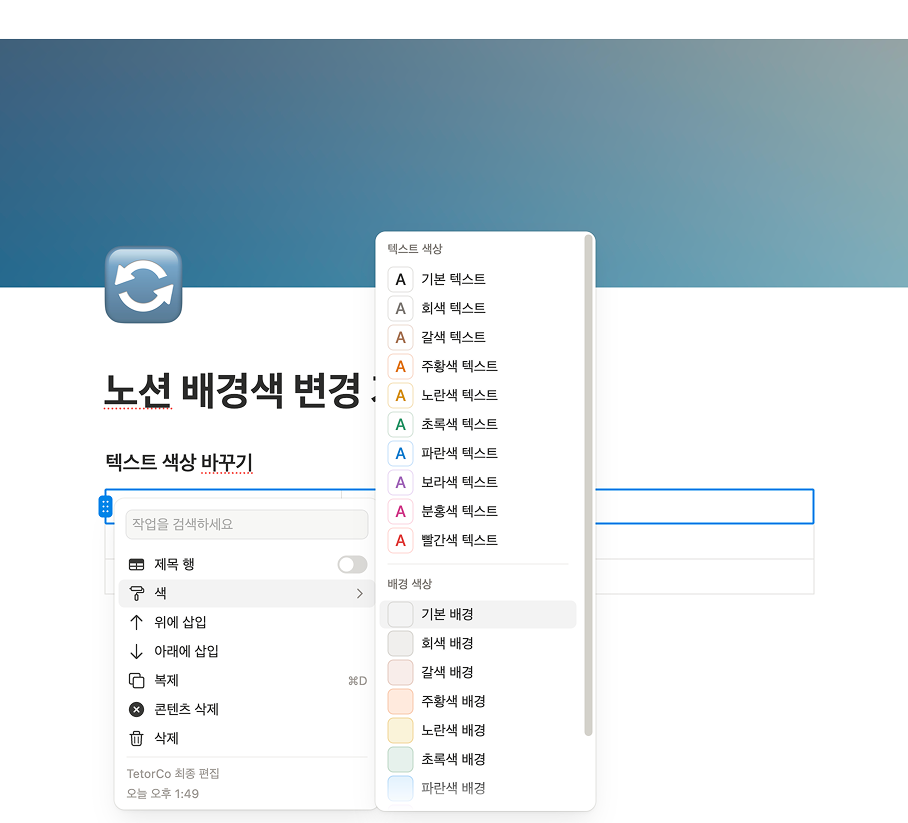
2단계: Color 옵션 선택 메뉴 하단에 있는 “색” 항목을 클릭하면 색상 팔레트가 펼쳐집니다.
텍스트 색상: 글자색 변경
배경 색상: 배경색 변경
여기서 원하는 색상을 클릭하면 즉시 적용됩니다.
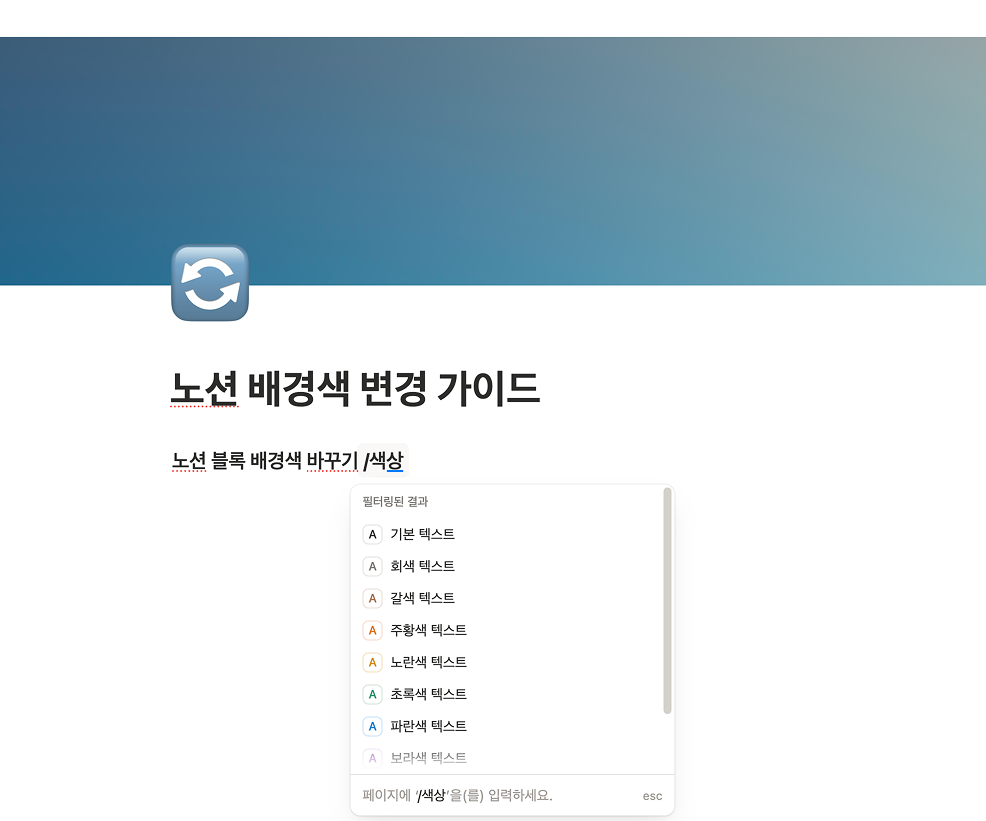
⚡ 빠른 단축키 (Pro Tip): 마우스 클릭도 귀찮다면? 블록 맨 뒤에 /color 또는 /색상을 입력해보세요. 바로 색상 선택 메뉴가 나타납니다. 키보드만으로 색을 입히는 가장 빠른 방법입니다.
2. 텍스트(글자) 색상만 바꾸기
배경색이 아니라 특정 단어만 강조하고 싶을 때가 있죠?
색상을 바꿀 텍스트를 마우스로 드래그해서 선택합니다.
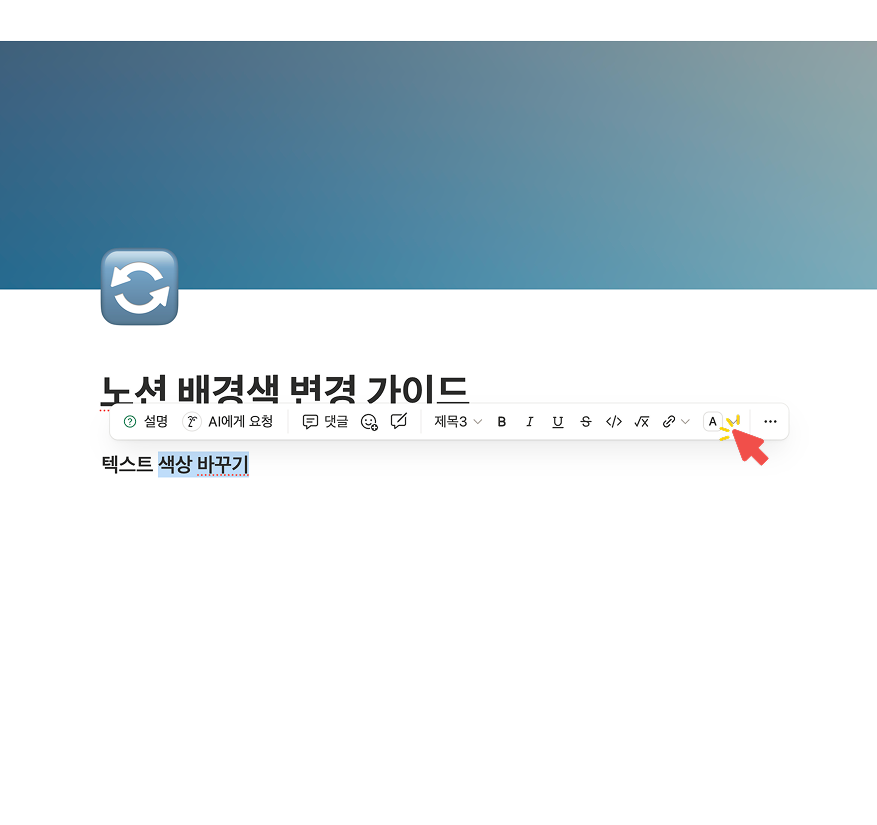
나타나는 팝업 메뉴에서 [A] 아이콘을 클릭합니다.
원하는 텍스트 색상(Text Color)을 선택하면 끝!
중요한 키워드를 빨간색으로 강조하거나, 링크를 파란색으로 표시할 때 유용합니다.
3. 테이블(표) 알록달록하게 만들기
테이블 전체 색상을 한 번에 바꿀 수는 없지만, 행(Row)과 열(Column) 단위로는 가능합니다.
행/열 전체 색상 변경은 다음과 같습니다.
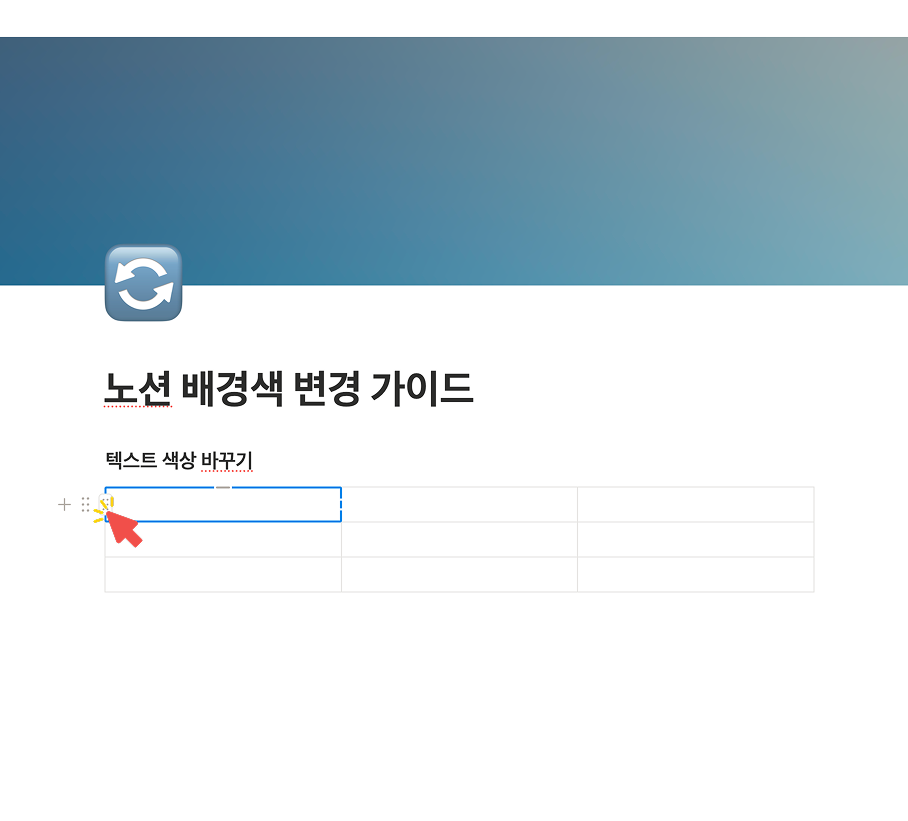
테이블의 행이나 열 왼쪽에 마우스를 올리면 6점 아이콘(⋮⋮)이 나타납니다. 클릭해서 원하는 색상 옵션을 선택하면 해당 줄 전체에 배경색이 칠해집니다. 제목 행을 강조할 때 딱이죠.
4. 데이터베이스에 배경색 입히는 트릭 🍯
많은 분들이 궁금해하시는데, 노션은 데이터베이스 자체의 배경색 변경 기능을 제공하지 않습니다. 하지만 '담기' 기술을 쓰면 가능합니다.
단계별 방법
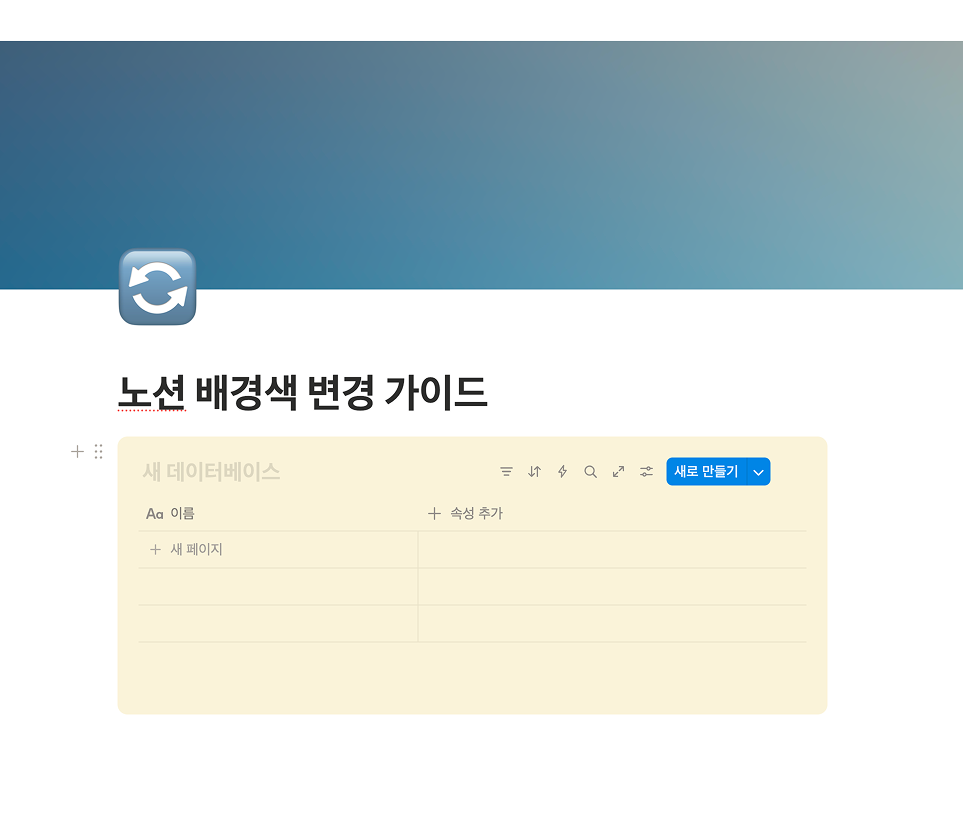
/콜아웃을 입력해 콜아웃(Callout) 블록을 만들고 배경색상을 설정해줍니다.데이터베이스를 생성한 뒤 6점 아이콘(⋮⋮)을 클릭하여 드래그해서 콜아웃 안으로 이동시켜 줍니다.

짜잔! 🎉 이렇게 하면 데이터베이스 전체가 예쁜 배경색 박스 안에 담긴 것처럼 보입니다. "📊 매출 현황" 처럼 아이콘까지 달아주면 시각적 효과가 배가 되죠.
5. 자주 묻는 질문 (FAQ) 💬
Q. 페이지 전체 배경색을 핑크색으로 바꾸고 싶어요.
A. 아쉽게도 노션 기본 기능으로는 불가능합니다. 유일한 옵션은 [설정] → [테마]에서 다크 모드(Dark Mode)를 선택해 검은색 배경으로 만드는 것뿐입니다.
Q. 구분선(Divider) 색상도 바뀌나요?
A. 아니요, 구분선 색상을 바꿀 수 없습니다.
색상은 '정보의 이정표'입니다
노션 배경색 변경은 단순한 꾸미기가 아닙니다.
노란색: 주의사항
초록색: 완료된 항목
빨간색: 긴급 이슈
이렇게 나만의 색상 규칙을 정해두면, 긴 문서를 읽는 시간이 획기적으로 줄어듭니다. 처음엔 "어디에 뭘 써야 하나" 고민되겠지만, 오늘 회의록부터 딱 한 가지 색만 적용해보세요.
훨씬 보기 편한 문서가 될 거예요! 😊

