
팀원들의 화려한 노션 페이지를 보며 부러워만 하셨나요? 혹시 복잡해 보이는 구조 때문에 시도조차 못 하고 계셨다면, 이 글이 완벽한 해답이 될 거예요.
지난 시간 “노션 왕초보 가이드 | 2026년 완벽 입문부터 프로젝트 관리까지”에 이어, 이번에는 블록의 종류를 200% 활용해 실제로 '일 잘하는 페이지'를 만드는 법을 알려드릴게요.
1. 노션의 모든 것은 '블록(Block)'입니다 🧱
노션 페이지를 열면 보이는 제목, 텍스트, 이미지, 심지어 페이지 자체도 하나의 '블록'이라는 사실, 이제 아시죠?
블록은 레고 조각과 같습니다. 따로 떨어져 있을 땐 단순한 조각이지만, 어떻게 조립하고 배치하느냐에 따라 나만의 업무 도구가 되기도 하고 멋진 웹사이트가 되기도 하죠.
현재 노션에는 50가지가 넘는 블록이 준비되어 있습니다. "너무 많은 거 아니야?"라고 겁먹지 마세요. 핵심 블록 몇 가지만 알면 나머지는 저절로 익혀지니까요!
2. 자주 쓰는 5가지 블록 카테고리 🖐️
노션의 수많은 블록은 크게 5가지 역할로 나눌 수 있어요. 이 구분만 알아도 찾고 싶은 기능이 어디 있는지 바로 알 수 있습니다.
기본 블록: 텍스트, 제목, 토글, 콜아웃 등 문서 작성의 90%를 담당하는 핵심 멤버들이에요.
데이터베이스: 표, 보드, 캘린더 등 데이터를 체계적으로 관리하고 보여주는 만능 블록입니다.
미디어 블록: 이미지, 동영상, 파일 업로드 등 시각적 자료를 풍성하게 담아줍니다.
임베드(Embed) 블록: 구글 드라이브, 피그마, 유튜브 등 외부 앱을 노션 안으로 쏙 가져와서 보여줘요.
동적 블록: 버튼, 목차, AI 블록처럼 상황에 따라 내용이 변하거나 기능을 수행하는 똑똑한 블록들이에요.
3. 블록, 1초 만에 자유자재로 다루기 ⚡
블록을 만들고 옮기는 건 생각보다 훨씬 쉽고 직관적입니다. 딱 두 가지만 기억하세요!
1. 만드는 법: 슬래시(/)와 플러스(+)
단축키의 마법, 슬래시(/): 빈 줄에서
/를 입력해보세요. 메뉴가 나타나면 원하는 블록 이름(예:/제목1,/표)을 입력해 바로 생성할 수 있습니다.클릭으로 해결, 플러스(+): 키보드가 귀찮다면 왼쪽 여백에 나타나는
+버튼을 누르세요. 눈으로 보고 고를 수 있습니다.
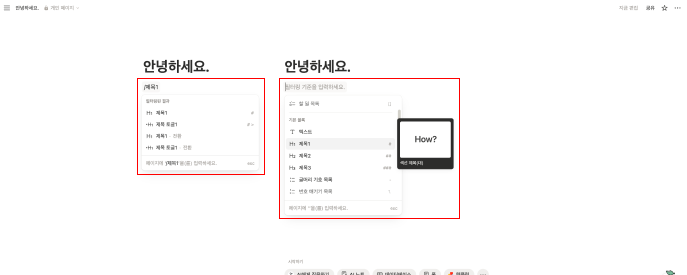
2. 옮기는 법: 여섯 개의 점 (⋮⋮)
블록 왼쪽 옆에 마우스를 가져가면 나타나는 점 6개 아이콘(⋮⋮), 이게 바로 핸들입니다.
드래그 앤 드롭: 이 점을 잡고 끌어서 위치를 옮기거나, 삭제/복제할 수 있습니다.
단 나누기(다단): 블록을 잡고 다른 블록의 오른쪽 끝으로 끌어다 놓으면, 파란색 세로선이 생기며 화면이 반으로 나뉩니다. (이게 페이지를 예쁘게 만드는 비결이에요!)
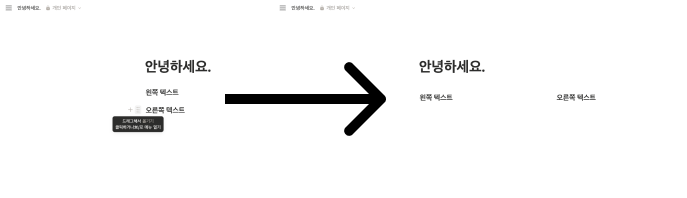
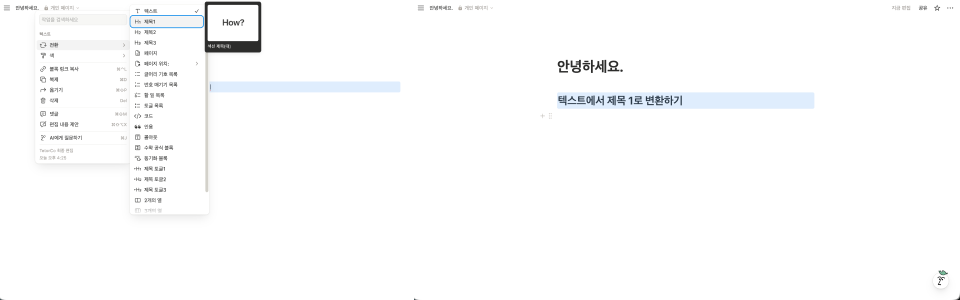
3. 바꾸는 법: 전환 (Turn into)
"아차, 제목으로 썼어야 했는데 일반 텍스트로 썼네?" 🤦 이럴 때 지우고 다시 쓸 필요가 없습니다.
클릭 한 번으로 변신: 앞서 본 점 6개(⋮⋮)를 클릭하고 [전환 (Turn into)] 메뉴를 눌러보세요.
텍스트가 순식간에 제목이 되고, 체크박스가 되고, 페이지로 변신합니다. 내용을 그대로 둔 채 '껍데기'만 바꿀 수 있어 수정 시간이 절반으로 줄어들어요!
실전: 우리 팀 ‘프로젝트 허브’ 만들기 🛠️
자, 이제 배운 재료들로 요리를 해볼까요? 팀원들이 매일 들어와서 업무를 확인하는 [프로젝트 허브] 페이지를 뚝딱 만들어보겠습니다.
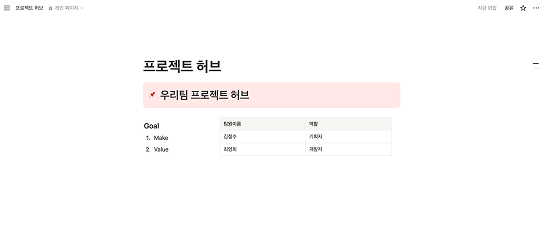
1단계: 프로젝트 간판 달기 (콜아웃 & 제목)
가장 먼저 팀원들이 목표를 잊지 않도록 상단에 잘 보이는 간판을 달아줍니다.
/콜아웃을 입력해 박스를 만들고, 배경색을 지정해 눈에 띄게 만듭니다.그 안에
/제목1으로 프로젝트 이름을 적고, 목표를 리스트로 깔끔하게 정리하세요.
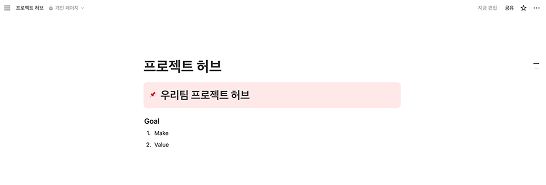
2단계: 팀원 소개 (표 & 다단 나누기)
누가 어떤 역할을 맡았는지 보여줄 차례입니다.
/표로 간단한 표를 만들어 이름과 역할을 적습니다.꿀팁: 이 표를 드래그해서 방금 만든 '프로젝트 개요' 옆으로 옮겨보세요. 화면이 2단으로 나뉘면서 훨씬 전문적으로 보일 거예요!
3단계: 할 일 관리 (데이터베이스)
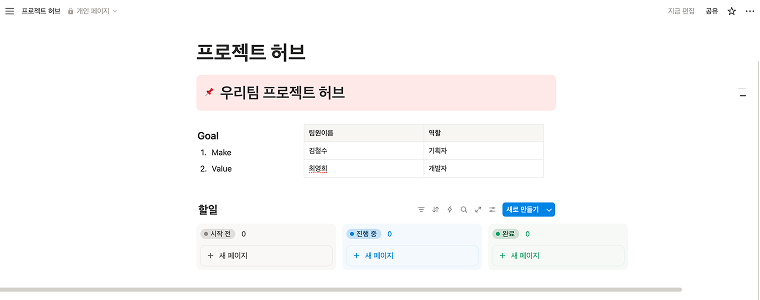
프로젝트의 핵심, 태스크 관리입니다.
/보드를 입력해 '보드 보기' 데이터베이스를 만들고 이름을 지어줍니다.'시작 전 - 진행 중 - 완료'로 상태를 나누면 업무 흐름이 한눈에 들어옵니다.
4단계: 자료 창고 (토글 & 임베드)
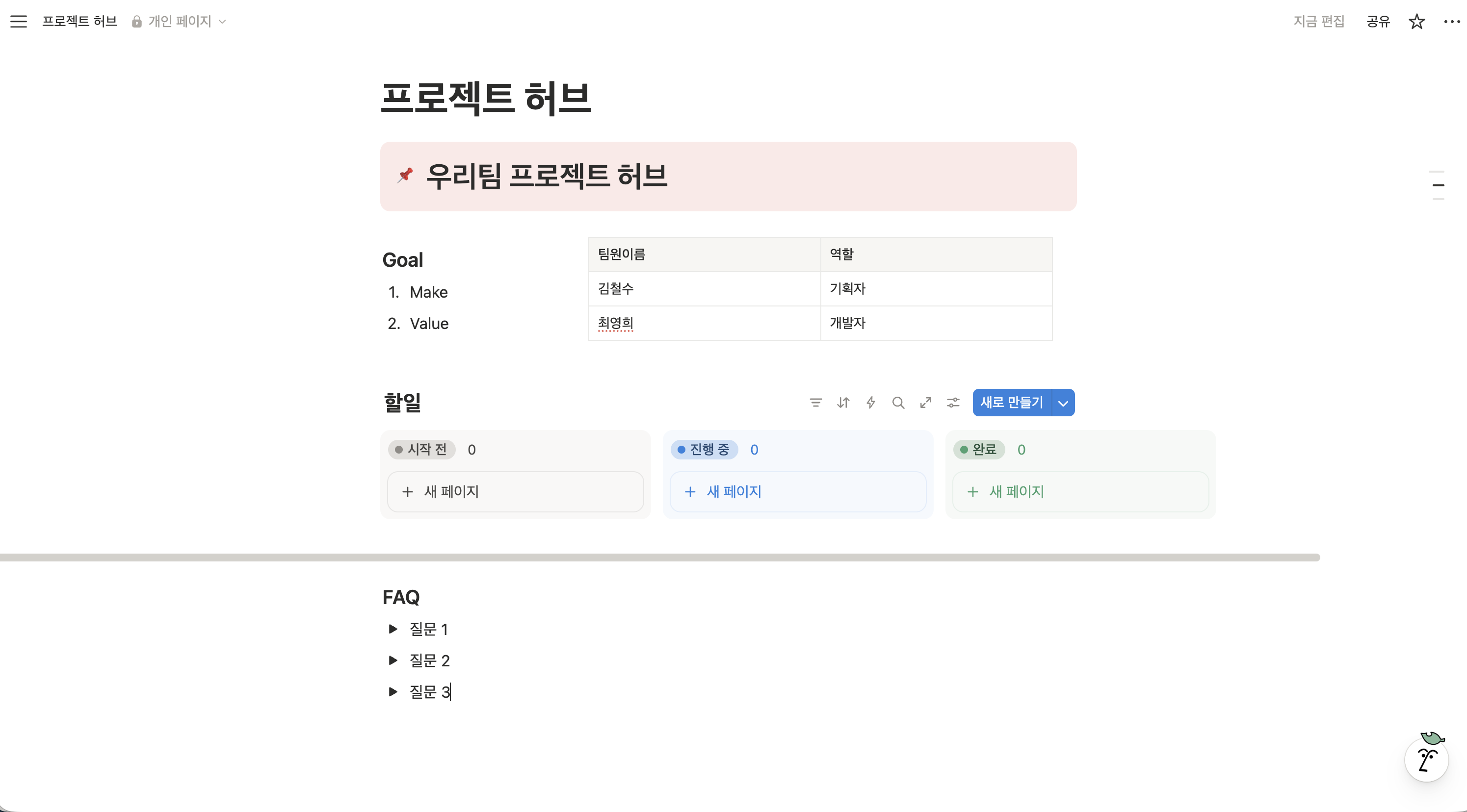
자주 묻는 질문이나 긴 참고 자료는 페이지를 지저분하게 만들죠.
/토글을 사용해 질문(Q)만 보여주고 답변(A)은 숨겨두세요. 클릭해야 열리니 페이지가 깔끔해집니다.꿀팁: 기획서나 디자인 파일은
/임베드나/파일로 첨부해두면 팀원들이 파일을 찾아 헤맬 일이 없습니다.
5단계: AI 비서 고용하기 (Notion AI)
마지막으로 페이지의 효율을 극대화해볼까요?
스페이스바를 눌러 노션 AI를 호출합니다.
"이 페이지의 내용을 요약해서 상단에 넣어줘"라고 요청해보세요. 바쁜 팀원들을 위한 3줄 요약이 순식간에 완성됩니다.
마치며: 코딩 없이 만드는 나만의 도구
지금까지 노션 블록의 종류부터 실전 프로젝트 페이지 제작까지 살펴봤습니다.
노션의 가장 큰 매력은 '유연성'입니다. 개발자가 아니어도, 코딩을 몰라도, 블록을 이리저리 옮기는 것만으로 우리 팀에 딱 맞는 업무 시스템을 만들 수 있으니까요.
처음엔 조금 어색할 수 있어요. 하지만 레고를 조립하듯 이것저것 만지다 보면, 어느새 동료들이 "우와, 이 페이지 어떻게 만들었어?" 하고 물어보는 날이 올 거예요.
자, 이제 노션을 켜고 여러분만의 첫 번째 블록을 쌓아보세요! 🚀
이 글은 Notion의 영상을 기반으로 작성되었습니다.

