
노션 사용자라면 누구나 한 번쯤 꿈꿨던 기능이 있습니다.

"데이터베이스에 쌓인 숫자를 바로 그래프로 볼 순 없을까?"
그동안은 외부 서비스를 연동하거나, 엑셀에서 차트를 만든 뒤 스크린샷을 찍어 붙여넣어야 했죠. 하지만 2024년 8월, 노션이 드디어 공식 차트(Chart) 기능을 발표했습니다. 🎉
이제 노션 안에서 데이터베이스와 실시간으로 연동되는 막대, 선, 도넛 차트를 직접 만들 수 있습니다. 데이터가 바뀌면 차트도 자동으로 업데이트되니, 보고서 만들기가 훨씬 쉬워졌죠.
오늘은 노션 차트 기능의 사용법을 1단계부터 차근차근 알려드릴게요.
1. 노션 차트가 뭔가요? 🤔
노션 차트는 데이터베이스(Database)에 있는 정보를 시각화해주는 블록입니다.
가장 큰 장점은 '실시간 연동'입니다.
Before: 엑셀 수정 → 차트 캡처 → 노션 이미지 교체 (무한 반복 🤯)
After: 노션 데이터베이스 숫자 변경 → 차트 자동 반영 (끝! 😎)
지원하는 차트 타입은 총 4가지이며, 상황에 따라 골라 쓰면 됩니다.
2. 실전! 차트 만들기 4단계 🛠️
백문이 불여일견, 직접 만들어봅시다.
(※ 실습을 위해 숫자 데이터가 포함된 데이터베이스가 있으면 좋습니다. 예: 가계부, 매출 대장 등)
1단계: 실습용 차트 블록 생성
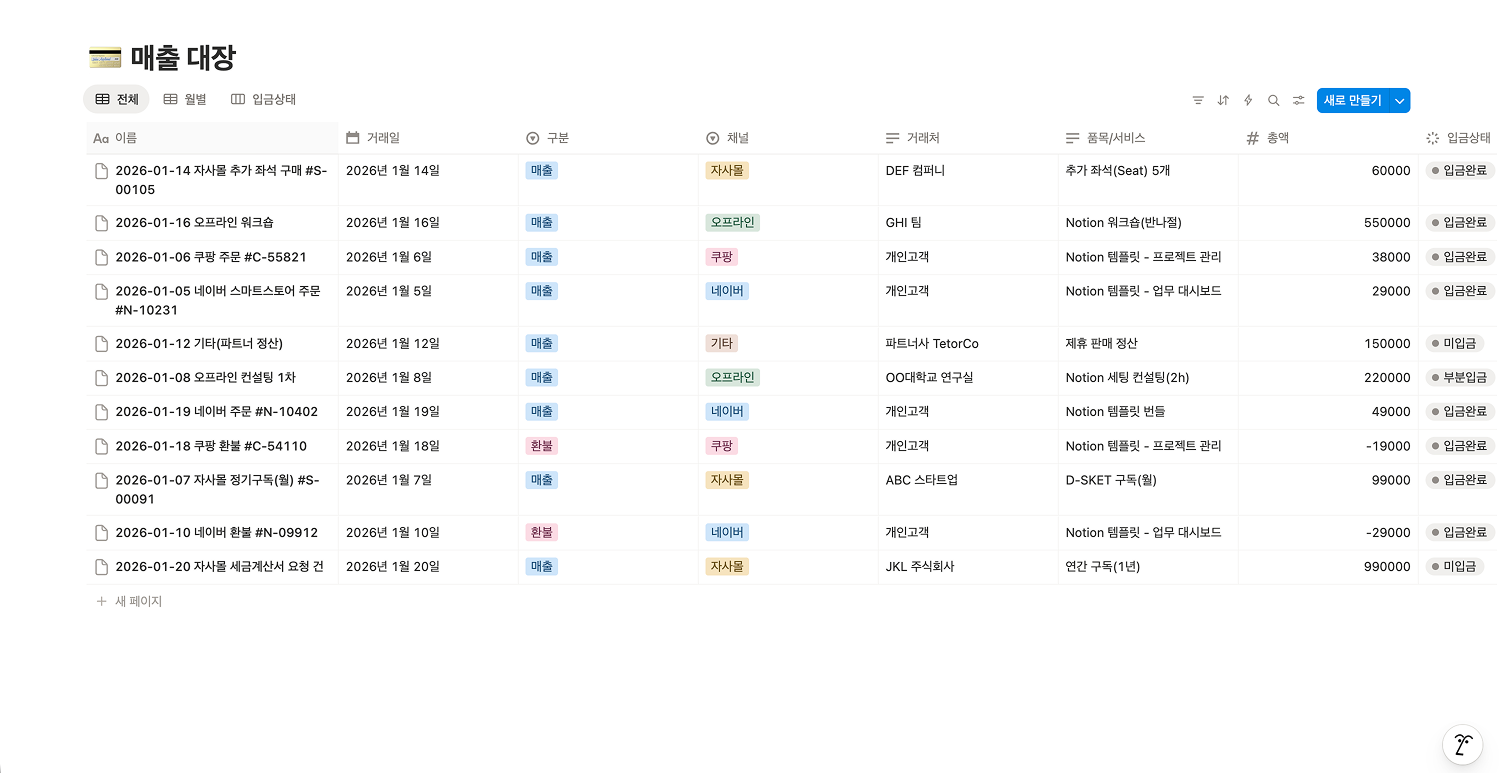
빈 페이지에서 /데이터베이스 를 입력해 실습용 데이터베이스를 만들어줍니다. (저는 노션 AI써서 쉽게 만들었어요!)
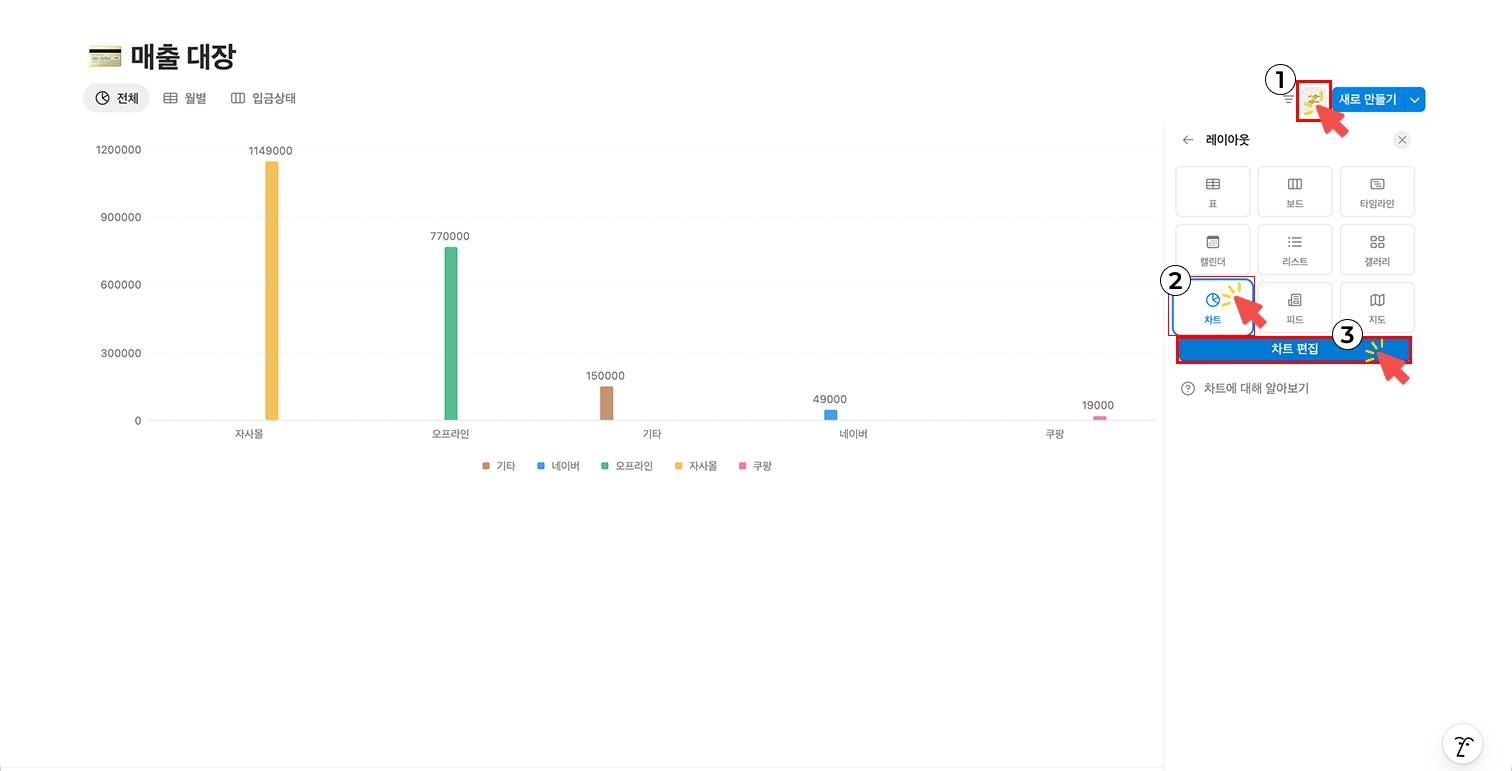
만들어진 데이터베이스에 설정 → 레이아웃 - 차트를 선택하고, 차트 편집을 클릭해줍니다.
2단계: 차트 유형(Type) 고르기
데이터의 성격에 맞는 옷을 입혀줄 차례입니다. 오른쪽 설정 보기 탭에서 차트 유형으로 원하는 차트를 선택할 수 있습니다.
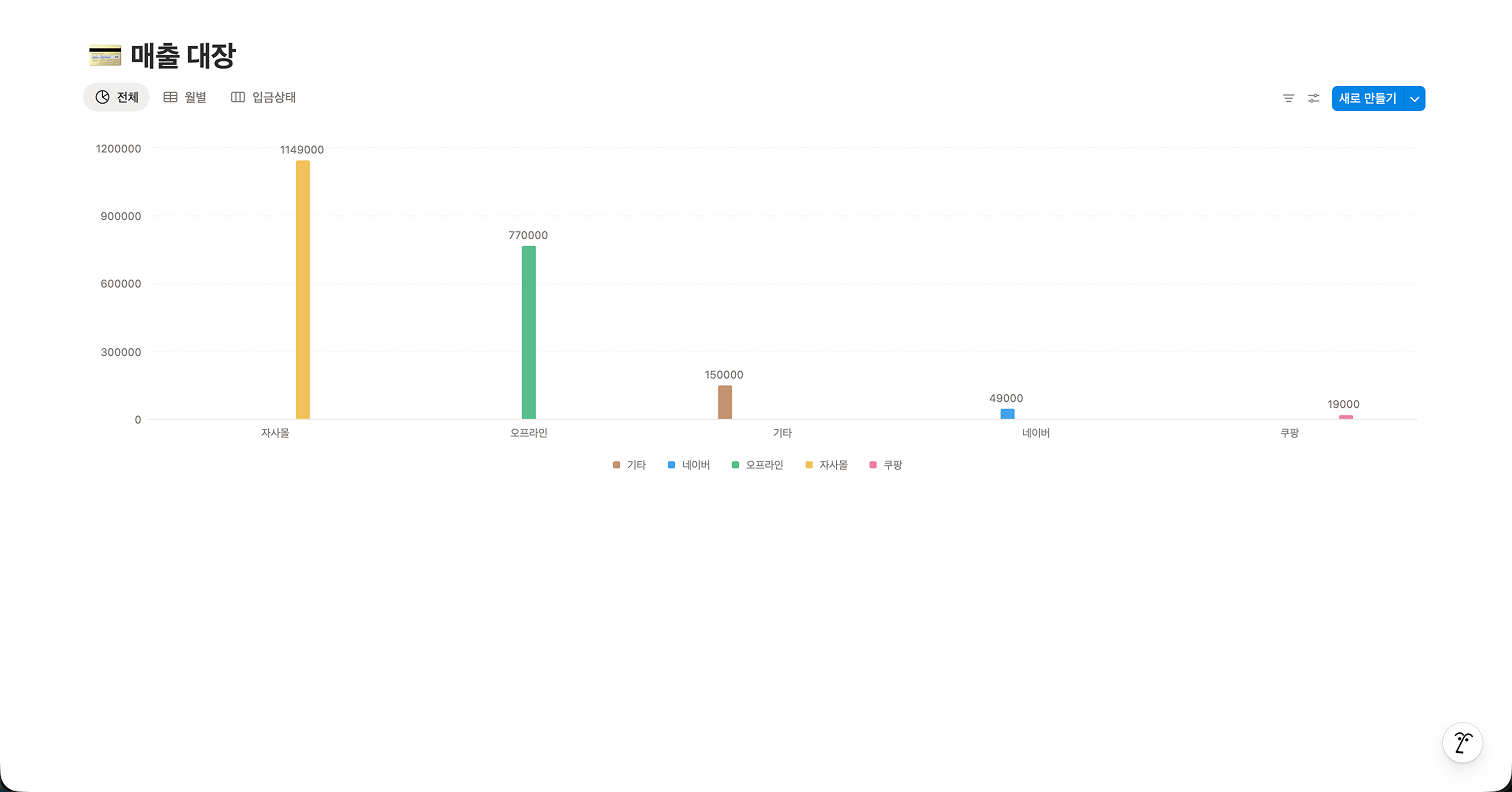
① 세로 막대형 (Vertical Bar)
용도: 여러 항목의 수치를 비교할 때 가장 무난합니다.
예시: 월별 매출, 프로젝트별 진행률
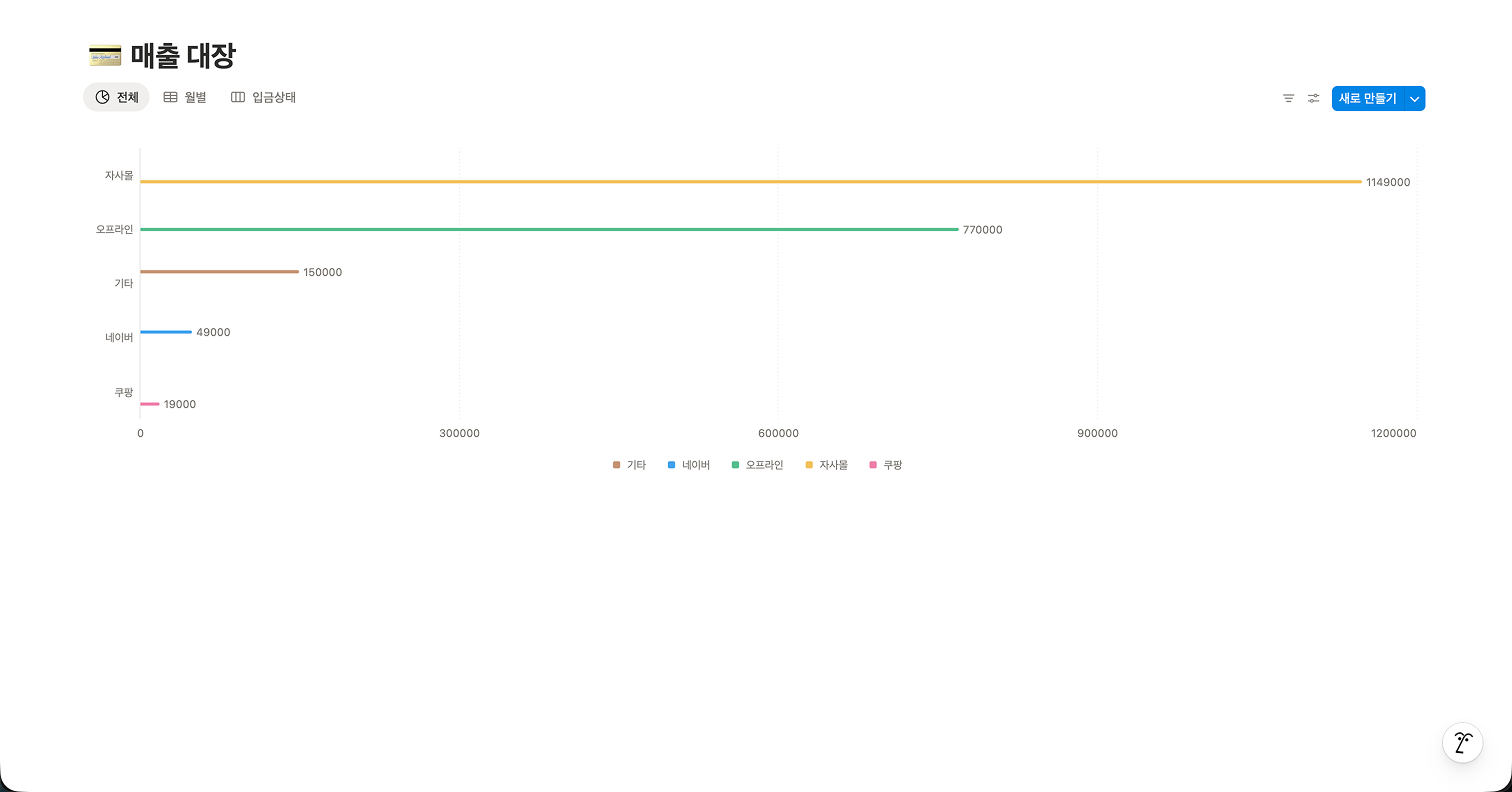
② 가로 막대형 (Horizontal Bar)
용도: 항목 이름이 길거나, 비교할 항목이 10개 이상으로 많을 때 좋습니다.
예시: 직원별 성과 순위, 긴 제품명별 판매량
③ 선형 (Line Chart)
용도: 시간의 흐름에 따른 '추세(Trend)'를 볼 때 필수입니다.
예시: 주간 방문자 수 변화, 월별 수익 성장 추이
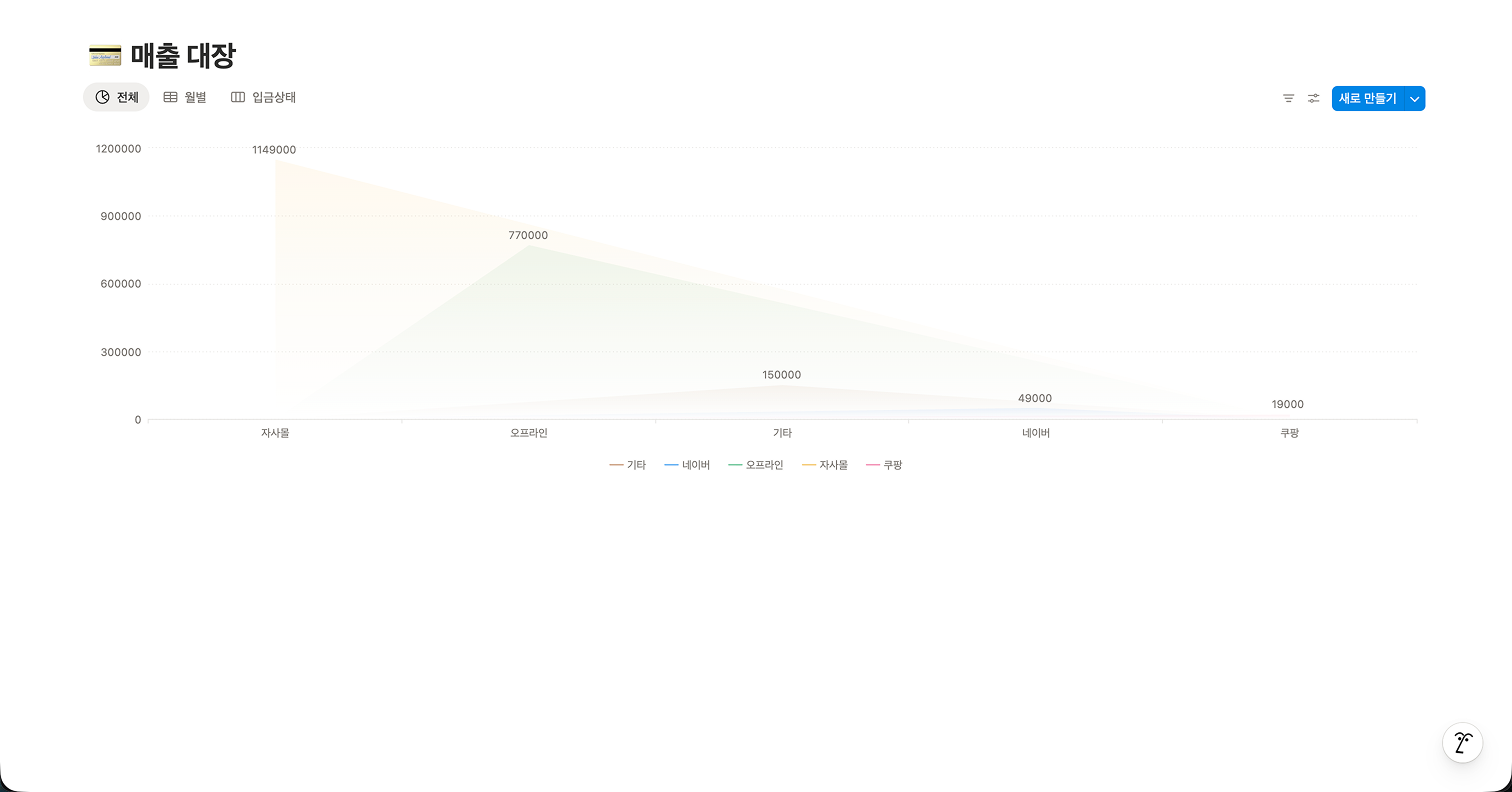
④ 도넛형 (Donut Chart)
용도: 전체에서 각 항목이 차지하는 '비율'을 보여줍니다.
예시: 팀별 예산 배분, 설문조사 응답 비율
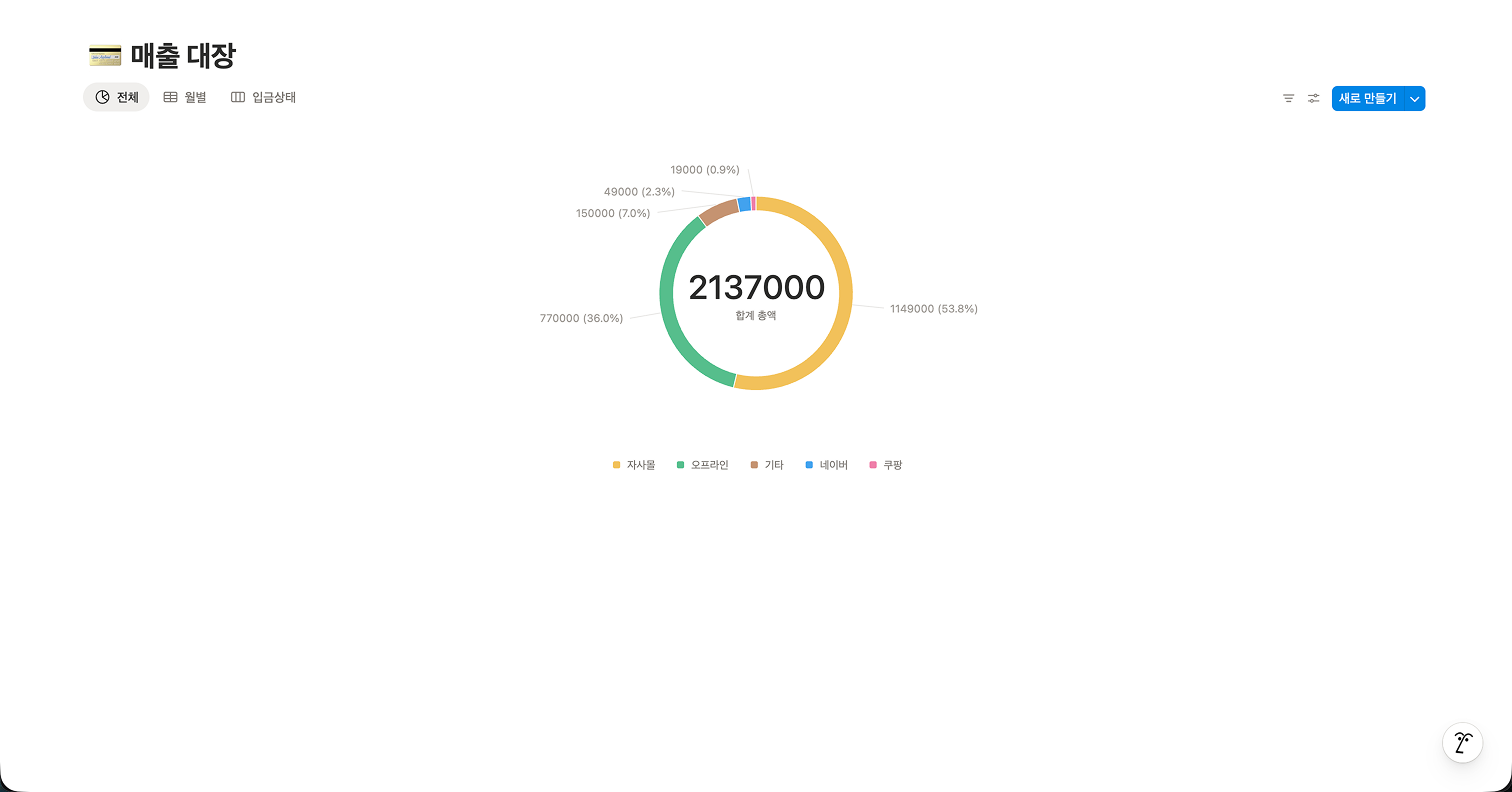
3단계: 축 설정하기 (가장 중요! ⭐)
차트를 만들었는데 엉뚱한 숫자가 나올 때가 있습니다. 축 설정이 잘못되었기 때문입니다.
그럴 때는 오른쪽 설정 패널의 X축과 Y축을 확인하세요.
X축 (가로): 비교할 기준 (예: 날짜, 제품명, 담당자)
Y축 (세로): 비교할 값 (예: 매출액, 개수, 달성률)
💡 문제 해결 팁:"왜 차트에 그래프가 안 나오고 숫자 1, 1, 1만 뜨죠?"
기본 계산 설정이 '전체 개수'로 되어 있어서 그렇습니다. (항목이 몇 개인지 세는 방식) Y축 설정에서 속성 옆의 전체 개수를 클릭하여 합계나 평균으로 바꿔주세요. 그래야 실제 금액이나 숫자가 차트에 반영됩니다.
4단계: 디자인 꾸미기 🎨
오른쪽 패널의 스타일탭에서 디테일한 커스터마이징이 가능합니다.
색상: 알록달록한 기본 컬러를 단색(노란색, 파란색 등)으로 통일해 깔끔하게 만들 수 있습니다. ('자동' 대신 특정 색 선택)
데이터 라벨: 그래프 위에 정확한 숫자를 표시해 줍니다. (켜두는 것을 추천!)
눈금선: 배경에 가로선을 표시해 값을 읽기 편하게 만듭니다.
높이: 차트의 세로 길이를 조절해 시원시원하게 보여줄 수 있습니다.
3. 자주 묻는 질문 (FAQ) 💬
Q. 무료 사용자도 쓸 수 있나요?
A. 네! 노션 차트는 현재 모든 요금제(무료 포함)에서 제한 없이 사용 가능합니다. 다만, 무료 요금제에서는 하나의 차트에 표시할 수 있는 데이터 행 개수에 제한이 있을 수 있습니다.
Q. 차트가 안 보여요/느려요.
A. 데이터베이스에 항목이 너무 많으면(수천 개 이상) 로딩이 걸릴 수 있습니다. 이럴 땐 필터 기능을 써서 '이번 달 데이터'만 보여주도록 설정하면 빨라집니다.
Q. 원형(Pie) 차트는 없나요?
A. 꽉 찬 원형 대신 가운데가 뚫린 도넛형 차트를 지원합니다. 기능은 똑같으니 걱정 마세요.
데이터는 보여줄 때 힘이 생깁니다 💪
지금까지 텍스트와 표로만 채워졌던 노션 페이지, 이제 차트 한 스푼을 더해 보세요. 단순히 숫자가 나열된 표보다, 우상향하는 선형 차트 하나가 팀원들에게 훨씬 강력한 동기부여를 줄 수 있습니다.
지금 바로 가지고 있는 데이터베이스 옆에 /차트를 입력해 보세요. 한 번에 내 노션 페이지가 전문적인 대시보드로 변신할 것입니다.
혹시 차트를 만들다가 막히는 부분이 있다면 댓글로 남겨주세요! 👋

