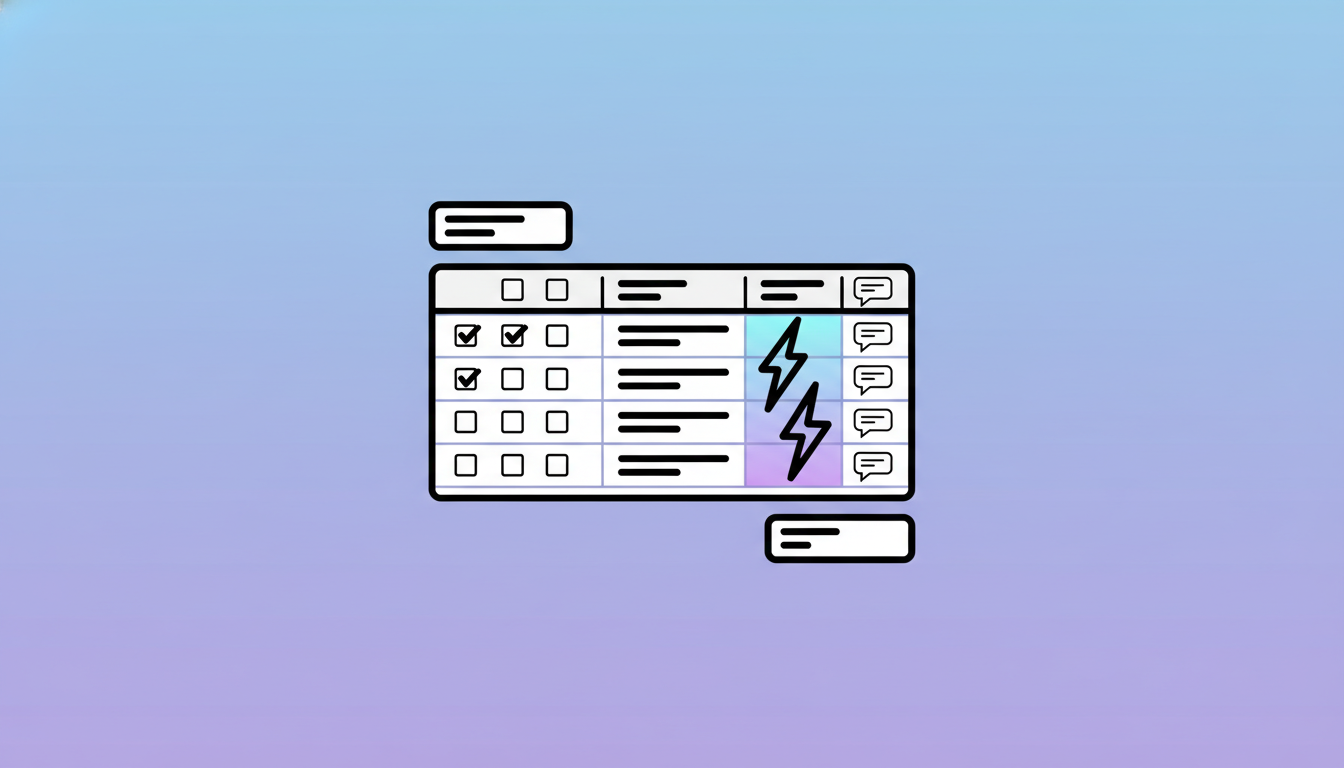
지난달 습관 트래커를 만들었을 때였어요. 매일 아침 7시에 일어나면 체크박스를 누르고, '잘했어!'라고 코멘트를 남기는 루틴이었죠. 일주일 정도는 괜찮았어요. 근데 어느 날부터 깜빡하기 시작했어요. 체크는 했는데 코멘트는 안 남기고, 나중에 '아 맞다' 하면서 일일이 찾아가서 입력하고...
그때 알게 된 게 노션의 데이터베이스 자동화 기능이었어요. 체크박스만 누르면 자동으로 코멘트가 달리는 거죠. 처음엔 '이것도 설정하는 데 시간 걸리겠지' 했는데, 막상 해보니 5분도 안 걸렸어요.
노션 자동화가 필요한 이유

반복 작업을 자동화하면 시간만 절약되는 게 아니에요. 정신적 에너지를 아낄 수 있다는 게 핵심이죠. '이걸 해야 하는데', '깜빡하면 안 되는데'라는 생각 자체가 사라지니까요.
노션 자동화는 조건문을 쓸 수는 없어요. '이 값이 저 값보다 크면'이라는 식의 비교는 불가능하죠. 대신 이벤트 기반 자동화는 강력해요.
예를 들어볼까요?
예산 트래커에서 '배당금'을 입력하면 자동으로 '수입' 카테고리로 분류
프로젝트 상태가 '완료'로 바뀌면 자동으로 슬랙 알림 발송
신규 고객이 추가되면 자동으로 미팅 노트 템플릿 생성
직접 계산하거나 비교하는 건 안 되지만, 특정 행동이 일어났을 때 정해진 작업을 실행하는 건 완벽하게 작동해요.
노션 데이터베이스 자동화 설정하기 (5단계)
습관 트래커를 예시로 들어볼게요. '아침 7시 기상' 체크박스를 누르면 자동으로 '잘했어요!' 코멘트가 달리는 자동화를 만들어볼 거예요.
1단계: 데이터베이스 열기 또는 새로 만들기
기존 데이터베이스가 있다면 그걸 사용하세요. 새로 만들 때는 /database 명령어를 입력하면 돼요.
제 습관 트래커는 이렇게 생겼어요:
첫 번째 컬럼: 날짜
두 번째 컬럼: '아침 7시 기상' 체크박스
여덟 번째 컬럼: 코멘트
2단계: 자동화할 작업 정하기
여기서 잠깐 멈춰야 해요. '자동화하면 멋있겠지?'가 아니라 '이거 정말 필요한가?'를 먼저 따져봐야 하거든요.
제 경우엔 동기부여가 목적이었어요. 매일 아침 일어나서 체크만 하면 바로 피드백을 받고 싶었죠. 하루 이틀은 수동으로 해도 되지만, 한 달, 두 달 계속하려면 자동화가 필수였어요.
자동화를 고려할 만한 상황들:
같은 작업을 주 3회 이상 반복한다
깜빡하면 연쇄적으로 문제가 생긴다
팀원들도 같은 패턴을 따라야 한다
3단계: ⚡ 아이콘 클릭해서 자동화 메뉴 열기
데이터베이스 우측 상단에 번개 모양(⚡) 아이콘이 보일 거예요. 그걸 클릭하고 'New automation'을 선택하세요.
처음엔 못 찾았어요. 설정 메뉴 안에 있을 줄 알았거든요. 근데 번개 아이콘이 따로 있더라고요.
4단계: 트리거와 액션 설정하기
자동화 설정 화면이 뜨면 네 가지를 입력해야 해요:
자동화 이름
적용할 데이터베이스 뷰
트리거 (언제 실행할 것인가)
액션 (무엇을 실행할 것인가)
자동화 이름 짓기
나중에 찾을 수 있게 목적이 드러나는 이름으로 지으세요. 저는 '긍정 피드백'이라고 지었어요. 데이터베이스가 커지면 자동화도 여러 개 생기거든요. 검색할 때 키워드만 입력하면 바로 나와야 편해요.
데이터베이스 뷰 선택
여러 뷰(테이블, 보드, 캘린더 등)를 사용한다면 어느 뷰에 적용할지 정해야 해요. 보통은 마스터 뷰를 선택하면 돼요. 저는 '좋은 습관 만들기'라는 이름의 테이블 뷰를 선택했어요.
트리거 설정
트리거는 자동화를 실행시키는 조건이에요. 두 가지 타입이 있죠:
새 페이지(행) 추가될 때
특정 속성(컬럼) 업데이트될 때
저는 '아침 7시 기상' 체크박스가 체크될 때를 트리거로 설정했어요. 드롭다운에서 해당 속성을 선택하고, 'Checked' 옵션을 골랐죠.
액션 설정
트리거가 발동되면 무엇을 할 것인가를 정하는 단계예요. 선택지는 이렇게 있어요:
새 페이지 추가
기존 페이지 수정
같은 행의 다른 셀 업데이트
슬랙 알림 전송
저는 코멘트 컬럼에 텍스트를 추가하고 싶었으니까 '같은 행 업데이트'를 선택했어요. 그다음 '코멘트' 속성을 지정하고, 입력창에 '잘했어요!'라고 적었죠.
flowchart LR
    A[체크박스 체크] --> B{트리거 감지}
    B --> C[같은 행 찾기]
    C --> D[코멘트 컬럼 업데이트]
    D --> E["'잘했어요!' 입력"]
여러 트리거와 액션 조합하기 (선택사항)
하나의 트리거에 여러 액션을 붙일 수 있어요. 예를 들어 '아침 7시 기상'과 '가족에게 전화하기' 두 개를 모두 체크했을 때만 코멘트를 달고 싶다면, 트리거를 두 개 추가하면 돼요.
설정이 끝나면 'Create' 버튼을 눌러서 자동화를 활성화하세요.
5단계: 테스트해보기
이제 재미있는 순간이에요. 진짜 작동하는지 확인해볼게요.
자동화가 설정되면 번개 아이콘이 파란색으로 바뀌어요. 첫 번째 신호죠.
월요일 행의 '아침 7시 기상' 체크박스를 눌러봤어요. 약 5초 뒤에 코멘트 컬럼에 '잘했어요!'가 자동으로 나타났어요. 성공!
처음엔 바로 안 뜨길래 '뭐지?' 했는데, 노션 자동화는 약간의 딜레이가 있어요. 보통 3~10초 정도 기다리면 반영돼요.
노션 자동화 실전 예제 모음
습관 트래커는 간단한 케이스였어요. 실무에선 더 복잡하고 강력한 자동화가 가능하죠. 몇 가지 실전 사례를 소개할게요.
블로그 발행 자동화 (노션 웹사이트 연동)
노션으로 만든 웹사이트를 운영한다면 이 자동화가 유용해요.
블로그 글을 작성하고 '발행' 태그를 달면, 자동으로 메인 페이지 내비게이션과 카테고리가 업데이트돼요. 작가는 글만 쓰면 되고, 사이트 구조는 데이터베이스가 알아서 관리하는 거죠.
이런 식으로 콘텐츠와 구조를 분리하면 유지보수가 훨씬 쉬워져요.
작업-지식 자동 연결
새 프로젝트에 투입되면 관련 SOP(표준 작업 절차)나 가이드를 찾아야 하잖아요. 매번 검색하는 게 번거롭죠.
자동화를 설정하면, 특정 프로젝트가 할당되는 순간 연관된 지식베이스 문서가 자동으로 링크돼요. 팀원은 클릭 한 번으로 필요한 정보에 접근할 수 있어요.
이벤트 기획-예산 동기화
행사를 기획할 때 일정과 예산을 따로 관리하면 나중에 꼬여요.
캘린더에 새 이벤트를 추가하면, 예산 데이터베이스에 자동으로 항목이 생성돼요. 예상 비용과 실제 지출을 같은 행에서 추적할 수 있죠. 일정 변경되면 예산도 자동으로 따라가요.
고객 관리-미팅 노트 연동
CRM에서 미팅 노트를 별도로 관리하면 히스토리 파악이 어려워요.
미팅 노트를 작성하면 자동으로 해당 고객 프로필에 링크돼요. 나중에 고객 페이지만 열어도 모든 대화 기록이 시간순으로 정리되어 있죠. 이메일, 전화, 대면 미팅이 한곳에 모이니까 맥락 파악이 빨라요.
노션 자동화가 작동하지 않을 때 체크리스트
설정은 다 했는데 안 될 때가 있어요. 저도 몇 번 겪었죠. 체크해야 할 포인트들을 정리했어요.
자동화가 일시정지되었는지 확인
노션은 에러가 발생하면 자동화를 자동으로 멈춰요. 번개 아이콘을 눌러서 자동화 목록을 확인해보세요. 'Paused' 상태라면 다시 활성화해야 해요.
왜 멈췄는지는 에러 로그를 보면 알 수 있어요. 보통 속성 이름을 바꾸거나 삭제했을 때 발생하죠.
트리거 조건이 정확한지 재확인
제가 실수했던 케이스예요. 체크박스를 트리거로 설정했는데, 'Checked' 대신 'Changed'로 설정해버린 거죠. 그러니까 체크를 해제할 때도 자동화가 실행됐어요.
트리거 조건을 하나하나 다시 읽어보세요. 특히 다중 트리거를 쓸 때는 AND 조건인지 OR 조건인지 확인해야 해요.
권한 문제
팀 워크스페이스에서 자동화를 만들었다면, 봇 권한을 체크해야 해요. 자동화는 '노션 봇'이 실행하는 건데, 봇이 해당 페이지에 쓰기 권한이 없으면 당연히 안 돼요.
자동화 설정에서 'Bot permissions' 항목을 확인하세요. 필요하면 관리자에게 권한을 요청해야 해요.
속성 타입 불일치
텍스트 컬럼에 날짜를 입력하려고 하거나, 숫자 컬럼에 문자를 넣으려고 하면 에러가 나요. 액션에서 입력하는 값의 타입이 대상 속성과 맞는지 확인하세요.
연동된 데이터베이스의 경우
Synced database(연동 데이터베이스)는 자동화 제약이 있어요. 원본 데이터베이스에서만 자동화를 설정할 수 있고, 연동된 복사본에서는 읽기만 가능해요.
자동화를 추가하려는 데이터베이스가 연동된 건지 확인해보세요. 아이콘에 작은 링크 마크가 있으면 연동된 거예요.
API 레이트 리밋
슬랙이나 다른 외부 서비스와 연동했다면, 해당 서비스의 API 제한에 걸릴 수 있어요. 너무 많은 요청을 짧은 시간에 보내면 일시적으로 차단되죠.
특히 테스트할 때 체크박스를 연속으로 클릭하면 이런 일이 생겨요. 몇 분 기다렸다가 다시 시도해보세요.
노션 서버 이슈
가끔 노션 자체에 문제가 있을 때도 있어요. status.notion.so에서 현재 서비스 상태를 확인할 수 있어요. 장애가 있다면 복구될 때까지 기다려야 해요.
자동화 활용 팁 3가지
1. 작게 시작해서 점진적으로 확장
처음부터 완벽한 자동화 시스템을 만들려고 하면 오히려 복잡해져요. 저는 처음에 습관 트래커 하나로 시작했어요. 익숙해지니까 프로젝트 관리, 예산 트래커로 자연스럽게 확장됐죠.
한 달에 자동화 하나씩 추가하는 페이스면 충분해요.
2. 자동화 이름에 일관된 규칙 적용
자동화가 늘어나면 관리가 어려워져요. 저는 이런 규칙을 만들었어요:
[데이터베이스명] - [트리거] - [액션]
예: 습관트래커 - 기상체크 - 코멘트
이렇게 하면 나중에 수정할 때 검색만으로 바로 찾을 수 있어요.
3. 문서화하기
자동화 설정을 별도 페이지에 정리해두세요. 어떤 자동화가 있고, 왜 만들었고, 어떻게 작동하는지 적어두면 나중에 팀원에게 공유할 때도 편해요.
저는 노션 위키에 '자동화 가이드' 페이지를 만들어서 스크린샷과 함께 정리해뒀어요. 3개월 뒤에 다시 봤을 때도 바로 이해됐죠.
처음엔 자동화 설정이 귀찮게 느껴질 수 있어요. 저도 그랬거든요. '손으로 하는 게 더 빠르지 않나?' 하는 생각도 들었고요.
근데 일주일만 지나면 달라져요. 깜빡할 걱정이 없어지니까 머릿속이 한결 가벼워지더라고요. 체크박스 하나 누르면 알아서 돌아가는 시스템, 한번 만들어보세요. 생각보다 훨씬 간단해요.
혹시 다른 자동화 아이디어가 있다면 댓글로 알려주세요. 같이 시도해보면 재밌을 것 같아요.

