팀 프로젝트를 진행하다 보면 아찔한 순간이 찾아오곤 합니다.

“어? 마케팅 예산이 왜 300만 원이 아니라 3억으로 되어 있지?"
누군가 실수로 셀을 클릭했다가 0을 더 입력했거나, 백스페이스를 잘못 눌러 수식을 지워버리는 경우입니다. 악의는 없었겠지만, 이런 작은 실수 하나가 전체 ROI 계산을 망가뜨리고 잘못된 의사결정으로 이어질 수 있습니다.
팀 규모가 커지고 관리자가 많아질수록 이런 '데이터 오염 사고'는 빈번해집니다.
오늘은 편집 권한을 가진 팀원들의 실수로부터 소중한 데이터를 보호하는 노션 데이터베이스 잠금(Database Lock) 기능을 소개합니다.
왜 '접근 권한'만으로는 부족할까요?
노션의 기본 권한 설정은 3가지입니다.
편집 허용 (Can edit): 모든 내용 수정 가능
댓글 허용 (Can comment): 댓글만 작성 가능
읽기 허용 (Can view): 눈으로 보기만 가능
문제는 데이터를 입력해야 하는 팀원(편집 권한 보유자)도 실수할 수 있다는 점입니다. 편집 권한을 주지 않으면 일을 못 하고, 주자니 데이터가 꼬일까 봐 불안한 딜레마에 빠지게 되죠.
이때 필요한 것이 바로 '데이터베이스 잠금'입니다. 이 기능을 켜두면 편집 권한이 있는 사람도 일시적으로 '수정 불가' 상태가 되어, 실수로 인한 클릭이나 입력을 원천 차단할 수 있습니다.
3단계로 끝내는 데이터베이스 잠금 설정 🛠️
설정 방법은 1분도 걸리지 않을 만큼 간단합니다.
flowchart TD
    A["데이터베이스 메뉴 열기 (점 3개)"] --> B["잠금(Lock database) 토글 켜기"]
    B --> C["Locked 라벨 확인"]
    C --> D["수정 필요 시 잠금 해제"]
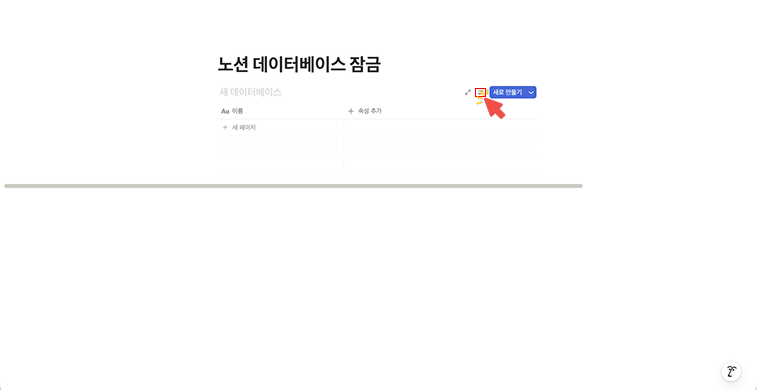
1단계: 데이터베이스 메뉴 열기
보호하고 싶은 데이터베이스로 이동합니다. 데이터베이스 우측 상단에 있는 설정 아이콘을 클릭합니다.
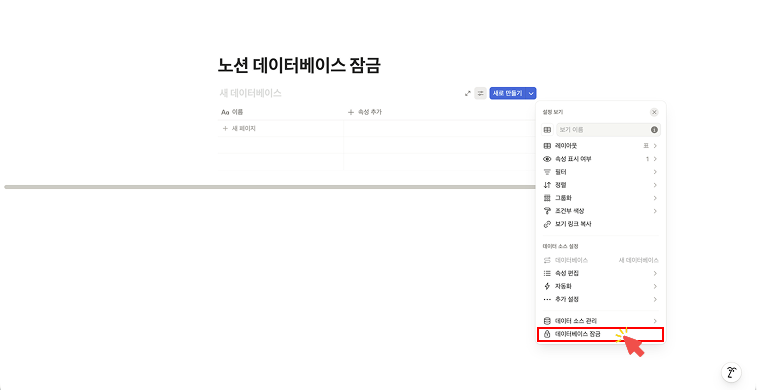
2단계: 잠금(Lock database) 토글 켜기
메뉴 하단에 있는 데이터베이스 잠금 (Lock database)을 클릭하여 활성화합니다.
3단계: 잠금 확인
데이터베이스 제목 옆에 회색으로 Locked 라벨이 생겼다면 성공입니다.
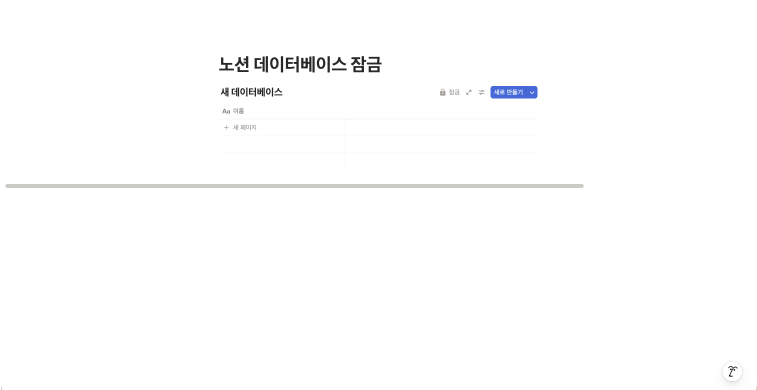
이제 이 데이터베이스는 '안전모드'가 되었습니다. 속성(Property)을 추가하거나, 필터를 바꾸거나, 데이터를 수정하려 해도 즉시 반영되지 않습니다. 수정을 하려면 명시적으로 잠금을 해제해야 하므로, "아차!" 하는 실수를 막아줍니다.
꿀팁: 페이지(Page)도 잠글 수 있다는 사실! 📄
데이터베이스만 잠글 수 있는 게 아닙니다. 일반 페이지(Page)도 잠금이 가능합니다.
활용처: 회사 내규, 온보딩 가이드, 대시보드 메인 화면 등
설정 방법: 페이지 우측 상단
...클릭 → [페이지 잠금 (Lock page)] 선택
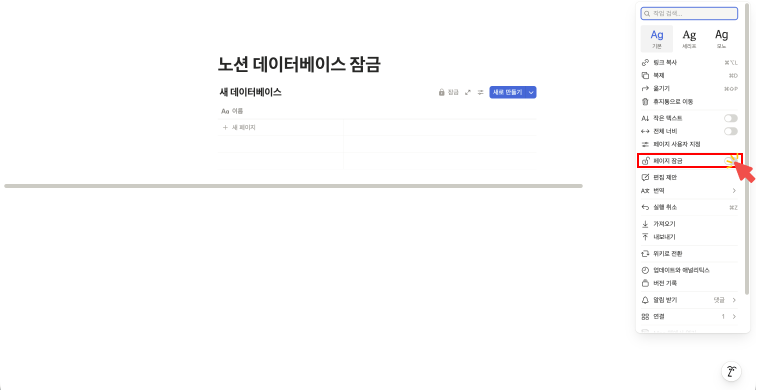
페이지를 잠가두면 실수로 텍스트를 지우거나 레이아웃을 망가뜨리는 것을 방지할 수 있습니다. 중요한 공지 사항이나 변하면 안 되는 문서는 꼭 페이지 잠금을 걸어두세요.
한 걸음 더: 자동화로 편집 알림 받기 🔔
잠금 기능만으로도 90%의 사고는 예방됩니다. 하지만 누군가 의도적으로 잠금을 풀고 데이터를 수정했다면? 이를 실시간으로 알 수 있는 방법이 있습니다.
노션의 자동화(Automation) 기능을 활용해 보세요.
데이터베이스 우측 상단 번개 아이콘(⚡) 클릭
새 자동화 생성
트리거: 페이지가 편집될 때
동작: 슬랙(Slack) 알림 보내기
이렇게 설정해 두면 데이터가 변경될 때마다 슬랙으로 알림이 옵니다. 저희 팀은 #data-alerts 채널을 만들어 수정 로그를 모아두고, "누가, 언제, 무엇을 바꿨는지" 투명하게 관리하고 있습니다.
⚠️ 중요: 요금제 확인 필요 노션의 데이터베이스 자동화 기능은 유료 플랜(Plus 요금제 이상)에서만 사용 가능합니다. 무료(Free) 플랜을 사용 중이라면 자동화 생성 및 편집이 제한될 수 있으니 참고해 주세요.
자주 묻는 질문 (FAQ) 💬
Q. 잠금을 풀려면 어떻게 하나요?
A. 편집 권한이 있는 사용자라면 누구나 풀 수 있습니다. 제목 옆의 Locked 라벨을 클릭하거나 메뉴에서 잠금을 해제하면 됩니다. 수정을 마친 뒤에는 다시 잠그는 것을 잊지 마세요!
Q. 잠금 메뉴가 안 보여요.
A. 두 가지를 확인해 보세요.
본인에게 편집 권한이 있는지 확인하세요. (읽기 전용 권한자는 잠금을 설정할 수 없습니다.)
전체 페이지 상태인지 확인하세요.
Q. 특정 열(Column)만 잠글 수는 없나요?
A. 아쉽게도 노션은 아직 엑셀처럼 특정 셀이나 열만 잠그는 기능은 지원하지 않습니다. 데이터베이스 전체가 잠기거나, 전체가 풀리거나 둘 중 하나입니다.
데이터는 안전할 때 가치가 있습니다
한 줄의 잘못된 숫자가 프로젝트의 방향을 틀어놓을 수 있습니다.
노션 데이터베이스 잠금은 설정하는 데 단 3분이면 충분하지만, 팀원들의 실수를 90% 이상 막아주는 든든한 안전장치입니다.
특히 예산 관리, 고객 명단, 성과 지표처럼 민감한 데이터를 다루고 있다면, 지금 바로 잠금 설정을 켜두세요.

