자격증 시험 3주 전이었어요. 암기할 게 산더미인데, 노트만 보면 머리에 안 들어오더라고요. 그래서 Anki, Quizlet, 브레인스케이프까지 암기 앱 3개를 깔았어요. 각각 장단점이 있다길래 다 써보려고요.
결과는? 일주일 만에 다 삭제했어요. 앱마다 사용법이 달라서 적응하는 데만 시간 다 가고, 정작 노션에 정리해둔 노트랑 따로 놀더라고요. '노트는 노션에, 암기는 앱에' 이렇게 이원화하니까 비효율의 끝판왕이었죠.
그때 든 생각이 '노션 안에서 플래시카드를 만들 수는 없을까?'였어요. 찾아보니 방법이 있더라고요. 그것도 코드 한 줄 없이요.
노션 데이터베이스만 있으면 됩니다. 체크박스, 공식, 필터 몇 개만 조합하면 Anki 부럽지 않은 플래시카드 시스템이 완성돼요. 노트 옆에 바로 붙여놓고 쓸 수 있으니까 학습 흐름도 끊기지 않고요.
이 글에서는 제가 3주 만에 자격증 따면서 실제로 쓴 방법을 19단계로 정리했어요. 복붙만 하면 되는 공식까지 다 준비했으니, 30분이면 첫 플래시카드 덱이 완성될 거예요.
왜 굳이 노션으로 플래시카드를?
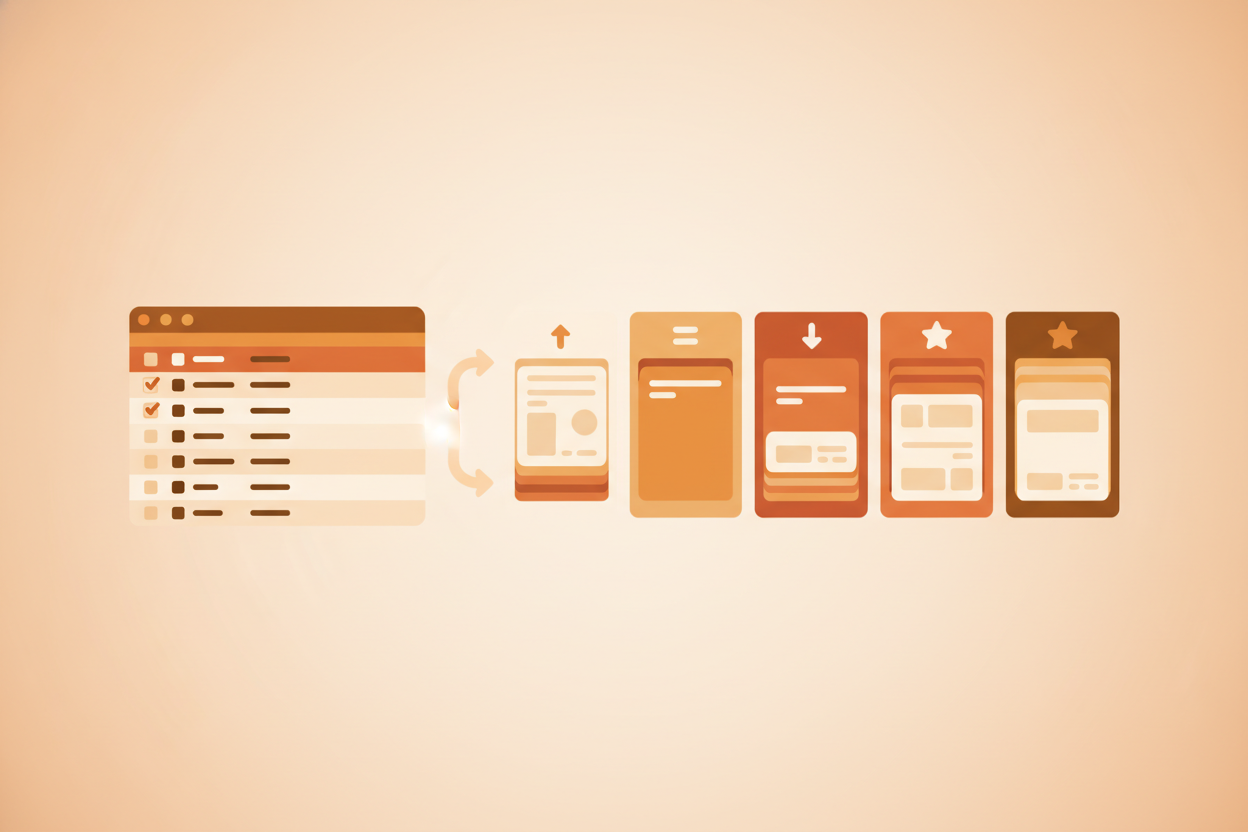
Anki나 Quizlet 같은 전문 앱도 많은데, 왜 노션을 써야 할까요? 세 가지 이유가 있어요.
첫째, 이미 노션에 노트가 있잖아요. 강의 필기, 책 요약, 프로젝트 문서... 노션에 정리해둔 자료를 다시 다른 앱에 옮기는 건 이중 작업이에요. 노션 안에서 바로 플래시카드로 만들면 클릭 한 번으로 원본 노트와 오갈 수 있어요.
둘째, 커스터마이징이 자유로워요. 난이도별 색상 태그, 보관 기능, 복습 주기 자동 계산까지 원하는 대로 설계할 수 있어요. 앱은 정해진 틀이 있지만, 노션은 백지예요. 내 학습 스타일에 딱 맞게 만들 수 있죠.
셋째, 공짜예요. Anki는 iOS에서 유료고, Quizlet은 광고 없이 쓰려면 월 구독료를 내야 해요. 노션 개인 플랜은 무료인데, 플래시카드 개수 제한도 없어요.
물론 단점도 있어요. 모바일 앱 속도는 전문 앱보다 느리고, 음성 녹음 기능 같은 건 없어요. 하지만 텍스트 암기용이라면 노션만으로도 충분합니다.
19단계 완벽 가이드: 노션 플래시카드 만들기
이제 본격적으로 만들어볼게요. 단계가 19개라고 겁먹지 마세요. 사실 반은 '클릭 → 이름 바꾸기'예요. 스크린샷 보면서 따라하면 10분 컷입니다.
1단계: 데이터베이스 기본 설정 (1~3단계)
1. 새 페이지를 만들고 데이터베이스를 추가하세요.
노션에서 빈 페이지를 열고, 슬래시 명령어로 /database를 입력하세요. 나타나는 옵션 중 Database – Inline을 선택하면 테이블이 생겨요. 이게 플래시카드의 집이 될 거예요.
2. 데이터베이스 이름을 짓고 제목을 숨기세요.
테이블 위에 "Flashcards"라고 이름을 붙이세요. (한국어로 "암기카드"도 좋아요.) 그다음 테이블 우측 상단 점 세 개(⋮) 메뉴를 클릭하고 Hide database title을 선택하면 화면이 깔끔해져요.
3. Name 속성 이름을 바꾸세요.
기본으로 생성된 "Name" 속성을 클릭해서 "Questions"(또는 "질문")로 바꾸세요. 이게 플래시카드 앞면이에요.
2단계: 필수 속성 추가하기 (4~6단계)
4. 텍스트 속성 "Answer"를 추가하세요.
테이블 맨 오른쪽 플러스(+) 버튼을 누르고 Text 타입을 선택하세요. 이름은 "Answer"(또는 "정답")로 지으면 돼요. 여기에 플래시카드 뒷면 내용을 적을 거예요.
5. 셀렉트 속성으로 난이도를 추가하세요.
다시 플러스(+)를 누르고 이번엔 Select 타입을 선택하세요. 이름은 "Difficulty"(또는 "난이도")로 짓고, 아래 옵션 4개를 추가하세요:
New (신규) – 파란색
Hard (어려움) – 빨간색
Medium (보통) – 주황색
Easy (쉬움) – 초록색
색상은 취향껏 바꿔도 돼요. 나중에 보드뷰에서 컬럼별로 색깔로 구분되니까 시각적으로 편해요.
6. 체크박스 속성 "Reveal"을 추가하세요.
플러스(+) → Checkbox 선택 → 이름은 "Reveal"(또는 "정답 보기")로 지으세요. 이 체크박스를 클릭하면 정답이 보이고, 해제하면 숨겨지는 마법 같은 기능이에요.
여기까지는 엑셀 만지듯 쉽죠? 이제부터 살짝 재밌어져요.
3단계: 정답 표시 공식 만들기 (7~9단계)
7. 공식 속성을 추가하세요.
플러스(+) → Formula 선택 → 이름은 "Revealed Answer"(또는 "표시된 정답")로 지으세요.
8. 공식 에디터를 여세요.
방금 만든 공식 속성 안을 클릭하면 Edit formula 버튼이 나와요. 클릭하세요.
9. 아래 공식을 입력하세요.
if (prop("Reveal") == true, prop("Answer"), "")'공식이요?' 걱정 마세요. 의미만 알면 쉬워요. "만약 Reveal이 체크되면 Answer를 보여주고, 아니면 빈칸으로 남겨둬"라는 뜻이에요.
중요한 건, 공식 안에서 prop("Reveal")과 prop("Answer")를 직접 타이핑하지 말고 드롭다운에서 선택하세요. 그래야 오류 안 나요.
이제 Reveal 체크박스를 클릭하면 정답이 짠 하고 나타나요. 진짜 플래시카드처럼요.
4단계: 보관함 만들기 (10단계)
10. 체크박스 속성 "Archive"를 추가하세요.
플러스(+) → Checkbox → 이름은 "Archive"(또는 "보관")로 지으세요. 이미 외운 카드나 당분간 안 볼 카드는 여기 체크해서 숨길 거예요. 공부하다 보면 카드가 수백 개씩 쌓이는데, 이미 아는 건 계속 보면 시간 낭비거든요.
5단계: 보드뷰로 전환하기 (11~13단계)
11. 데이터베이스 레이아웃을 보드뷰로 바꾸세요.
테이블 우측 상단 점 세 개(⋮) → Layout → Board 선택. 그럼 테이블이 칸반 보드처럼 바뀌어요. 카드가 컬럼별로 정렬되니까 진행 상황이 한눈에 보여요.
12. 컬럼을 난이도 순서로 정리하세요.
보드 상단에 New, Hard, Medium, Easy 컬럼이 보일 거예요. 드래그해서 순서를 바꿀 수 있어요. 저는 이렇게 배치했어요:
New → Hard → Medium → Easy
왼쪽에서 오른쪽으로 갈수록 '정복' 단계가 올라가는 느낌이라 뿌듯해요. "No Difficulty" 컬럼은 우측 메뉴에서 Hide group으로 숨기세요.
13. 카드에 보이는 속성을 설정하세요.
점 세 개(⋮) → Property visibility로 가서 아래 속성만 켜두세요:
Reveal
Revealed Answer
Difficulty
Archive
순서도 위 순서대로 드래그해서 정리하면 카드가 깔끔해져요.
여기까지 따라오셨나요? 이제 절반 왔어요.
6단계: 필터와 뷰 설정 (14~19단계)
14. 보관된 카드를 숨기는 필터를 추가하세요.
보드 상단에 Filter 아이콘(깔때기 모양)을 클릭하고, 조건을 이렇게 설정하세요:
Archive is unchecked
이제 Archive에 체크 안 된 카드만 보여요. 즉, 현재 공부 중인 카드만 화면에 남는 거죠.
15. 현재 뷰 이름을 "Active Cards"로 바꾸세요.
보드 탭 이름을 우클릭해서 "Active Cards"(또는 "공부 중")로 바꾸세요.
16. 보드뷰를 복제해서 보관함을 만드세요.
Active Cards 탭을 우클릭 → Duplicate view → 새 탭 이름을 "Archive"(또는 "보관함")로 바꾸세요.
17. 보관함 필터를 설정하세요.
Archive 탭에서 Filter 아이콘 클릭 → 조건을 이렇게 바꾸세요:
Archive is checked
이제 이 뷰에서는 보관된 카드만 보여요.
18. 보관함 레이아웃을 갤러리로 바꾸세요.
점 세 개(⋮) → Layout → Gallery 선택 → Card preview를 None으로 설정.
그다음 Group by 설정을 열고 None으로 바꾸세요. 그럼 컬럼 구분 없이 카드가 쭉 나열돼요. 보관함은 난이도 구분이 필요 없으니까요.
19. 보관함 뷰의 속성 표시를 조정하세요.
Property visibility로 가서 아래 속성만 켜두세요:
Reveal
Revealed Answer
Difficulty
Archive
이러면 보관함에서도 카드를 테스트해보거나, 다시 Active Cards로 되돌릴 수 있어요.
축하합니다! 이제 노션 안에 완전히 작동하는 플래시카드 시스템이 생겼어요.
학습 효과 높이는 3가지 추가 기능
기본 플래시카드는 완성됐어요. 하지만 여기서 멈추면 아깝죠. 조금만 더 손보면 암기 효율이 두 배로 올라가요.
간격 반복 학습 (Spaced Repetition)
간격 반복은 '잊어버리기 직전'에 복습하는 기법이에요. 기억 과학에서 가장 검증된 방법이죠. Anki가 유명한 이유도 이 기능 때문이고요.
노션에서도 구현할 수 있어요. Date 속성 하나만 추가하면 돼요.
설정 방법:
플러스(+) → Date → 이름은 "Next Review"(또는 "다음 복습일")로 지으세요.
카드를 복습할 때마다 난이도에 따라 Next Review 날짜를 수동으로 업데이트하세요.
예를 들어:
Hard → 내일
Medium → 3일 후
Easy → 7일 후
더 자동화하고 싶다면 공식 속성으로 난이도에 따라 날짜를 자동 계산할 수도 있어요. 하지만 처음엔 수동으로 해도 충분해요. 오히려 내가 직접 '이건 3일 후에 다시 봐야겠다'고 판단하는 과정이 학습에 도움이 되더라고요.
복습 필터도 추가하세요:
Next Review is on or before today
이러면 오늘 복습할 카드만 보여요.
flowchart LR
    A[신규 카드] --> B{첫 복습}
    B -->|틀림| C[Hard - 1일 후]
    B -->|애매| D[Medium - 3일 후]
    B -->|맞음| E[Easy - 7일 후]
    C --> F{재복습}
    D --> F
    E --> F
    F -->|완전히 암기| G[Archive]
    F -->|다시 복습| C
난이도 추적으로 진행 상황 파악
복습할 때마다 난이도를 업데이트하세요. 틀렸으면 Hard로, 맞췄으면 Easy로 드래그하면 돼요.
노션 보드뷰의 장점이 여기서 빛나요. 카드가 컬럼 사이를 이동하는 걸 보면 '아, 내가 이만큼 진전했구나' 느껴져요. 숫자로 진도율 보는 것보다 훨씬 동기부여가 돼요.
팁 하나: 일주일에 한 번씩 Easy 컬럼에 있는 카드 개수를 세어보세요. 늘어나는 속도가 보이면 공부가 재밌어져요.
보관 기능으로 집중력 유지
이미 완벽하게 외운 카드는 Archive에 체크하세요. 화면에서 사라지니까 '아직 못 외운 것'에만 집중할 수 있어요.
나중에 시험 직전에 Archive 탭 열어서 한 번 더 훑어보면 되고요. 안심 보험 같은 거죠.
노션 플래시카드 실전 활용 팁
마지막으로 제가 3주 동안 쓰면서 터득한 팁 몇 가지 공유할게요.
질문은 짧게, 정답은 구체적으로
질문란에 장문의 텍스트 넣지 마세요. 한눈에 안 들어와요. "HTTP 상태 코드 404의 의미는?"처럼 한 줄로 끝내세요. 대신 정답란에는 예시, 그림, 링크 다 넣어도 돼요.
카테고리별로 데이터베이스 분리
과목이나 주제가 완전히 다르면 데이터베이스를 따로 만드세요. 영어 단어장이랑 프로그래밍 용어를 한 덱에 섞으면 머리 복잡해져요. 대신 관련 있는 주제끼리는 하나로 묶는 게 나아요. 맥락이 기억에 도움이 되거든요.
모바일에서는 갤러리뷰 추천
핸드폰으로 볼 땐 보드뷰가 좁아요. 갤러리뷰로 바꾸면 카드가 세로로 쭉 나열돼서 스크롤하기 편해요.
매일 같은 시간에 복습
노션이 알림 기능이 약해요. 그래서 캘린더나 알람 앱에 '오전 9시 플래시카드 복습' 이렇게 알림 걸어두세요. 습관이 되면 안 해도 손이 가요.
너무 완벽하게 만들려고 하지 마세요
처음엔 단순하게 시작하세요. 질문-정답만 있어도 돼요. 간격 반복이니 공식이니 그런 건 나중에 필요할 때 추가하면 돼요. 시스템 만드느라 정작 공부 안 하면 본말전도예요.
오늘부터 노션으로 암기하세요
플래시카드는 70년 전부터 쓰던 방법이에요. 왜냐고요? 효과가 있으니까요. 뇌가 정보를 떠올리는 그 순간, 기억이 강화돼요. 단순하지만 강력하죠.
노션의 장점은 유연함이에요. 정해진 틀에 갇히지 않아요. 내가 생각하는 방식대로 시스템을 만들 수 있어요. 체크박스로 정답을 보이게 할까? 간격 반복을 넣을까? 난이도별로 색깔을 나눌까? 다 가능해요.
Anki나 Quizlet은 플래시카드만 해요. 잘하긴 하지만, 거기서 끝이에요. 노션은 달라요. 플래시카드가 노트 바로 옆에 있고, 스터디 플랜 옆에 있고, 투두리스트 옆에 있어요. 공부 생태계 전체가 한곳에 모여 있는 거죠.
이 글을 읽고 계신다면, 아마 노션을 이미 쓰고 계실 거예요. 그럼 준비는 끝났어요. 오늘 당장 한 과목만 옮겨보세요. 영단어 30개든, 프로그래밍 용어 20개든요. 30분이면 첫 번째 덱이 완성돼요.
완벽하게 만들려고 하지 마세요. 일단 시작하는 게 중요해요. 카드 10개 만들어서 내일 아침에 복습해보세요. 그럼 감이 올 거예요.
감이 오시나요? 그럼 지금 바로 노션 켜세요.

