지난주 팀 회의에서 프로젝트 현황판을 만들자는 얘기가 나왔어요. 슬랙에 흩어진 스크린샷, 드라이브에 묻힌 디자인 시안, 이메일에 첨부된 레퍼런스... 전부 한곳에 모으고 싶었죠.
처음엔 테이블 뷰로 시작했는데, 뭔가 밋밋했어요. 이미지를 한눈에 보고 싶은데 행 안에 작은 썸네일만 뜨니까 답답하더라고요.
그때 발견한 게 노션 갤러리 뷰였어요. 카드 형태로 이미지를 크게 보여주니까 Pinterest나 인스타그램처럼 직관적이었죠. 팀원들 반응도 확 달라졌어요.
오늘은 제가 삽질하면서 배운 노션 갤러리 뷰 활용법을 처음부터 끝까지 알려드릴게요.
노션 갤러리 뷰란?
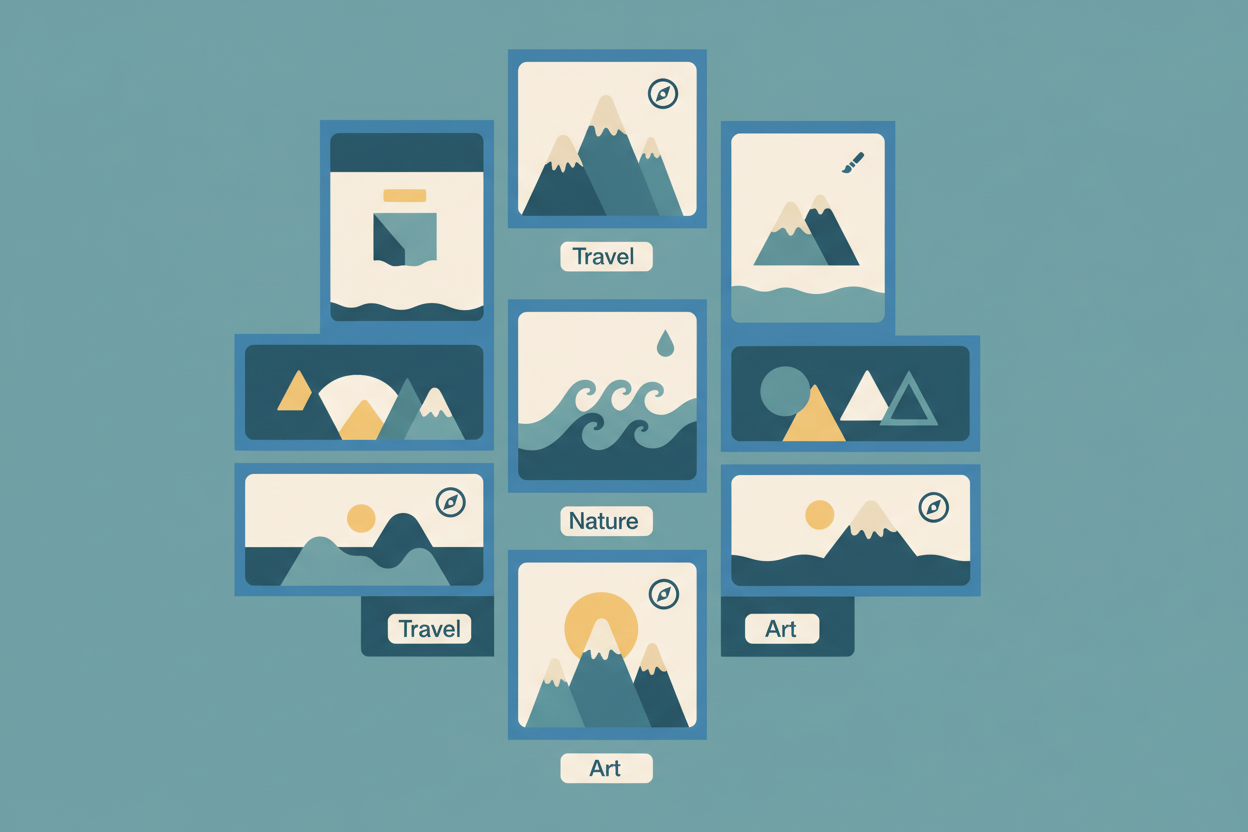
갤러리 뷰는 노션 데이터베이스를 카드 형태로 보여주는 방식이에요. 각 항목이 하나의 카드가 되고, 카드마다 이미지와 주요 속성을 표시할 수 있죠.
테이블 뷰가 엑셀 같은 느낌이라면, 갤러리 뷰는 Pinterest나 쇼핑몰 상품 목록 같은 느낌이에요. 시각적으로 정보를 파악하기 훨씬 좋죠.
갤러리 뷰가 특히 유용한 상황:
디자인 포트폴리오 정리
레시피북 만들기
여행 계획 및 기록
제품 카탈로그 관리
부동산 매물 정리
콘텐츠 아카이브
제 경우엔 팀 블로그 콘텐츠 현황판으로 쓰고 있어요. 썸네일 이미지랑 작성자, 상태를 한눈에 보니까 진행 상황이 바로 보이더라고요.
갤러리 뷰 기본 설정하기
처음 만들 때 헷갈리는 부분이 많았어요. 순서대로 차근차근 따라오시면 10분 안에 완성할 수 있어요.
1단계: 새 페이지에 갤러리 뷰 추가하기
먼저 갤러리를 만들 페이지로 가요. 새 페이지를 만들어도 되고, 기존 페이지 안에 넣어도 돼요.
페이지에서 / 를 입력하면 블록 메뉴가 나와요. 스크롤을 내려서 Gallery View를 선택하세요.
노션이 물어봐요. 기존 데이터베이스를 쓸 건지, 새로 만들 건지. 처음이라면 New Database 버튼을 클릭하면 돼요.
2단계: 첫 번째 카드 만들기
빈 갤러리가 생성됐어요. New 버튼을 눌러 첫 번째 카드를 만들어볼게요.
카드를 클릭하면 팝업으로 페이지가 열려요. 여기서 할 일:
커버 이미지 추가: 맨 위 "Add cover" 클릭
아이콘 설정: 제목 옆 "Add icon" 클릭
속성(Properties) 채우기: 작성자, 날짜, 태그 등
본문 작성: 페이지 안에 이미지나 텍스트 추가
저는 블로그 콘텐츠 관리용으로 만들었어요. 각 카드는 하나의 블로그 글이고, 작성자(Person), 검토자(Person), 발행일(Date), 상태(Select) 속성을 넣었죠.
3단계: 카드에 표시할 속성 선택하기
카드를 만들었는데, 갤러리 뷰에는 제목만 보이고 다른 정보는 안 보이더라고요. 이게 처음엔 진짜 헷갈렸어요.
갤러리 뷰 오른쪽 위 점 3개 (···) 버튼을 클릭하고 Properties를 선택하세요.
회색으로 꺼진 눈 아이콘이 보일 거예요. 표시하고 싶은 속성 옆 눈 아이콘을 클릭하면 활성화돼요.
저는 작성자(Writer), 검토자(Reviewer), 발행일(Publish Date)을 켰어요. 이제 카드에 이 정보들이 다 보이죠.
4단계: 카드 미리보기 설정하기
이미지가 카드에 안 보인다고요? 저도 그랬어요. 알고 보니 카드 미리보기 설정을 안 해서였죠.
다시 점 3개 (···) → Layout → Card preview를 클릭하세요.
세 가지 옵션이 있어요:
Page cover: 페이지 맨 위 커버 이미지를 카드에 표시
Page content: 본문 안 첫 번째 이미지를 카드에 표시
None: 이미지 없이 텍스트만 표시
보통은 Page cover가 제일 깔끔해요. 모든 카드에 동일한 위치의 이미지가 나오니까요.
Page content는 언제 쓸까요? 레시피북 같은 거 만들 때 좋아요. 본문에 요리 사진이 여러 장 있는데, 첫 번째 사진을 썸네일로 쓰고 싶을 때죠.
5단계: 카드 크기 조절하기
Layout → Card size에서 카드 크기를 바꿀 수 있어요.
Small, Medium, Large 세 가지예요. 한 화면에 많이 보고 싶으면 Small, 이미지 크게 보고 싶으면 Large를 선택하면 돼요.
저는 Medium으로 쓰고 있어요. 균형이 딱 맞더라고요.
이미지가 안 보일 때 해결법
"카드 미리보기 설정했는데도 이미지가 안 떠요!" 댓글로 가장 많이 받는 질문이에요. 저도 처음엔 30분 동안 삽질했죠.
체크리스트
1. Card preview가 None으로 설정돼 있진 않나요?
Layout → Card preview 다시 확인해보세요. Page cover나 Page content로 바꿔야 해요.
2. 커버 이미지나 본문 이미지를 추가했나요?
Page cover를 선택했다면 각 카드(페이지)에 커버 이미지가 있어야 해요. 카드 열어서 "Add cover" 눌러서 이미지 넣으세요.
Page content를 선택했다면 본문 맨 위에 이미지 블록이 있어야 하고요.
3. 이미지 링크가 깨지진 않았나요?
외부 URL로 이미지 넣었다면, 그 링크가 유효한지 확인해보세요. 링크 복사해서 브라우저 새 탭에 붙여넣기 했을 때 이미지가 뜨는지 보면 돼요.
4. 이미지 파일 형식이 지원되나요?
노션은 JPG, PNG, GIF, SVG를 지원해요. WEBP나 BMP는 안 될 수도 있어요.
5. 파일 크기가 너무 크진 않나요?
5MB 이상 이미지는 로딩이 느리거나 안 보일 수 있어요. 이미지 압축 사이트(TinyPNG 같은 곳)에서 용량 줄여서 다시 올려보세요.
갤러리 뷰 고급 활용법
기본 설정은 끝났어요. 이제부터는 실무에서 쓸 수 있는 팁들이에요.
필터로 원하는 카드만 보기
블로그 콘텐츠 50개가 쌓이니까 한눈에 안 들어오더라고요. 그래서 필터를 걸었어요.
점 3개 (···) → Filter 클릭하고 조건을 추가하세요.
예시:
상태가 "작성 중"인 것만 보기
작성자가 "나"인 것만 보기
태그에 "Featured" 포함된 것만 보기
필터 여러 개 조합도 가능해요. "상태가 완료이고, 작성자가 나" 이런 식으로요.
정렬로 우선순위 정하기
점 3개 (···) → Sort에서 정렬 기준을 정할 수 있어요.
발행일 최신순
우선순위 높은 순
가나다순
저는 "상태" 속성으로 정렬해요. 작성 중인 글이 맨 위에 오도록요.
속성 이름 카드에 표시하기
"작성자: 홍길동" 이렇게 속성 이름까지 보고 싶으면, Properties 메뉴에서 Card 탭을 보세요.
"Show property names" 같은 옵션이 있을 거예요. 켜면 카드에 "Writer: 홍길동" 이렇게 라벨이 붙어요.
저는 껐어요. 카드가 너무 복잡해 보이더라고요. 아이콘만 봐도 뭔지 알 수 있으니까요.
커버 이미지 위치 조정하기
커버 이미지가 이상한 부분만 보인다면, 이미지 위치를 조정할 수 있어요.
카드 열어서 커버 이미지에 마우스 올려보세요. Reposition 버튼이 나와요. 클릭하고 드래그하면 이미지 안에서 보이는 영역을 바꿀 수 있죠.
인물 사진이면 얼굴이 중앙에 오도록, 풍경 사진이면 핵심 부분이 보이도록 조정하면 돼요.
갤러리 뷰 공유하기
팀원들이나 외부 사람에게 갤러리를 공유하고 싶다면, 오른쪽 위 Share 버튼을 클릭하세요.
두 가지 방식이 있어요:
특정 사람 초대: 이메일 입력하고 권한(View/Edit) 설정
링크로 공유: "Share to web" 켜면 링크 아는 사람은 누구나 볼 수 있어요
링크 공유 시 주의할 점: 노션 무료 플랜은 웹 공유 시 노션 브랜딩이 들어가요. 프로젝트 포트폴리오나 클라이언트 공유용이라면 유료 플랜이 필요할 수도 있어요.
또는 Super 같은 도구를 쓰면 노션을 웹사이트처럼 만들 수 있어요. SEO 최적화, 커스텀 도메인, 빠른 로딩 속도까지 지원하죠.
모바일에서 갤러리 뷰 보기
노션 앱으로 갤러리 보면 카드가 세로로 쭉 나열돼요. 데스크탑처럼 여러 열로 안 보이더라고요.
이건 노션 앱 특성이에요. 작은 화면에서 카드를 2-3개씩 나란히 보면 너무 작아지니까요.
대신 카드 크기를 Small로 하면 한 화면에 더 많이 보여요. 이미지 중심이면 Medium이나 Large가 나아요.
모바일에서 필터와 정렬은 똑같이 작동해요. 화면 위 필터 아이콘 누르면 바로 설정할 수 있죠.
자주 묻는 질문
갤러리 뷰 커버 이미지 권장 크기는?
노션은 정확한 크기 제한을 공개하지 않았어요. 하지만 경험상 1200 x 630px 정도가 제일 깔끔해요.
가로세로 비율은 16:9나 3:2가 좋아요. 정사각형이나 세로로 긴 이미지는 잘릴 수 있어요.
갤러리 뷰에서 텍스트 줄바꿈은?
카드 제목이 너무 길면 자동으로 다음 줄로 넘어가요. 따로 설정할 건 없어요.
속성 텍스트(Select, Multi-select 등)도 마찬가지예요. 공간이 부족하면 "..." 으로 축약되거나 줄바꿈돼요.
기존 페이지들로 갤러리 뷰 만들기
이미 노션에 페이지가 여러 개 있는데, 이걸 갤러리로 모으고 싶다면?
안타깝게도 기존 페이지를 자동으로 데이터베이스로 변환하는 기능은 없어요. 수동으로 옮겨야 해요.
갤러리 뷰(새 데이터베이스) 생성
기존 페이지 열어서 전체 내용 복사
갤러리 카드 열어서 붙여넣기
커버 이미지, 속성 다시 설정
페이지 개수가 많으면 노가다예요. 처음부터 데이터베이스로 만드는 게 나아요.
기존 데이터베이스에 갤러리 뷰 추가하기
테이블 뷰로 만든 데이터베이스가 있는데, 갤러리 뷰도 추가하고 싶다면?
데이터베이스 왼쪽 위 + Add a view 버튼 클릭하고 Gallery 선택하면 돼요.
같은 데이터를 여러 뷰로 볼 수 있어요. 테이블로 편집하고, 갤러리로 시각적으로 확인하는 식이죠.
갤러리 카드를 웹사이트처럼 클릭 가능하게?
노션 기본 기능으로는 카드 클릭하면 무조건 해당 페이지가 열려요. 외부 링크로 바로 연결은 안 돼요.
대신 카드 안에 URL 속성을 만들고, 거기에 링크를 넣으면 카드 열었을 때 바로 클릭할 수 있죠.
또는 Super 같은 도구 쓰면 노션 갤러리를 진짜 웹사이트처럼 만들 수 있어요. 각 카드를 개별 페이지로 퍼블리싱하거나, 외부 링크로 연결하는 것도 가능하고요.
갤러리 이미지 변경은 어떻게?
카드 열어서 커버 이미지에 마우스 올리면 Change cover 버튼이 나와요. 클릭하고 새 이미지 선택하면 돼요.
본문 이미지를 카드 미리보기로 쓰고 있다면, 본문에서 첫 번째 이미지를 바꾸면 돼요.
마무리하며
갤러리 뷰는 노션에서 가장 시각적인 데이터 관리 방법이에요. 처음엔 설정이 헷갈릴 수 있지만, 한 번만 익숙해지면 테이블 뷰보다 훨씬 직관적이에요.
제 경우엔 블로그 콘텐츠 관리, 디자인 레퍼런스 모음, 여행 계획까지 다양하게 쓰고 있어요. 팀원들도 "이제 갤러리 없이는 못 쓰겠다"고 하더라고요.
오늘 당장 해보세요. 10분이면 첫 번째 갤러리가 완성돼요. 이미지 추가하고, 속성 켜고, 카드 크기 조절하고... 하다 보면 어느새 익숙해질 거예요.
혹시 다른 노션 뷰 활용법이 궁금하다면 댓글로 남겨주세요. 제가 쓰면서 배운 팁들 공유해드릴게요.

