지난주 팀 프로젝트 문서 정리하다가 문득 생각했어요. '이 페이지, 너무 딱딱한데?'
팀원들이 자주 확인하는 문서인데 텍스트와 회색 박스만 가득해서 보는 것만으로도 피곤해 보이더라고요. 그때 떠올린 게 GIF였어요.
처음엔 '노션에 GIF를 넣을 수 있나?' 싶었는데, 알고 보니 생각보다 간단했어요. 지금은 중요한 섹션마다 적절한 GIF를 넣어서 페이지가 훨씬 생동감 있어졌죠.
GIF가 뭐고, 왜 노션에서 쓰는 걸까요?
GIF는 Graphics Interchange Format의 줄임말이에요. 짧게 반복되는 애니메이션 이미지라고 보면 돼요.
동영상처럼 재생 버튼을 누를 필요도 없고, 자동으로 계속 돌아가죠. 그래서 SNS나 메신저에서 감정 표현할 때 많이 쓰이잖아요.
노션에서 GIF를 쓰면 좋은 점이 몇 가지 있어요:
정적인 페이지에 생동감을 더해줘요
중요한 섹션을 시각적으로 강조할 수 있어요
감정이나 분위기를 전달하기 쉬워요
페이지 아이콘으로 써서 개성을 표현할 수 있어요
저는 주로 팀 회고 문서에 칭찬 섹션 위에 박수 치는 GIF를 넣거나, 마감 임박한 태스크 옆에 달리는 GIF를 넣어요. 텍스트만 있을 때보다 훨씬 눈에 잘 들어오더라고요.
노션 페이지에 GIF 넣는 방법
본격적으로 GIF를 노션에 넣어볼게요. 처음 해보면 '어? 이미지처럼 그냥 드래그하면 되는 거 아냐?' 싶은데, 조금 다른 방식이에요.
1단계: Giphy에서 원하는 GIF 찾기
Giphy.com에 접속해주세요. 세계 최대 GIF 저장소예요.
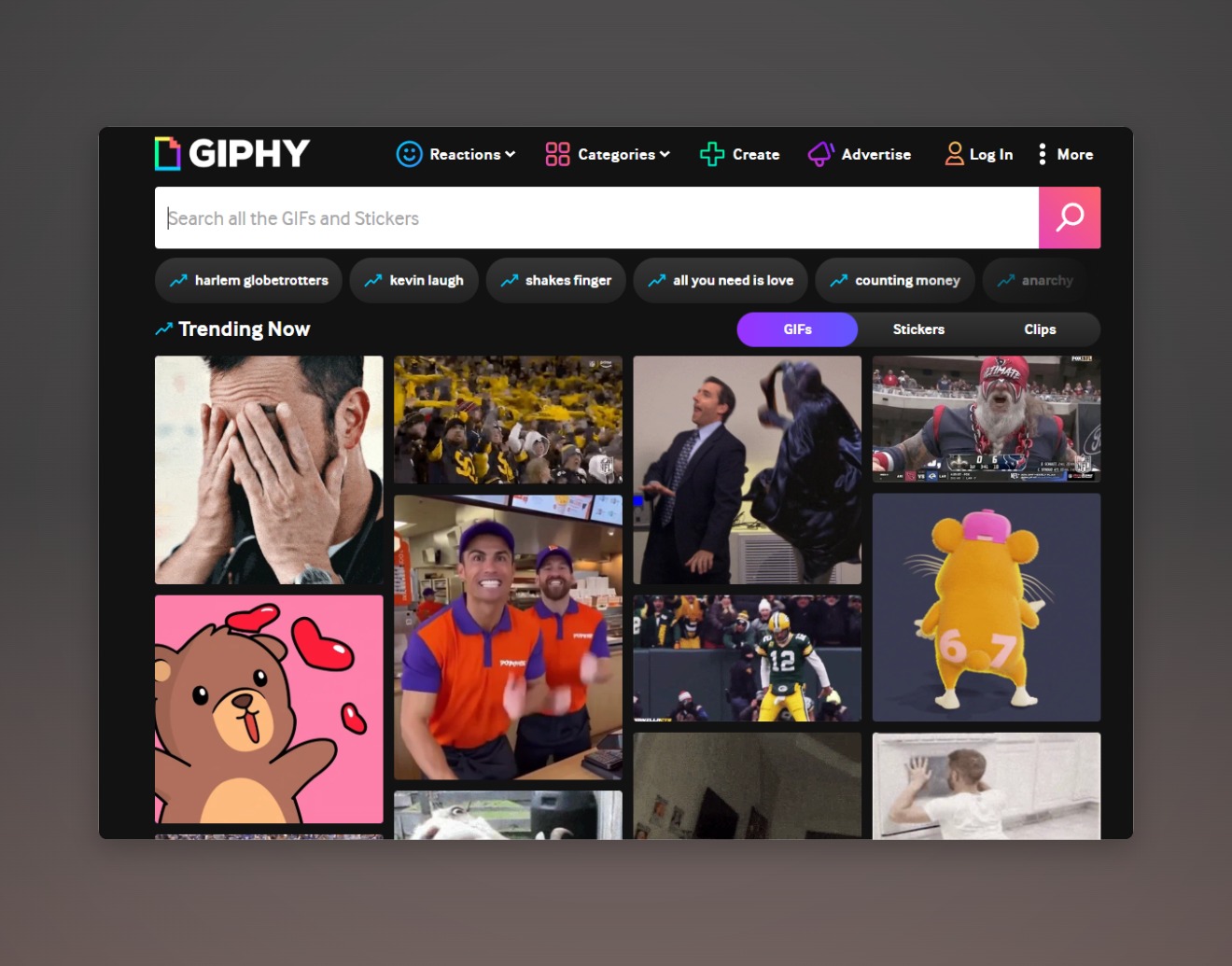
검색창에 원하는 키워드를 입력하세요. 영어로 검색하면 결과가 더 많이 나와요.
'celebration' - 축하할 때
'thinking' - 생각하는 표현
'running' - 바쁘거나 급할 때
'congratulations' - 성취 달성 시
2단계: GIF 링크 복사하기
마음에 드는 GIF를 찾았다면, 마우스를 GIF 위에 올려보세요.
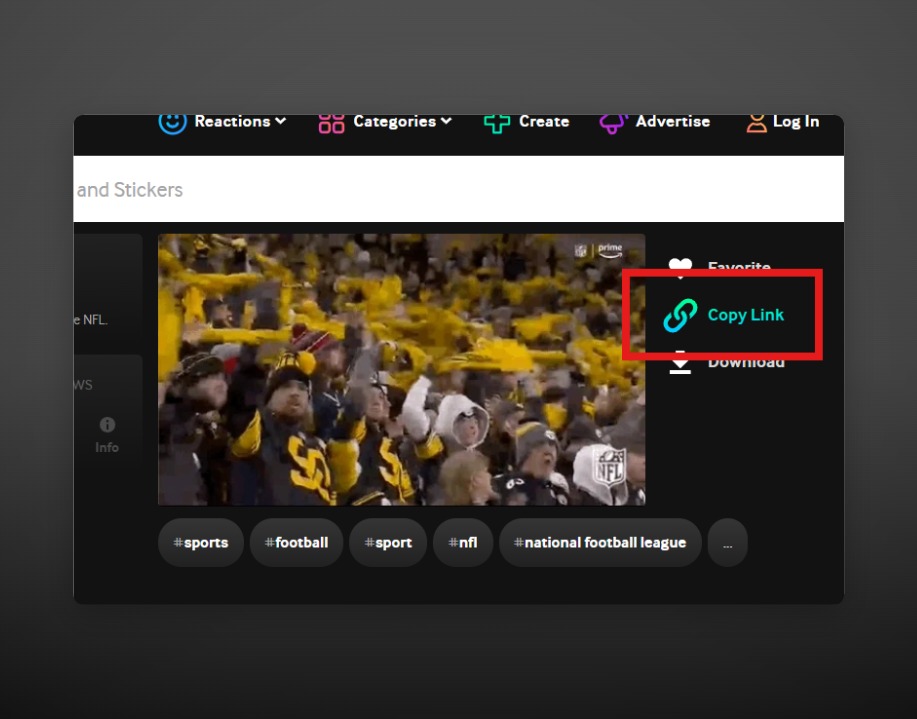
오른쪽 하단에 아이콘들이 나타나는데, 체인 모양 아이콘(링크 아이콘)을 클릭하면 링크가 자동으로 복사돼요.
처음엔 'GIF 파일을 다운받아야 하나?' 싶었는데, 링크만 복사하면 되더라고요. 이게 핵심이에요.
3단계: 노션에 임베드 블록으로 붙여넣기
이제 노션으로 돌아와서 GIF를 넣고 싶은 위치로 이동하세요.
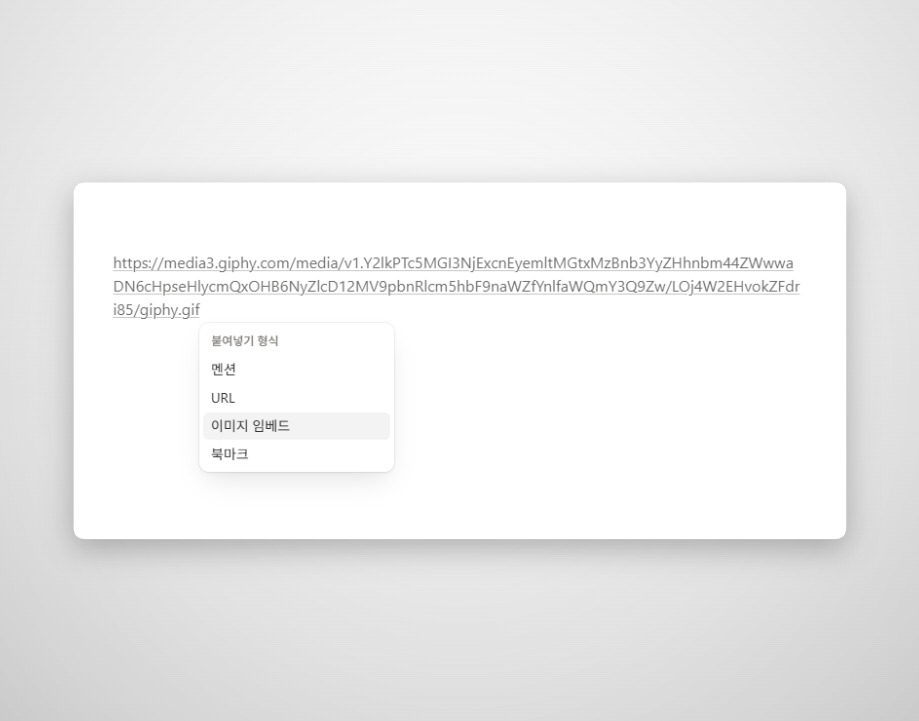
아까 복사한 링크를 그냥 붙여넣기 하세요. 그러면 노션이 자동으로 '임베드 블록'으로 인식해요.
팁: 이미지 블록으로 넣으면 움직이지 않아요. 반드시 임베드 블록으로 붙여넣어야 해요.
4단계: 크기 조정하기
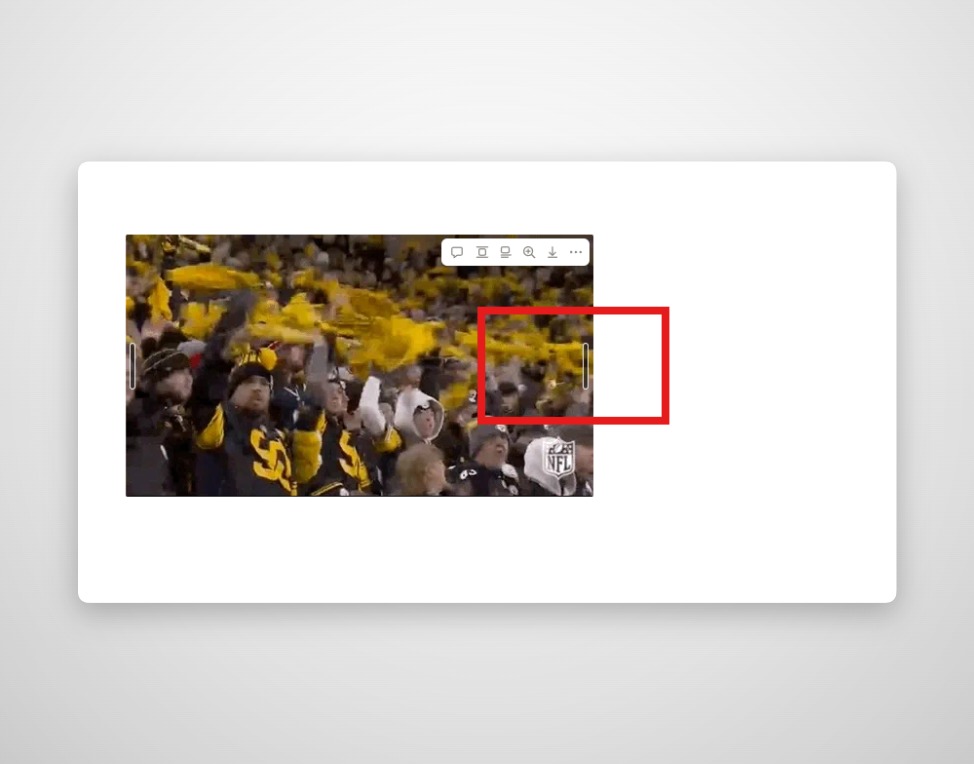
GIF 블록 옆에 마우스를 가져가면 좌우 가장자리에 핸들이 보여요. 이걸 드래그하면 크기를 조절할 수 있어요.
페이지 레이아웃에 맞춰서 적당한 크기로 조정하세요. 너무 크면 압도적이고, 너무 작으면 안 보여요.
자주 묻는 질문
왜 GIF가 이렇게 인기 있나요?
GIF는 짧고 반복적이라서 메시지를 빠르게 전달할 수 있어요. 말로 설명하기 애매한 감정이나 반응을 표현하기 딱이죠.
게다가 동영상처럼 재생 버튼을 누를 필요도 없고, 소리도 없어서 어디서든 부담 없이 볼 수 있어요.
GIF를 직접 만들 수 있나요?
물론이죠! 동영상 파일이나 연속된 이미지를 GIF로 변환할 수 있어요.
온라인 도구: Giphy의 GIF Maker, Ezgif.com
앱: 스마트폰에서는 GIPHY Cam, ImgPlay 같은 앱 사용
전문 소프트웨어: Photoshop이나 After Effects에서도 가능해요
저는 팀 회의 중 재밌는 순간을 스크린 녹화해서 짧은 GIF로 만들어 회의록에 넣기도 해요.
GIF 파일 크기는 얼마나 될까요?
일반적으로 몇백 KB에서 몇 MB 정도예요.
길이가 짧고 해상도가 낮으면 작고, 길고 고화질이면 커져요. Giphy 같은 플랫폼은 웹 최적화가 되어 있어서 대부분 2-3MB 이하예요.
노션에서는 링크로 임베드하기 때문에 실제로 노션 저장 공간을 차지하지 않아요. 이게 큰 장점이죠.
프로젝트에 맞는 GIF는 어떻게 찾나요?
키워드 조합이 중요해요. 막연하게 'work'라고 검색하기보다는 구체적으로 검색하세요:
감정 표현: 'excited', 'frustrated', 'proud'
행동: 'typing fast', 'celebrating', 'deadline'
캐릭터: 좋아하는 TV 쇼나 영화 이름 + 상황
저는 검색 결과를 쭉 훑어보다가 '이거다!' 싶은 걸 바로 알 수 있더라고요. 페이지 분위기와 딱 맞아떨어지는 순간이 와요.
GIF로 노션 워크스페이스에 생명 불어넣기
노션에 GIF를 추가하는 건 단순히 꾸미기만을 위한 게 아니에요.
정적인 문서에 움직임과 감정을 더해서 페이지를 더 매력적으로 만들고, 정보를 더 기억하기 쉽게 만들어줘요.
처음엔 '이게 무슨 의미가 있을까?' 싶었는데, 팀원들 반응이 달라지더라고요. 문서 열람 시간도 늘고, 코멘트도 더 많이 달리고요.
특히 온보딩 문서나 가이드 문서처럼 자주 참고하는 페이지에 적절한 GIF를 넣으면 효과가 확실해요. 딱딱한 매뉴얼이 친근한 가이드로 바뀌는 마법이죠.
오늘 배운 방법으로 당장 노션 페이지 하나에 GIF를 추가해보세요.
10분이면 첫 번째 GIF가 페이지에 살아 움직일 거예요.
어떤 GIF를 선택하셨나요? 팀 반응은 어땠나요? 궁금해요.

