
지난달, 마케팅 에이전시와 새 프로젝트를 시작하면서 큰 고민에 빠졌습니다. 노션 워크스페이스를 공유해서 같이 작업을 해야 하는데, 회사 내부 문서까지 다 보여주기엔 너무 부담스러웠거든요.
"멤버로 추가하면 팀 전체 정보를 다 볼 수 있잖아요. 근데 외부 업체가 우리 휴가 정책이나 연봉 테이블까지 볼 필요는 없는데..."
혹시 비슷한 상황 겪어보신 적 있으세요? 외부 협업자에게는 딱 필요한 페이지만 공유하고 싶은데, 방법을 몰라서 답답하셨던 경험 말이에요.
바로 그때 알게 된 게 노션 게스트(Guest) 기능입니다. 오늘은 우리 회사의 소중한 정보는 지키면서, 외부와 스마트하게 협업하는 '노션 게스트 초대 및 권한 설정법'을 알려드릴게요.
1. 멤버(Member) vs 게스트(Guest), 뭐가 다른가요?
처음엔 저도 "그냥 멤버로 추가하면 되지 않나?" 싶었습니다. 하지만 실제로 멤버로 추가했다가 낭패를 본 적이 있어요.
협업 업체 담당자가 팀 채널의 내부 논의 내용까지 다 볼 수 있었거든요. 😱
이 두 가지는 접근 권한에서 결정적인 차이가 있습니다.
구분 | 멤버 (Member) | 게스트 (Guest) |
|---|---|---|
대상 | 회사 내부 직원, 팀원 | 외부 클라이언트, 프리랜서 |
접근 범위 | 워크스페이스 전체 (공개된 팀스페이스) | 초대받은 페이지만 접근 가능 |
비용 | 유료 (플랜에 따라 과금) | 무료 (플랜별 인원 제한 있음) |
비유 | 사무실 출입키를 가진 직원 | 회의실에만 들어온 손님 |
즉, 외부인과는 '게스트'로 협업해야 보안 사고를 막을 수 있습니다. 예를 들어 콘텐츠 에이전시와 일할 때, 아래처럼 권한을 딱 잘라 나눌 수 있죠.
⭕ 콘텐츠 폴더: 게스트 초대 (접근 가능)
⭕ 디자인 에셋: 게스트 초대 (접근 가능)
❌ 팀 내부 문서/인사 정책: 초대 안 함 (접근 불가)
감이 오시나요? 이제 실제로 게스트를 초대해 봅시다.
2. 3단계로 끝내는 게스트 초대법 📨
1단계: 공유할 페이지 열기
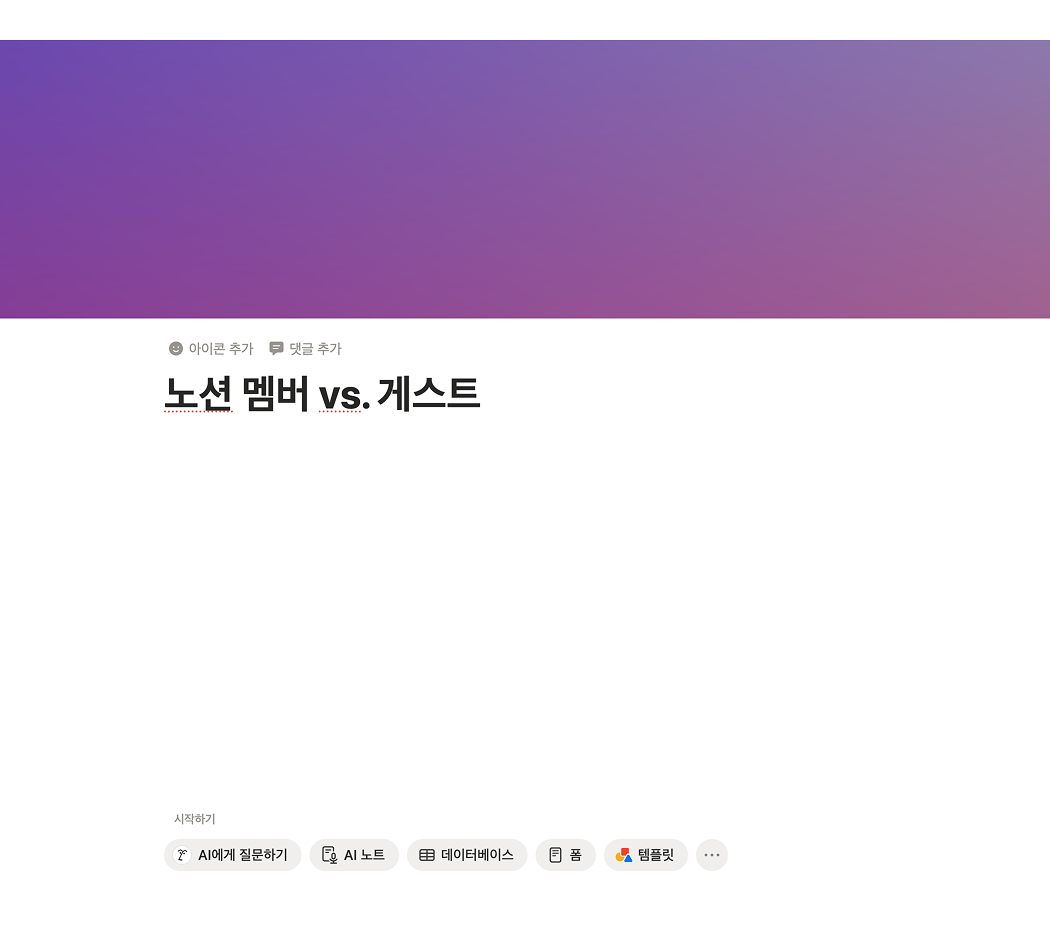
외부 협업자와 공유할 페이지로 들어갑니다. (예: 2026 마케팅 프로젝트 대시보드) 워크스페이스 전체 설정으로 갈 필요 없이, 그 페이지에서 바로 진행하면 됩니다.
2단계: 공유 버튼 누르고 이메일 입력

페이지 오른쪽 상단의 “공유 (Share)” 버튼을 클릭하세요.
입력창에 초대할 게스트의 이메일 주소를 입력합니다.
“초대 (Invite)” 버튼을 누릅니다.
⚠️ 주의: 여기서 끝내면 안 됩니다! 노션은 기본적으로 게스트에게 '전체 허용(Full access)' 권한을 줍니다. 자칫하면 외부인이 페이지를 마음대로 삭제할 수도 있습니다. 3단계를 꼭 확인하세요.
3단계: 권한 수정하기 (핵심!)
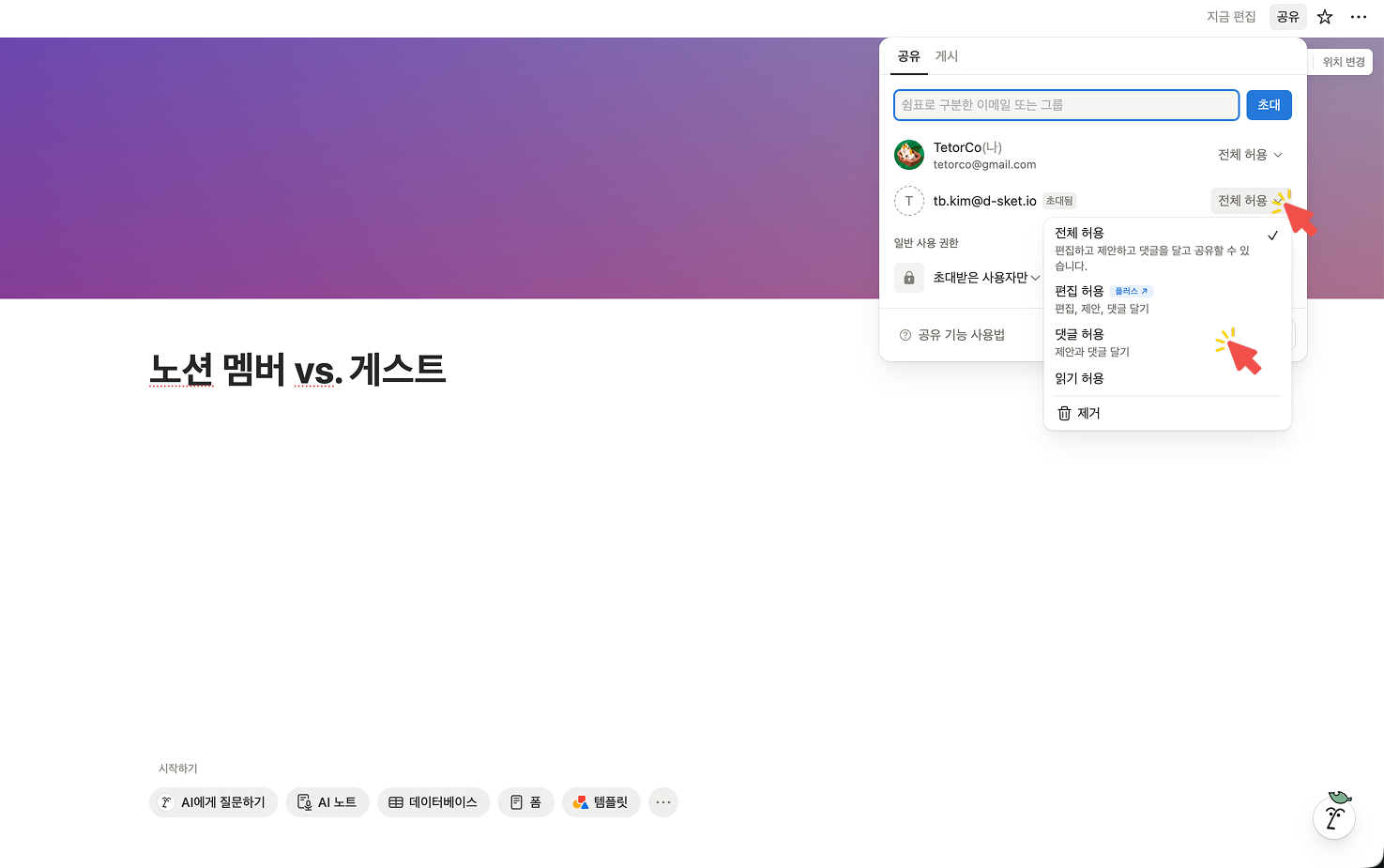
초대한 사람 이름 옆에 있는 권한 설정을 변경해야 합니다.
기본 설정인 “전체 허용 (Full access)”을 클릭하세요.
목적에 맞는 권한으로 변경합니다. (예: “댓글 허용 (Can comment)”)
이제 게스트에게 초대 메일이 발송됩니다. 게스트는 링크를 타고 들어와서 딱 그 페이지(와 하위 페이지)만 볼 수 있게 됩니다.
3. 어떤 권한을 줘야 할까요? (권한 종류 정리)
"댓글 허용이랑 편집 허용이 뭐가 다르죠?" 헷갈리는 분들을 위해 딱 정리해 드립니다.
전체 허용 (Full access):
편집, 댓글은 물론 다른 사람을 초대하거나 하위 페이지를 만들 수 있습니다. (신뢰할 수 있는 파트너에게만 주세요.)
편집 허용 (Can edit):
페이지 내용을 수정하고 댓글을 쓸 수 있습니다. 공동 작업이 필요할 때 적합합니다.
댓글 허용 (Can comment):
내용은 건드리지 못하고, 의견(댓글)만 남길 수 있습니다. (피드백 용도)
읽기 허용 (Can view):
오직 눈으로 보기만 가능합니다. 최종 결과물 공유나 가이드라인 전달 시 사용하세요.
4. 자주 묻는 질문 (FAQ) 💬
Q. 게스트는 몇 명까지 무료인가요?
A. 사용 중인 요금제에 따라 다릅니다.
무료(Free) 요금제: 최대 10명
플러스(Plus) 요금제: 최대 100명
비즈니스(Business): 최대 250명 개인이나 소규모 팀이라면 무료 요금제로도 충분히 협업할 수 있습니다.
Q. 게스트가 제 워크스페이스의 다른 문서를 볼 수 있나요?
A. 절대 불가능합니다. 게스트는 여러분이 초대한 페이지(와 그 안에 들어있는 하위 페이지) 외에는 워크스페이스의 존재조차 알 수 없습니다.
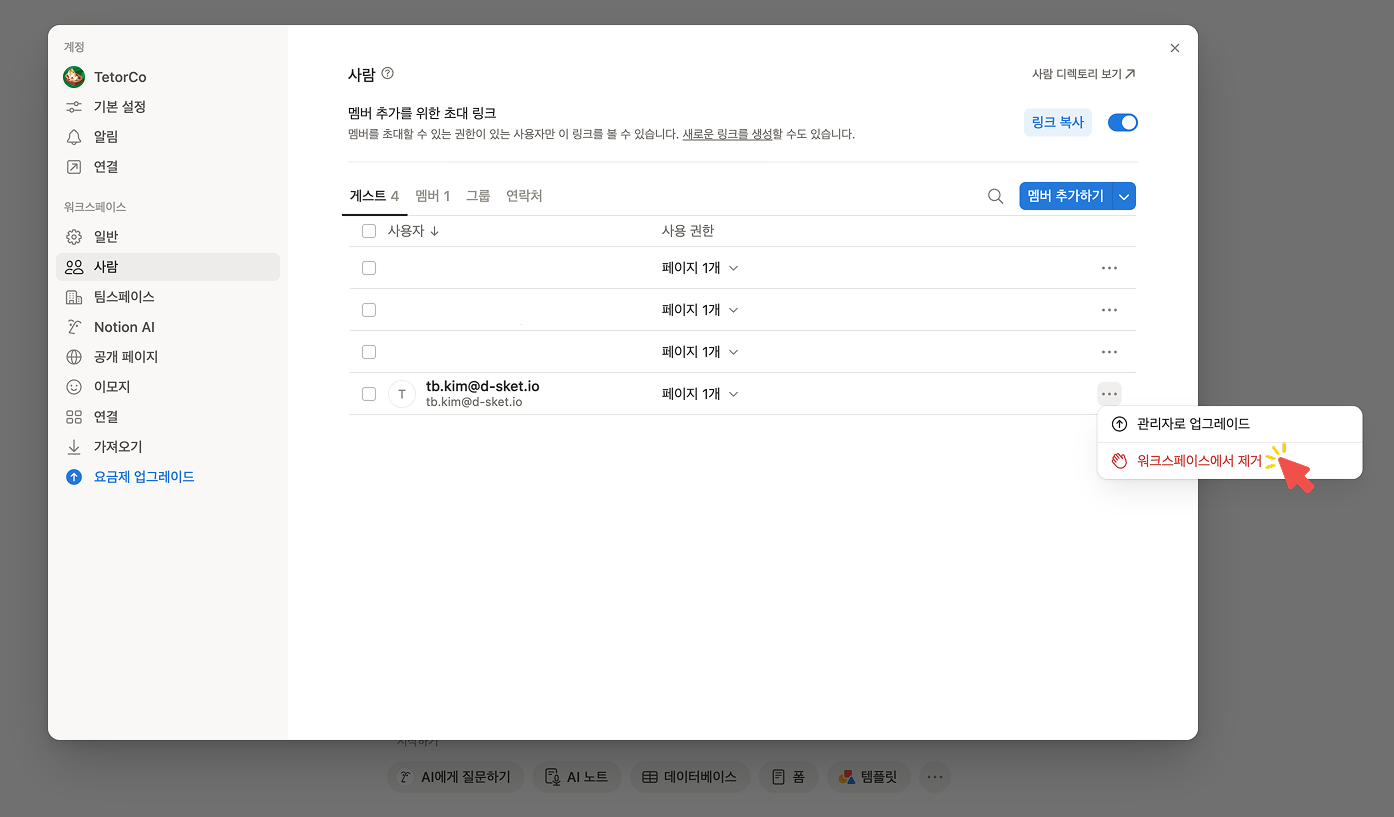
Q. 협업이 끝난 게스트는 어떻게 삭제하나요?
A. 보안을 위해 프로젝트 종료 후엔 권한을 회수하는 게 좋습니다.
[설정] → [사람] → [게스트] 탭으로 이동합니다.
해당 게스트 이름 옆의 드롭다운을 눌러 [워크스페이스에서 제거]를 선택하면 모든 접근 권한이 사라집니다.
🍯 보너스 팁: 그냥 '웹사이트'로 보여주고 싶다면?
만약 협업이 아니라, 포트폴리오나 회사 소개서처럼 불특정 다수에게 내용을 보여주고 싶다면요? 일일이 게스트로 초대하는 건 너무 번거롭죠.
이럴 땐 D-SKET을 활용해 노션 페이지를 웹사이트로 발행하는 것이 훨씬 효율적입니다.
초대할 필요 없이 링크(도메인)만 전달하면 끝!
방문자는 내용을 볼 수만 있고, 수정할 수는 없으니 보안도 완벽합니다.
안전한 협업의 시작
노션 게스트 기능은 외부 협업자와 안전하게 작업할 수 있는 강력한 기능입니다. 처음엔 설정이 낯설 수 있지만, 딱 3단계만 기억하세요.
공유할 페이지 열기
이메일 넣고 초대하기
권한 수정하기 (Full access → 원하는 권한)
오늘 당장 외부 협업자와 공유해야 할 페이지가 있다면, 파일을 다운로드해서 보내지 말고 '게스트 초대'로 스마트하게 해결해보세요. 1분이면 충분합니다! 👋

