대학원 다닐 때 얘기예요. 수학 수식이 가득한 논문 노트를 정리하려면 워드를 켜고, 수식 에디터로 한 줄씩 입력하고, 또 LaTeX로 옮기고… 툴 사이를 왔다 갔다 하느라 정작 공부할 시간이 부족했죠.
"노션에 수식 기능이 있으면 얼마나 좋을까" 생각했는데, 알고 보니 이미 있더라고요. 그것도 LaTeX 기반 KaTeX로요.
처음엔 Block equation과 Inline equation의 차이도 몰라서 수식 정렬이 엉망이었어요. $$ 단축키도 몰라서 매번 슬래시 명령어로 블록을 만들었고요.
삽질 끝에 정리한 노션 수식 작성법을 공유합니다. 이 글 하나면 수학 노트 작성 걱정 끝이에요.
노션 수식 입력, 왜 몰랐을까?
노션 쓰면서 수식 기능을 모르는 분들이 생각보다 많아요. 왜일까요?
첫 번째 이유는 **기본 도구 모음에 없어서**예요. 워드나 구글 독스처럼 툴바에 수식 버튼이 없으니 존재 자체를 모르는 거죠.
두 번째는 **LaTeX 문법을 알아야 한다는 선입견** 때문이에요. 사실 기본 수식은 직관적이고, 복잡한 건 이 글의 치트시트만 복사해도 됩니다.
세 번째는 **검색어 문제**예요. "노션 수식"으로 검색하면 데이터베이스 formula가 먼저 나오거든요. 영어로 "Notion math equation"이라고 검색해야 제대로 된 결과가 나옵니다.
여기까지 따라오셨나요? 이제 본격적으로 수식을 쓰는 방법을 알아볼게요.
노션 수식 작성 3가지 방법
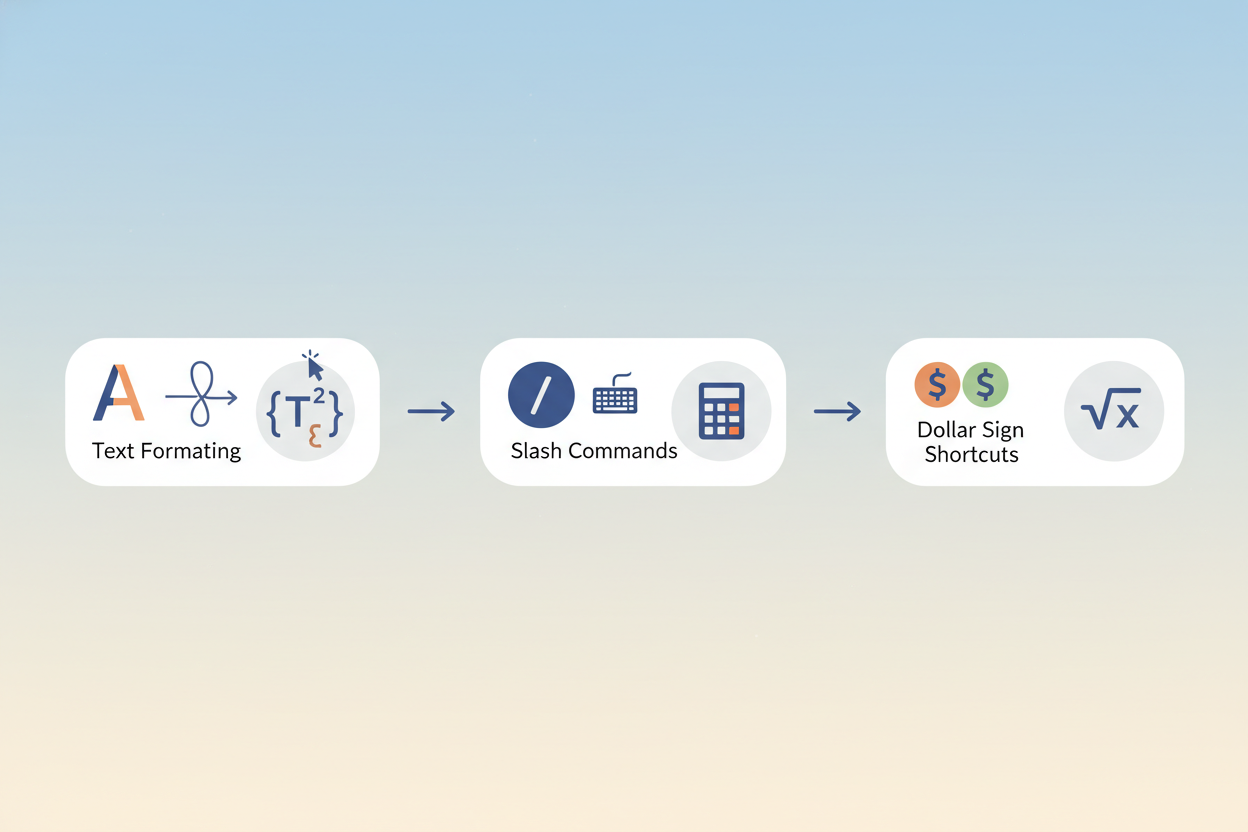
노션에서 수식을 입력하는 방법은 크게 세 가지예요. 상황에 맞게 골라 쓰면 됩니다.
flowchart TD
    A[수식 입력 필요] --> B{어디에 쓸까?}
    B -->|문장 안에| C[Inline equation]
    B -->|독립된 줄에| D[Block equation]
    C --> E{어떻게?}
    D --> E
    E -->|이미 텍스트 있음| F[텍스트 선택 후 포맷]
    E -->|새로 작성| G[슬래시 명령어]
    E -->|빠르게| H[$$...$$]
방법 1: 기존 텍스트를 수식으로 변환
이미 쓴 텍스트를 수식으로 바꾸고 싶을 때 쓰는 방법이에요.
노션 페이지에 수식을 일반 텍스트로 먼저 입력하세요.
입력한 텍스트를 드래그로 선택하세요.
나타나는 메뉴 바에서 Create equation 아이콘을 클릭하세요.
수식 미리보기를 확인하고 Done 버튼을 누르세요.
텍스트가 수식 폰트로 바뀌는 게 보이시죠? 이 방법은 간단한 수식을 빠르게 변환할 때 유용해요.
방법 2: Block equation / Inline equation 블록 사용
수식을 처음부터 작성할 때는 이 방법이 가장 직관적이에요.
수식을 넣고 싶은 위치에 커서를 두세요.
/equation을 입력하세요.Block equation과 Inline equation 중 하나를 선택하세요.
나타나는 입력창에 KaTeX 문법으로 수식을 작성하세요.
Done 버튼을 눌러 완료하세요.
"Block과 Inline의 차이가 뭔데요?" 다음 섹션에서 자세히 다룰게요.
방법 3: $$ 단축키 사용 (가장 빠름)
저는 이 방법을 가장 많이 써요. 슬래시 명령어보다 훨씬 빠르거든요.
수식을 넣고 싶은 위치에
$$를 입력하세요.수식을 KaTeX 문법으로 작성하세요.
마지막에
$$를 한 번 더 입력하세요.
마지막 달러 기호 두 개를 입력하는 순간, 텍스트가 수식 폰트로 바뀌면서 인라인으로 삽입돼요.
예를 들어 $$x^2 + y^2 = z^2$$라고 입력하면 피타고라스 정리가 완성됩니다.
팁: $$ 단축키는 기본적으로 Inline equation을 생성해요. Block equation이 필요하면
/equation을 쓰는 게 더 빨라요.
Block equation vs Inline equation, 뭐가 다를까?
첫 수식 작성 때 가장 헷갈렸던 부분이에요. "둘 다 수식인데 뭐가 다르지?"
결론부터 말하면, **정렬 위치**와 **편집 옵션**이 달라요.
1. 텍스트 정렬 차이
Block equation은 독립된 블록으로 삽입되고, 가운데 정렬이 기본이에요. 중요한 수식을 강조하고 싶을 때 쓰면 좋아요.
Inline equation은 문장 안에 자연스럽게 들어가요. 왼쪽 정렬되고, 텍스트 흐름을 끊지 않죠.
예를 들어 "이차 방정식의 해는 x = (-b ± √(b²-4ac)) / 2a로 구한다"처럼 문장 중간에 수식이 필요하면 Inline을 쓰세요.
반대로 증명 과정에서 핵심 수식을 별도 줄로 보여주고 싶다면 Block을 쓰는 게 맞아요.
2. 추가 기능 차이
Block equation은 수식 크기를 조절할 수 있어요. KaTeX의 \Large, \huge 같은 명령어를 앞에 붙이면 됩니다.
\Large x = \frac{-b \pm \sqrt{b^2-4ac}}{2a}
이렇게 쓰면 근의 공식이 큼지막하게 나와요. 강의 노트나 발표 자료에서 유용하죠.
Inline equation은 크기 조절이 제한적이에요. 텍스트 줄 높이에 맞춰야 하니까요.
실전 팁: 문장 안에서 분수나 루트를 쓰면 줄 간격이 넓어져서 보기 안 좋을 수 있어요. 그럴 땐 Block equation으로 빼거나,
\tfrac(텍스트 분수) 같은 작은 버전을 쓰세요.
KaTeX로 수학 기호 입력하는 법
노션은 KaTeX라는 수학 조판 라이브러리를 써요. LaTeX 문법을 거의 그대로 쓸 수 있죠.
"LaTeX 모르는데 어떡하죠?" 걱정 마세요. 기본 규칙만 알면 충분해요.
KaTeX 기본 규칙
중괄호
{}: 여러 문자를 하나로 묶을 때 사용캐럿
^: 위 첨자 (제곱, 지수)언더스코어
_: 아래 첨자 (인덱스)백슬래시
\: 특수 명령어 시작
예제: 분수 입력하기
분수는 \frac{분자}{분모} 형식으로 써요.
/inline equation을 입력해서 인라인 수식 블록을 만드세요.입력창에
\frac{A}{B}를 입력하세요.미리보기에서 A/B 분수가 나타나는 걸 확인하고 Done을 누르세요.
이제 치트시트로 넘어갈게요. 자주 쓰는 기호는 복사해서 바로 쓰시면 돼요.
노션 수학 기호 치트시트
카테고리별로 정리했어요. 필요한 부분만 찾아서 복사하세요.
기본 표기
| 기호 | KaTeX 코드 | 설명 |
|---|---|---|
| x² | x^2 |
제곱 (위 첨자) |
| xᵢ | x_i |
아래 첨자 |
| xᵢʲ | x_i^j |
위아래 첨자 동시 |
| ab | {ab} |
여러 문자 그룹 |
| 속도 | \text{속도} |
수식 안 일반 텍스트 |
분수와 루트
| 기호 | KaTeX 코드 | 용도 |
|---|---|---|
| a/b | \frac{a}{b} |
분수 |
| √x | \sqrt{x} |
제곱근 |
| ⁿ√x | \sqrt[n]{x} |
n제곱근 |
연산자
| 기호 | KaTeX 코드 | 의미 |
|---|---|---|
| ± | \pm |
플러스 마이너스 |
| × | \times |
곱하기 |
| · | \cdot |
점 곱셈 |
| ÷ | \div |
나누기 |
| ∝ | \propto |
비례 |
관계 기호
| 기호 | KaTeX 코드 | 의미 |
|---|---|---|
| = | = |
같다 |
| ≠ | \neq |
같지 않다 |
| ≤ | \le |
작거나 같다 |
| ≥ | \ge |
크거나 같다 |
| ≈ | \approx |
근사 |
그리스 문자
| 소문자 | KaTeX 코드 | 대문자 | KaTeX 코드 |
|---|---|---|---|
| α | \alpha |
Δ | \Delta |
| β | \beta |
Π | \Pi |
| γ | \gamma |
Σ | \Sigma |
| θ | \theta |
Θ | \Theta |
| π | \pi |
Ω | \Omega |
| λ | \lambda |
||
| μ | \mu |
||
| σ | \sigma |
함수
| 함수 | KaTeX 코드 | 예제 |
|---|---|---|
| 사인 | \sin x |
sin x |
| 코사인 | \cos x |
cos x |
| 탄젠트 | \tan x |
tan x |
| 로그 | \log x |
log x |
| 자연로그 | \ln x |
ln x |
| 최대 | \max |
max |
| 최소 | \min |
min |
미적분
| 기호 | KaTeX 코드 | 의미 |
|---|---|---|
| dx | \frac{d}{dx} x^2 |
미분 |
| ∫ | \int_a^b f(x)\,dx |
정적분 |
| lim | \lim_{x\to 0} \frac{\sin x}{x} |
극한 |
| ∂ | \partial |
편미분 |
총합과 곱셈
| 기호 | KaTeX 코드 | 의미 |
|---|---|---|
| Σ | \sum_{i=1}^{n} i^2 |
합 (시그마) |
| ∏ | \prod_{k=1}^{n} a_k |
곱 (파이) |
집합과 논리
| 기호 | KaTeX 코드 | 의미 |
|---|---|---|
| ∈ | \in |
원소 |
| ∉ | \notin |
비원소 |
| ⊂ | \subset |
부분집합 |
| ∪ | \cup |
합집합 |
| ∩ | \cap |
교집합 |
| ℝ | \mathbb{R} |
실수 |
| ∧ | \land |
논리곱 (AND) |
| ∨ | \lor |
논리합 (OR) |
| ¬ | \lnot |
부정 (NOT) |
벡터와 굵은 글씨
| 기호 | KaTeX 코드 | 용도 |
|---|---|---|
| v⃗ | \vec{v} |
벡터 화살표 |
| F | \mathbf{F} |
굵은 벡터 |
| n̂ | \hat{n} |
단위 벡터 |
행렬
2×2 행렬 예제:
\begin{bmatrix}
a & b \\
c & d
\end{bmatrix}
경우의 수 (Piecewise)
조건별 정의:
\begin{cases}
x, & x \ge 0 \\
-x, & x < 0
\end{cases}
여러 줄 정렬
연립 방정식이나 증명 과정:
\begin{aligned}
a &= b + c \\
d &= e - f
\end{aligned}
간격 조절
| 간격 | KaTeX 코드 |
|---|---|
| 얇은 간격 | \, |
| 중간 간격 | \; |
| 넓은 간격 | \quad |
자주 쓰는 수식 예제 (복사용)
근의 공식:
x = \frac{-b \pm \sqrt{b^2-4ac}}{2a}
오일러 공식:
e^{i\pi} + 1 = 0
정적분 예제:
\int_0^1 x^2\,dx = \left[\frac{x^3}{3}\right]_0^1 = \frac{1}{3}
벡터 크기:
\| \vec{v} \| = \sqrt{v_x^2 + v_y^2 + v_z^2}
연립 방정식:
\begin{aligned}
2x + 3y &= 5 \\
x - y &= 1
\end{aligned}
참고: 노션은 KaTeX를 사용해요. 더 많은 기호가 필요하면 KaTeX 공식 문서를 확인하세요.
자주 묻는 질문
수식에 오류가 뜨는데 왜 그럴까요?
대부분은 **중괄호 짝이 안 맞아서**예요. {를 열었으면 반드시 }로 닫아야 해요.
두 번째로 흔한 원인은 **백슬래시 빼먹기**예요. frac이 아니라 \frac이어야 해요.
세 번째는 **지원하지 않는 명령어** 사용이에요. LaTeX 전체가 아니라 KaTeX만 지원하거든요. 오류가 나면 KaTeX 지원 목록에서 확인해보세요.
그리스 문자나 특수 기호는 어떻게 입력하나요?
위 치트시트에서 원하는 기호를 찾아 코드를 복사하세요. 예를 들어 알파는 \alpha, 델타는 \Delta예요.
처음엔 외우기 힘들지만, 자주 쓰다 보면 손에 익어요. 저는 처음 한 달간 치트시트를 북마크해두고 수시로 열어봤어요.
여러 줄 수식 정렬은 어떻게 하나요?
\begin{aligned}...\end{aligned} 환경을 쓰세요. 정렬 기준점은 & 기호예요.
\begin{aligned}
x + y &= 10 \\
2x - y &= 3
\end{aligned}
이렇게 쓰면 등호를 기준으로 정렬돼요.
노션 수식을 웹사이트에 게시할 수 있나요?
네, 노션을 웹으로 publish하면 수식도 그대로 렌더링돼요. 다만 모바일 반응형은 체크해보세요. 긴 수식은 작은 화면에서 잘릴 수 있어요.
Super 같은 도구를 쓰면 노션 페이지를 데스크톱과 모바일 모두에서 깔끔하게 보여줄 수 있어요.
노션 수식 기능, 생각보다 강력하죠?
저는 이제 논문 리뷰, 강의 노트, 연구 일지를 전부 노션으로 작성해요. 수식도 텍스트도 이미지도 한 곳에 모으니 훨씬 효율적이거든요.
오늘 배운 내용 중 하나라도 바로 써보세요. 치트시트는 북마크해두시고요.
혹시 다른 수식 팁이나 노하우가 있다면 댓글로 공유해주세요. 함께 배워가면 좋겠어요.

