오후 2시, 프로젝트 제안서 마지막 문단을 막 끝낸 참이었습니다. 커피 한 잔 하러 가기 전에 뿌듯한 마음으로 팀장님께 공유 링크를 보냈죠.
그런데 5분 뒤 돌아와보니... 페이지가 하얗게 비어있었습니다. 😱
알고 보니 팀장님이 댓글을 달다가 실수로 내용을 지우셨고, 당황해서 Cmd + Z를 연타하다가 꼬여버린 채 탭을 닫아버리신 거였죠.
이미 탭이 닫혔으니 제 컴퓨터에서도 Cmd + Z는 먹히지 않았습니다.
"아... 처음부터 다시 써야 하나..."
등줄기에 식은땀이 흐르던 그 순간, 노션의 구세주 같은 기능인 '페이지 히스토리'가 생각났습니다.
결국 클릭 몇 번으로 3시간짜리 작업물을 완벽하게 되살렸죠.
오늘은 저를 지옥에서 구해준, 노션 문서를 과거로 되돌리는 방법을 공유합니다.
1. 노션은 당신의 모든 것을 기억합니다 🧠
구글 닥스나 노션 같은 클라우드 도구의 가장 큰 장점은 '타임머신' 기능이 있다는 것입니다.
노션은 페이지가 수정될 때마다 그 시점을 '버전(Version)'으로 남겨둡니다.
즉, 누군가 실수로 내용을 싹 지우거나, 고양이가 키보드를 밟아서 문서가 엉망이 되어도 괜찮습니다. 심지어 페이지를 삭제하고 휴지통을 비우지 않는 이상, 언제든 이전 상태로 돌아갈 수 있습니다.
2. 3단계로 끝내는 페이지 복구법 🛠️
방법은 허무할 정도로 간단합니다. 딱 10초면 충분해요.
1단계: 사고 난 페이지 열기
내용이 지워졌거나 엉망이 된 페이지를 엽니다. (빈 백지 상태라도 상관없습니다.)
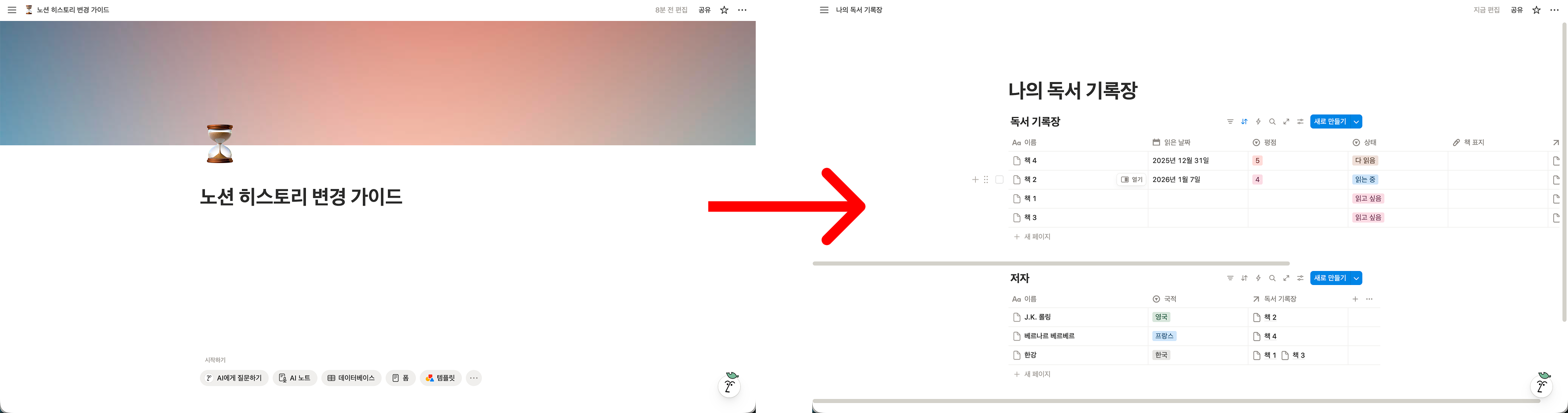
저는 이전에 가이드에서 활용했던 독서 기록장을 다시 되돌려보겠습니다.
2단계: 시계 아이콘 찾기
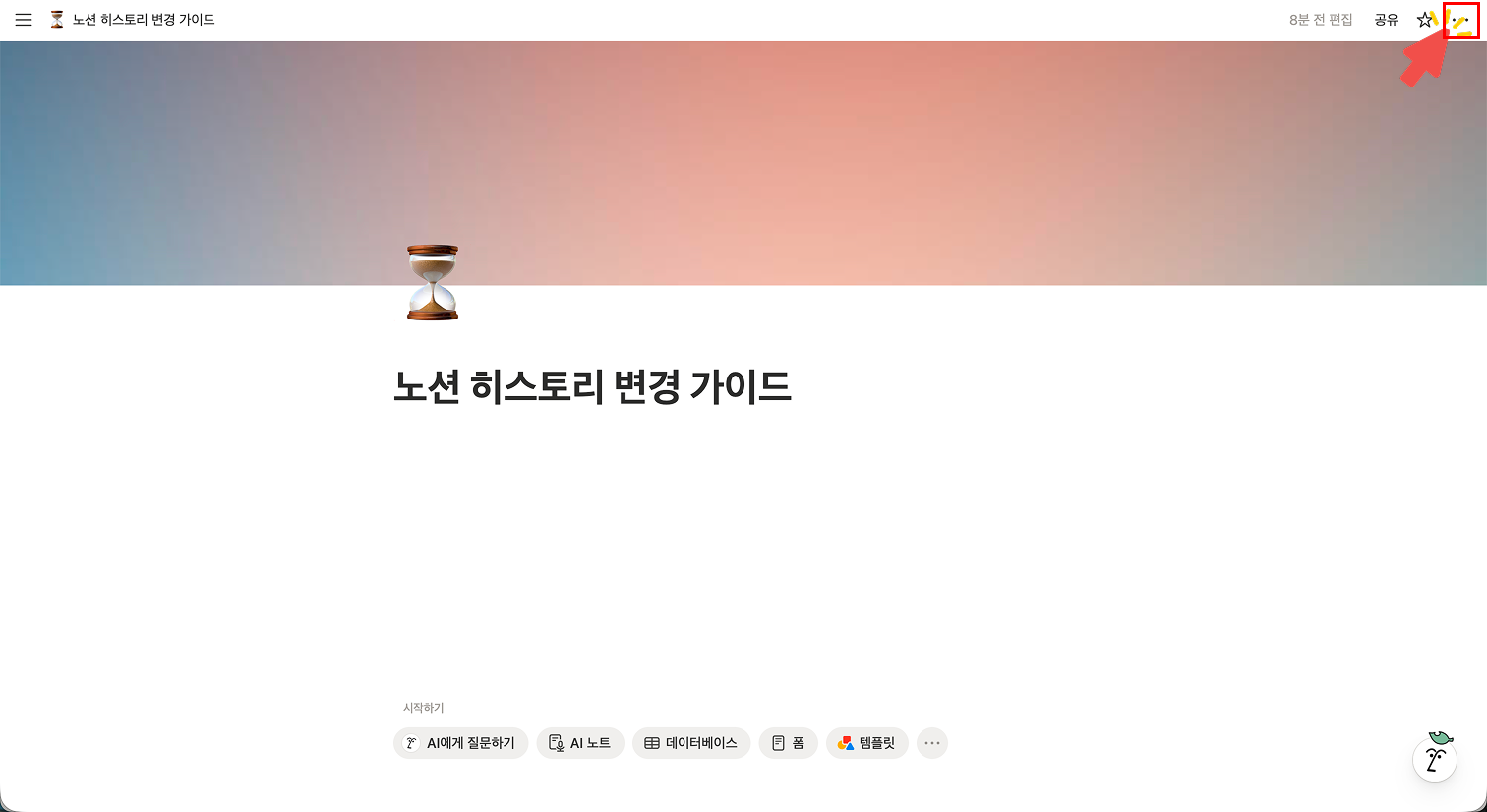
페이지 오른쪽 상단의 점 3개 아이콘(⋯)을 클릭하세요.
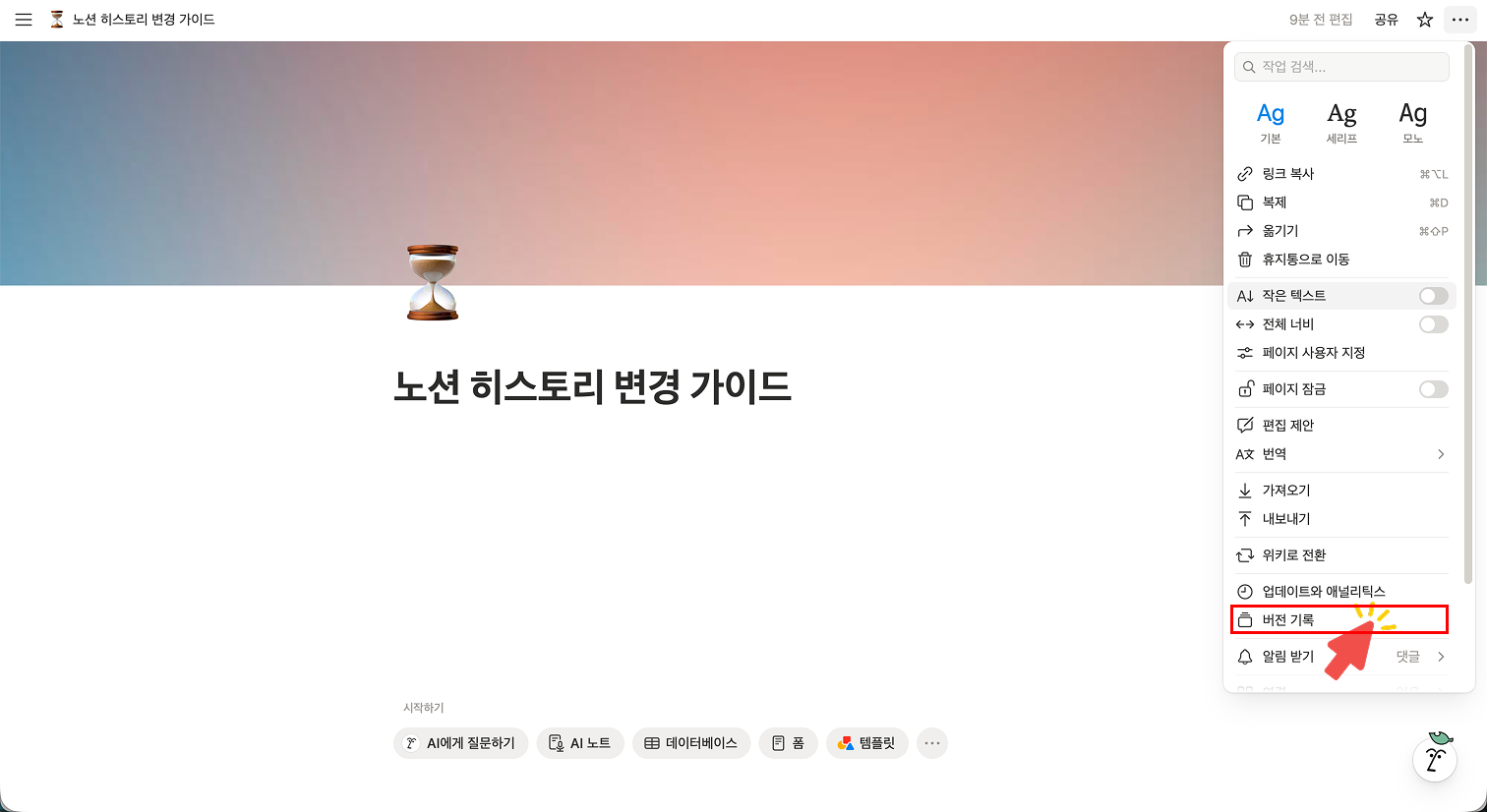
메뉴 중간에 있는 버전 기록를 클릭합니다.
3단계: 시간여행 후 복원하기 (Restore)
오른쪽에 날짜와 시간별로 저장된 버전 목록이 뜹니다.
하나씩 클릭해보며 문서가 멀쩡했던 시점을 찾으세요. (미리보기가 지원됩니다.)
원하는 버전을 찾았다면, 우측 하단의 파란색 Restore (복원) 버튼을 누르세요.
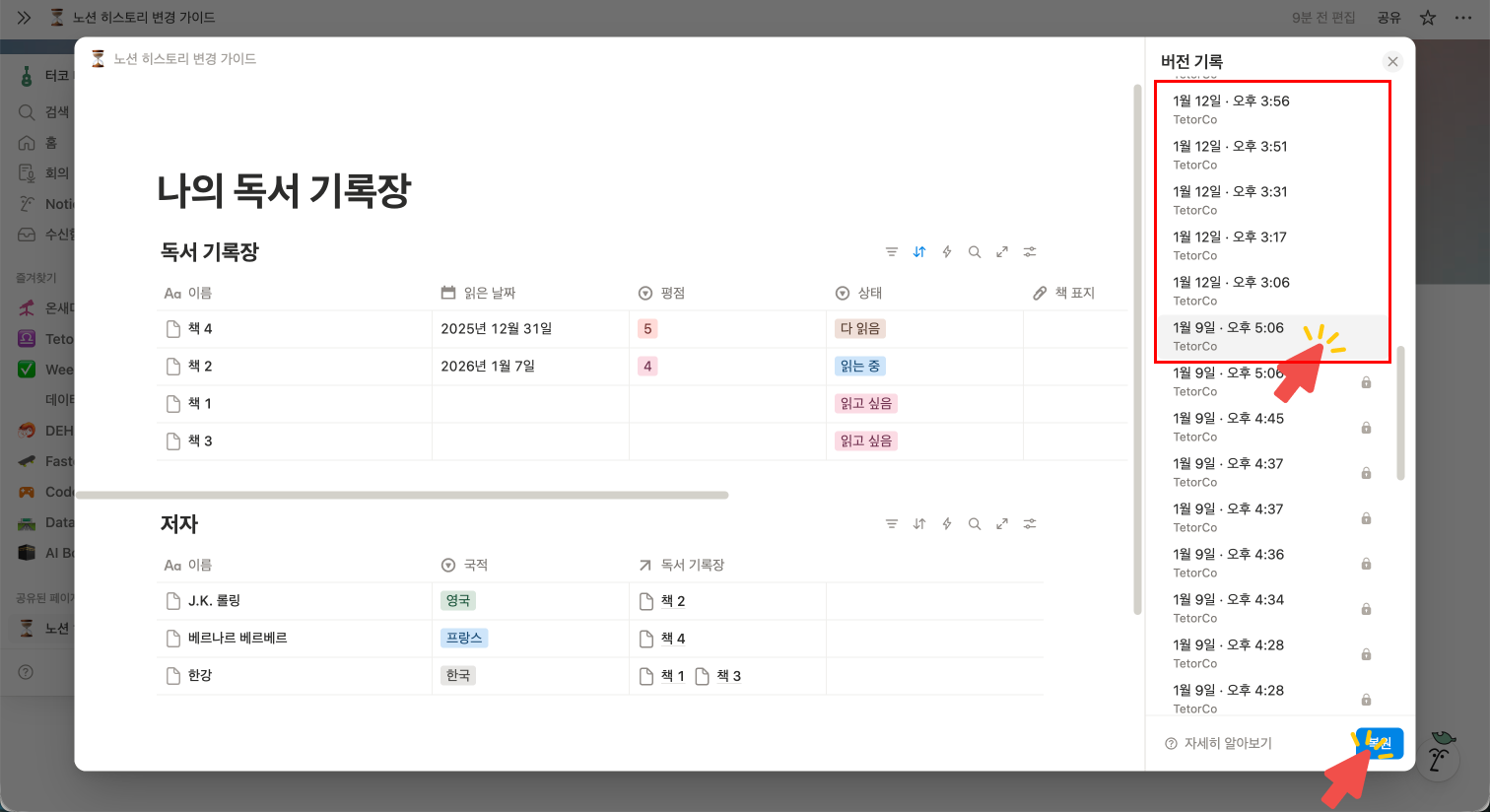
끝입니다! 타임머신을 타고 사고 이전으로 돌아왔습니다. 🎉
3. 노션은 언제 저장할까? (저장 원리) 💾
"저는 1분 전에 수정했는데 왜 기록이 없죠?" 노션이 무작정 모든 초 단위 움직임을 저장하는 건 아닙니다. 효율적인 저장을 위해 규칙이 있습니다.
작업 중일 때: 약 10분 간격으로 스냅샷을 찍듯이 새 버전을 만듭니다.
작업을 멈췄을 때: 페이지를 끄거나 딴짓(?)을 하고 2분이 지나면 그 시점을 저장합니다.
flowchart TD
    A[페이지 작업 중 ✍️] --> B{작업 계속 진행?}
    B -->|Yes| C[10분마다 자동 저장]
    B -->|No (이탈)| D[2분 경과 후 저장]
    C --> E[새로운 버전 생성]
    D --> E
제 사례를 보면, 팀장님이 내용을 지우고 탭을 닫아버린(작업 중단) 덕분에 그 '지워진 상태'가 하나의 버전으로 저장되었던 겁니다.
반대로 저는 그 이전에 작업을 마쳤으니, '멀쩡한 상태'의 버전이 남아있었던 것이고요.
4. 무료 플랜도 복구되나요? (보관 기간) 📅
네, 가능합니다! 단, 요금제에 따라 '얼마나 오래전' 과거로 돌아갈 수 있는지가 다릅니다.
요금제복구 가능 기간비고
요금제 | 복구 가능 기간 |
|---|---|
Free | 7일 |
Plus | 30일 |
Business | 90일 |
Enterprise | 무제한 |
대부분의 "앗, 실수!" 하는 사고는 발생 직후에 인지하기 때문에 무료 플랜의 7일로도 충분히 방어할 수 있습니다.
하지만 중요한 프로젝트를 장기간 진행한다면 30일 기록이 남는 Plus 플랜이 심리적으로 훨씬 안전하겠죠?
마무리: 당황하지 말고 점 3개를 누르세요
예전엔 문서 작업하다 정전되면 "아악!" 소리부터 질렀지만, 이제는 그럴 필요가 없습니다.
동료가 실수로 표를 날려 먹었나요? 내가 쓴 글이 마음에 안 들어서 어제 버전으로 돌아가고 싶나요?
당황하지 말고 딱 3가지만 기억하세요.
점 3개(⋯) 클릭
버전 기록 클릭
돌아가고 싶은 시간을 선택한 후 복원 클릭
이 글을 읽으신 여러분은 이제 식은땀 흘릴 일은 없으실 겁니다. 오늘도 안전한 노션 생활 되세요! 👋

