노션을 처음 쓸 때, 혹시 이렇게 제목을 지어본 적 없으신가요?
[완료] 1월 15일 회의록[진행중] 1월 20일 기획안[🔥급함] 1월 25일 제안서
페이지 제목에 일일이 [완료], [급함] 같은 말머리를 직접 타이핑하는 거죠.
그러다 상태가 바뀌면 제목을 지우고 다시 [완료]라고 고쳐 써야 합니다. 나중엔 페이지가 수십 개로 늘어나는데,
"아, '진행 중'인 문서만 모아서 보고 싶은데..." 해도 방법이 없어 일일이 스크롤을 내려야 하죠. 😭
이런 '노가다'를 끝내주는 기능이 바로 노션의 '속성(Property)'입니다.
제목을 더럽히지(?) 않고도, 깔끔한 이름표를 딱딱 붙여서 관리할 수 있게 해주거든요.
오늘은 제목 노동에서 벗어나게 해줄 '노션 페이지 속성 관리법'을 알려드릴게요.
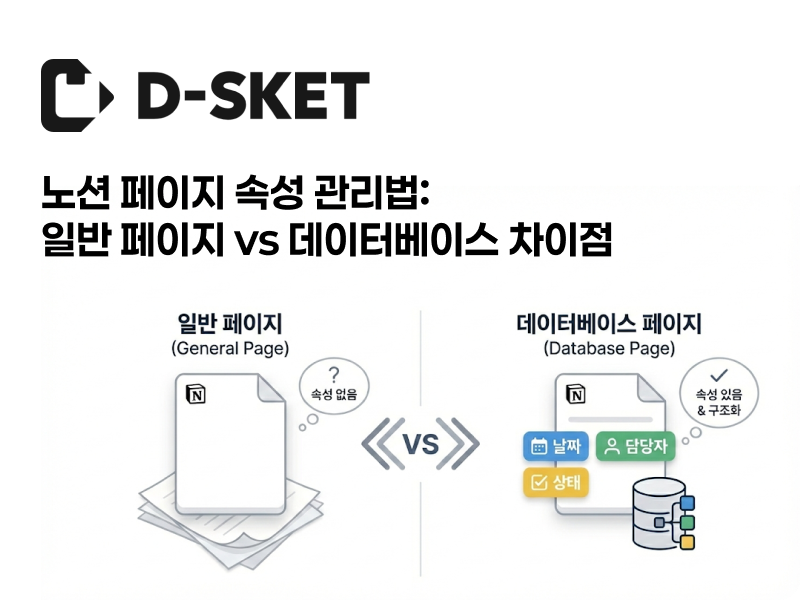
1. 뼈대부터 다르다: 일반 페이지 vs 데이터베이스 페이지
많은 분들이 헷갈려 하는 부분입니다. 새 페이지를 만들었는데 "어? 왜 나는 태그나 날짜 넣는 칸이 없지?" 하고 당황하신 적 있으시죠?
노션의 페이지는 크게 두 가지 종류로 나뉩니다. 이 차이를 아는 게 핵심입니다.
구분 | 📄 일반 페이지 (General Page) | 🗃️ 데이터베이스 페이지 (DB Page) |
|---|---|---|
특징 | 하얀 캔버스 같은 자유로운 공간 | 체계적인 '양식'이 있는 문서 |
속성 유무 | 없음 (오직 본문 내용만 존재) | 있음 (작성자, 날짜, 태그 등) |
비유 | 낱장으로 굴러다니는 A4 용지 | 엑셀 표 안에 정리된 카드 |
용도 | 단순 메모, 대시보드, 위키 홈 | 프로젝트 관리, 일정, 주소록 |
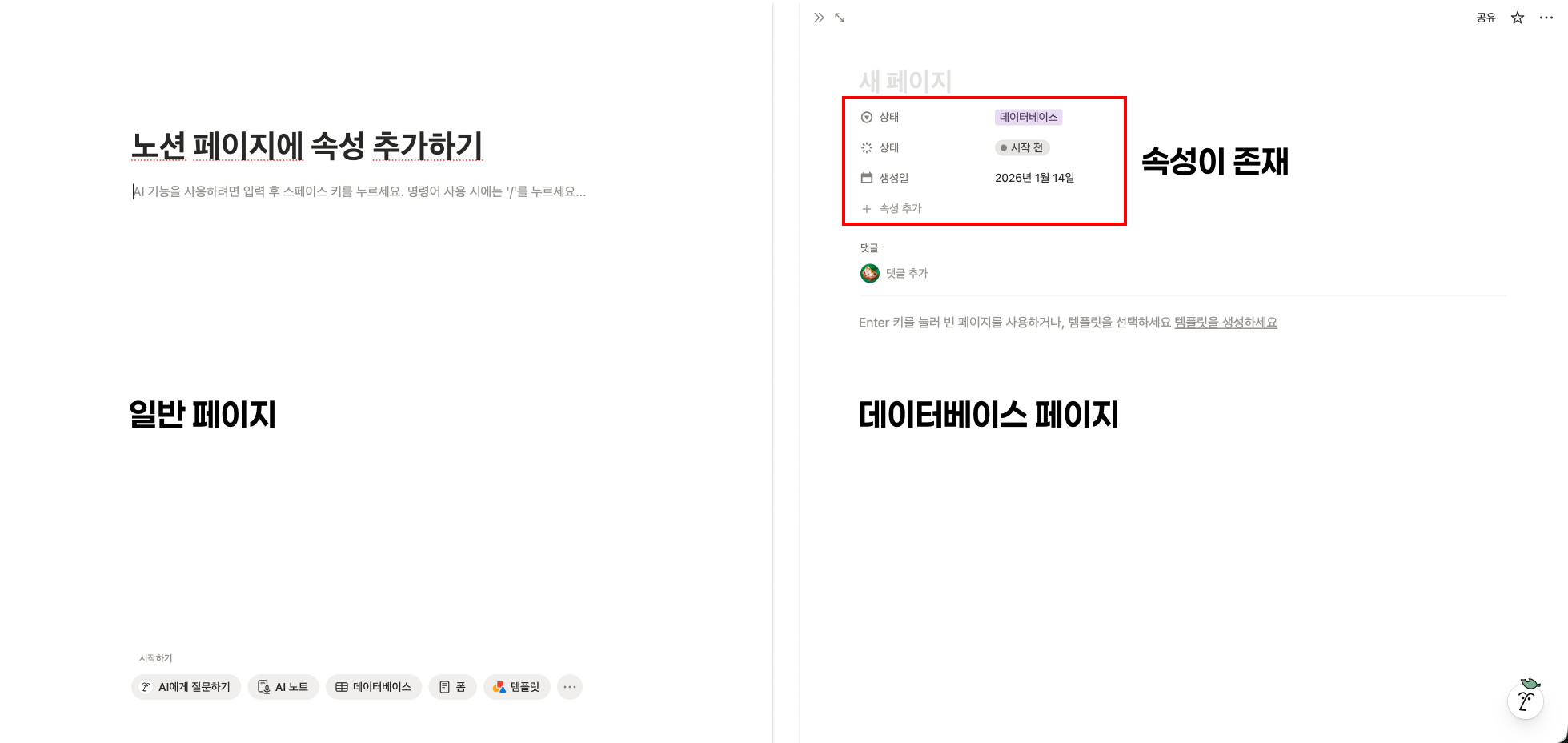
즉, 페이지에 '담당자'나 '마감일' 같은 꼬리표를 노션에서는 속성이라고 부르며, 반드시 데이터베이스 안에 있어야 합니다.
2. 왜 속성(Property)이 필요할까요?
페이지가 데이터베이스에 들어가서 '속성'을 갖게 되면, 단순한 문서가 아니라 '스마트한 데이터'가 됩니다. 제목에 [완료]라고 쓰는 것과는 차원이 다릅니다.
상태(Status): 클릭 한 번으로
진행 중→완료변경 (제목 수정 불필요!)날짜(Date): 프로젝트 시작일, 마감일 등 날짜 정보
사람(Person): 누가 담당자인지 태그 가능
이렇게 속성을 부여하면, 나중에 필터(Filter) 기능을 써서 "내 담당이면서 '급함'인 문서만 보여줘" 같은 자동화된 정리가 가능해집니다.
3. 일반 페이지에 속성 추가하는 법 (드래그 앤 드롭) 🖱️
그럼 이미 만들어둔 '일반 페이지'는 버려야 할까요? 아니요! 드래그 한 번이면 데이터베이스 페이지로 변환시킬 수 있습니다.
예를 들어, 그냥 메모장에 적어뒀던 '신입사원 Glenn Maxwell' 페이지를 직원 관리 대장으로 옮겨볼게요.
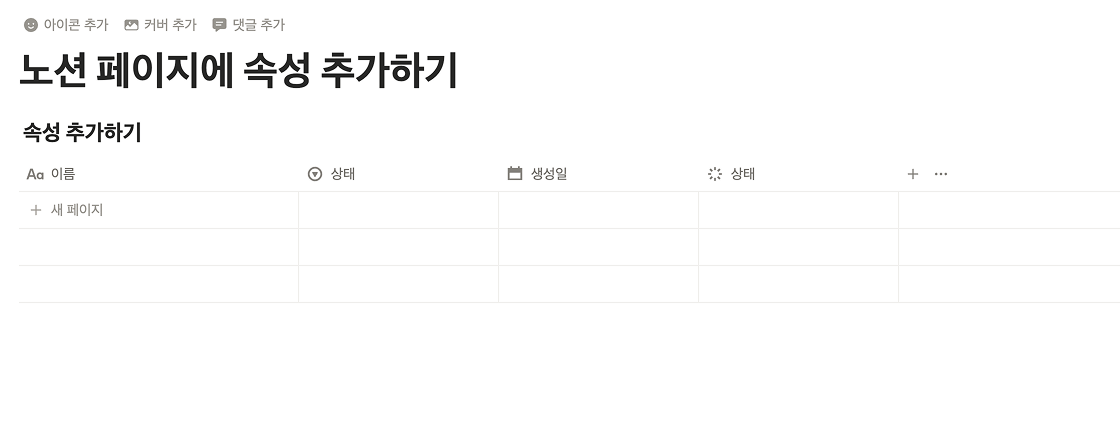
1단계: 데이터베이스 준비하기
먼저 속성을 담을 그릇인 데이터베이스(표)가 필요합니다. /표를 입력해서 데이터베이스를 새로 만들거나, 기존에 쓰던 표를 준비하세요.
2단계: 일반 페이지 준비
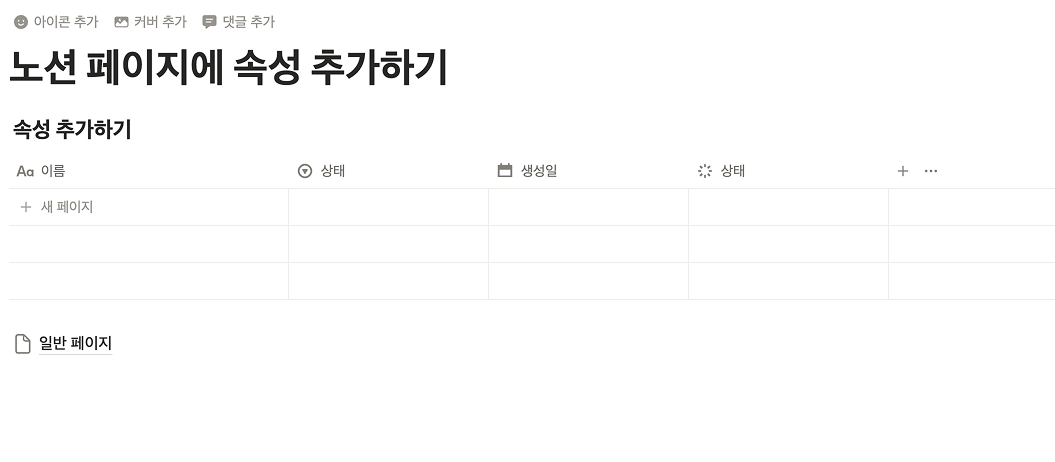
속성을 추가하고 싶은 일반 페이지를 준비합니다. 아직은 제목과 내용만 있는 심심한 상태일 겁니다.
3단계: 드래그해서 넣기 (핵심! ✨)
이제 가장 중요한 단계입니다.
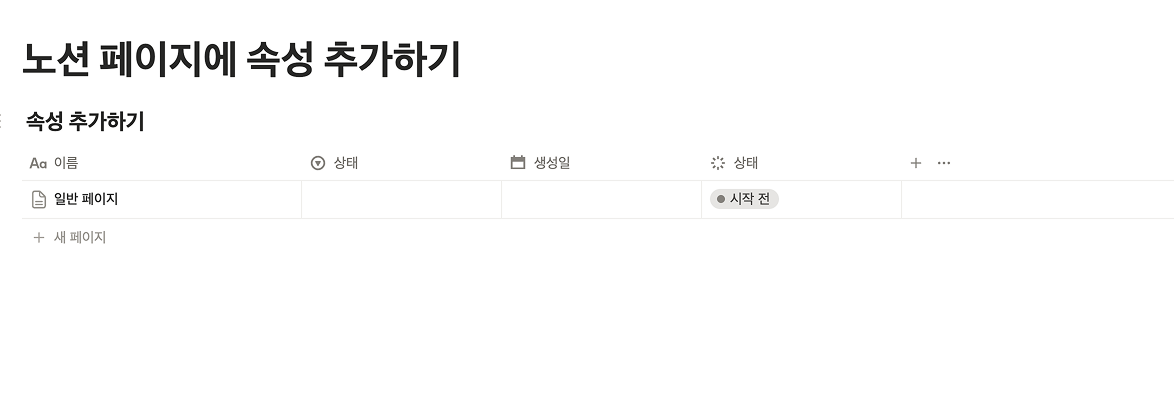
일반 페이지 제목 옆의 점 6개 아이콘(⋮⋮)을 클릭하세요.
그대로 쭉~ 끌어서 데이터베이스(표) 안으로 드래그하세요.
파란색 선이 뜰 때 놓아주면 끝!
4단계: 속성 확인 및 편집
데이터베이스 안으로 들어간 페이지를 클릭해서 열어보세요.
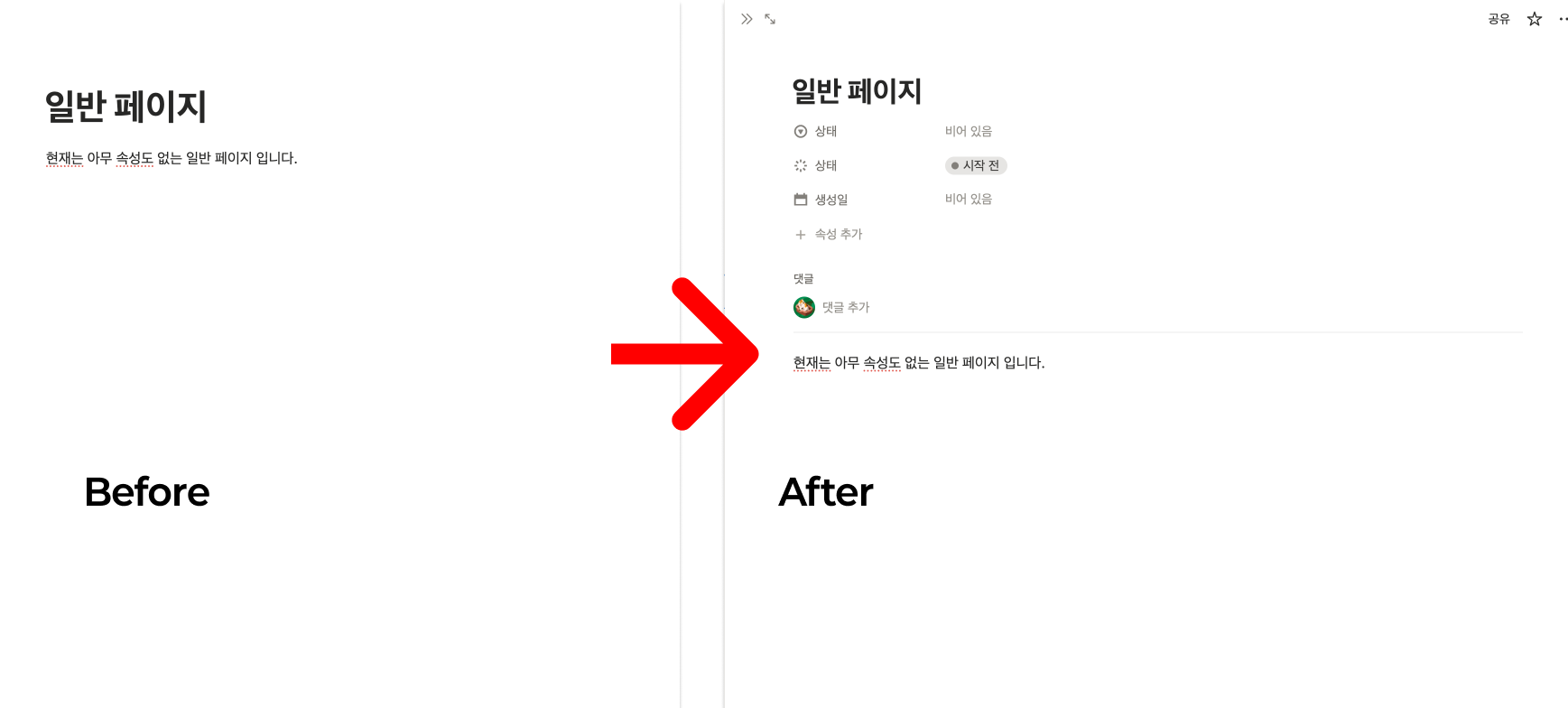
놀랍게도 아까는 없었던 '태그', '날짜' 같은 속성 입력칸들이 제목 밑에 생겼을 겁니다. 이제 빈칸을 채워주기만 하면 완벽한 데이터베이스 페이지가 됩니다.
4. 속성 관리 시 주의사항 ⚠️
속성을 사용할 때 꼭 기억해야 할 점이 하나 있습니다. "하나를 바꾸면 모두 바뀐다"는 사실입니다.
데이터베이스 내의 페이지들은 모두 같은 '틀(속성)'을 공유합니다. 만약 여러분이 'Glenn Maxwell' 페이지에서 필요 없다고 '부서' 속성을 삭제해버리면? 데이터베이스에 있는 모든 직원 페이지에서 '부서' 정보가 싹 날아갑니다. 😱
"내 데이터 어디 갔어요?" 하며 팀원들이 달려올 수 있습니다. (정말 식은땀 납니다...)
추가: 새 속성(예: 연봉)을 추가하면 모든 페이지에 자동으로 생깁니다. (편리함 👍)
삭제: 속성을 지울 땐 신중하세요. 전체 데이터에 영향을 줍니다. (위험 🚨)
마무리하며: 제목 노동에서 해방되세요
노션 페이지에 속성을 추가하는 건 어렵지 않습니다.
핵심은 "일반 페이지를 표(데이터베이스) 안으로 집어넣는다"는 개념만 이해하면 됩니다.
정리하자면:
일반 페이지: 제목에
[완료]라고 직접 써야 함 (불편)데이터베이스: 클릭으로 상태 변경 가능 (편리)
변환 방법: 일반 페이지를 데이터베이스 속으로 드래그 앤 드롭!
오늘 당장 제목에 주렁주렁 달린 [괄호]들을 지우고, 깔끔하게 속성으로 정리해보세요. 문서 관리가 훨씬 세련되고 편해질 거예요!
다음에도 노션으로 퇴근 시간을 앞당겨주는 꿀팁으로 돌아오겠습니다! 👋

