
노션 단축키 완벽 가이드 (공식 문서 기반)
노션을 쓰면서 매번 메뉴를 찾아 클릭하고 계신가요?
솔직히 저도 처음엔 그랬어요. 그런데 단축키 몇 개만 익히니까 작업 속도가 눈에 띄게 빨라지더라고요.
이 글에서는 노션 공식 문서를 기반으로 핵심 단축키들을 Mac과 Windows 버전으로 나눠서 정리했어요. 카테고리별로 나눠뒀으니 필요한 부분만 골라 보셔도 좋아요.
참고: 아래에서
Cmd/Ctrl은 Mac에서는Command, Windows/Linux에서는Control키를 의미해요.
가장 많이 쓰는 필수 단축키
노션 파워 유저가 되기 위해 꼭 알아야 할 단축키들이에요. 이것만 외워도 작업 속도가 확실히 달라져요.

기능 | Mac | Windows/Linux |
|---|---|---|
페이지 내 검색 |
|
|
빠른 찾기 (검색/최근 페이지) |
|
|
페이지 URL 복사 |
|
|
이전 페이지로 이동 |
|
|
다음 페이지로 이동 |
|
|
다크/라이트 모드 전환 |
|
|
데이터베이스 피크뷰에서 이전 페이지 |
|
|
데이터베이스 피크뷰에서 다음 페이지 |
|
|
빠른 찾기 Cmd/Ctrl + P는 정말 자주 써요. 사이드바를 일일이 찾아다니는 것보다 훨씬 빠르게 원하는 페이지로 이동할 수 있거든요.
데스크톱 앱 전용 단축키
데스크톱 앱에서만 사용할 수 있는 단축키예요.
기능 | Mac | Windows/Linux |
|---|---|---|
새 페이지 생성 |
|
|
새 노션 창 열기 |
|
|
페이지를 새 창으로 열기 |
|
|
링크를 새 탭으로 열기 |
|
|
새 탭 생성 |
|
|
마크다운 스타일 단축키
노션은 마크다운을 지원해요. 타이핑하면서 바로 서식을 적용할 수 있어서 정말 편리하죠.
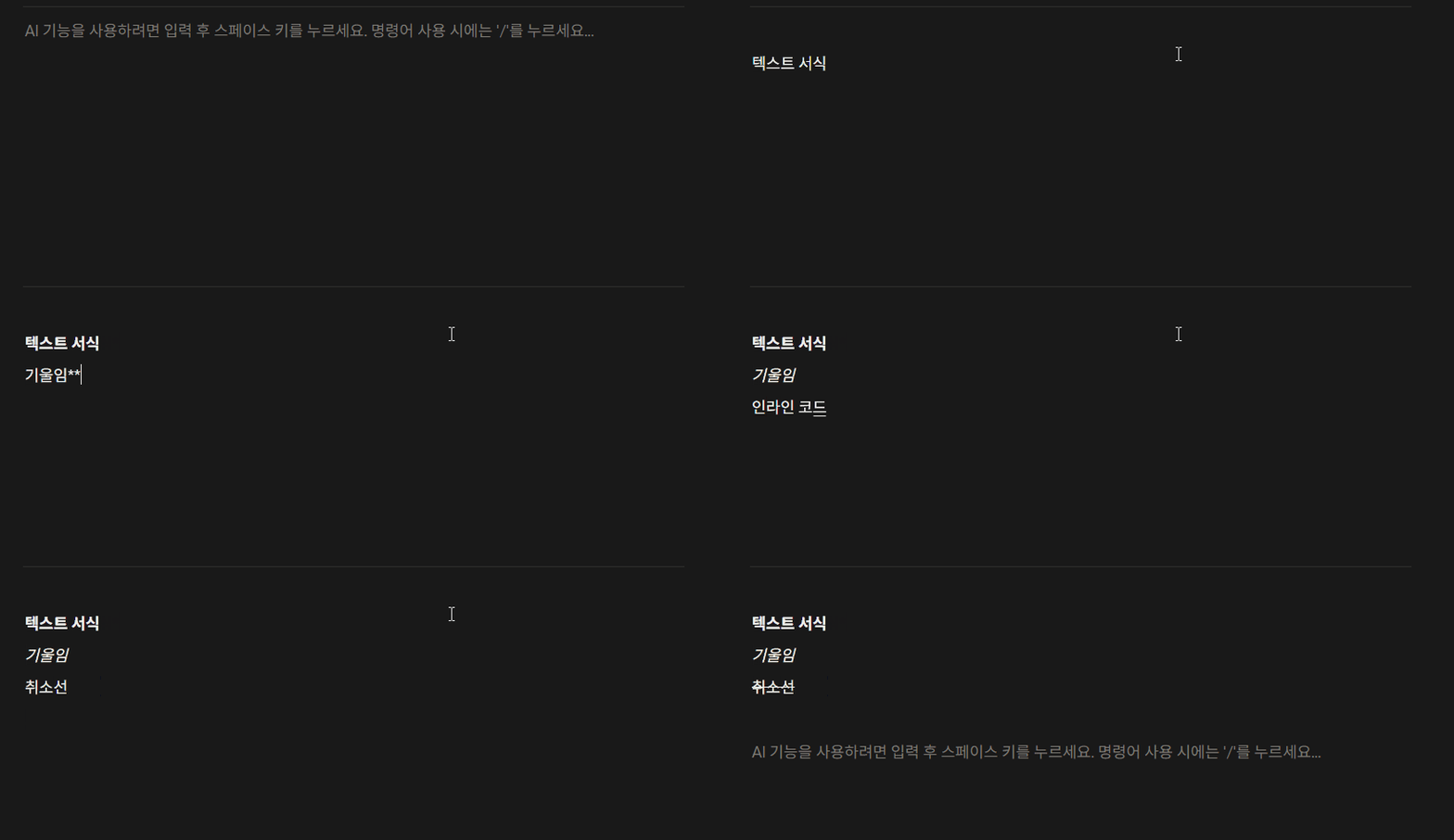
텍스트 서식 (텍스트 양쪽에 입력)
서식 | 입력 방법 | 결과 |
|---|---|---|
굵게 |
| 텍스트 |
기울임 |
| 텍스트 |
인라인 코드 |
|
|
취소선 |
|
|
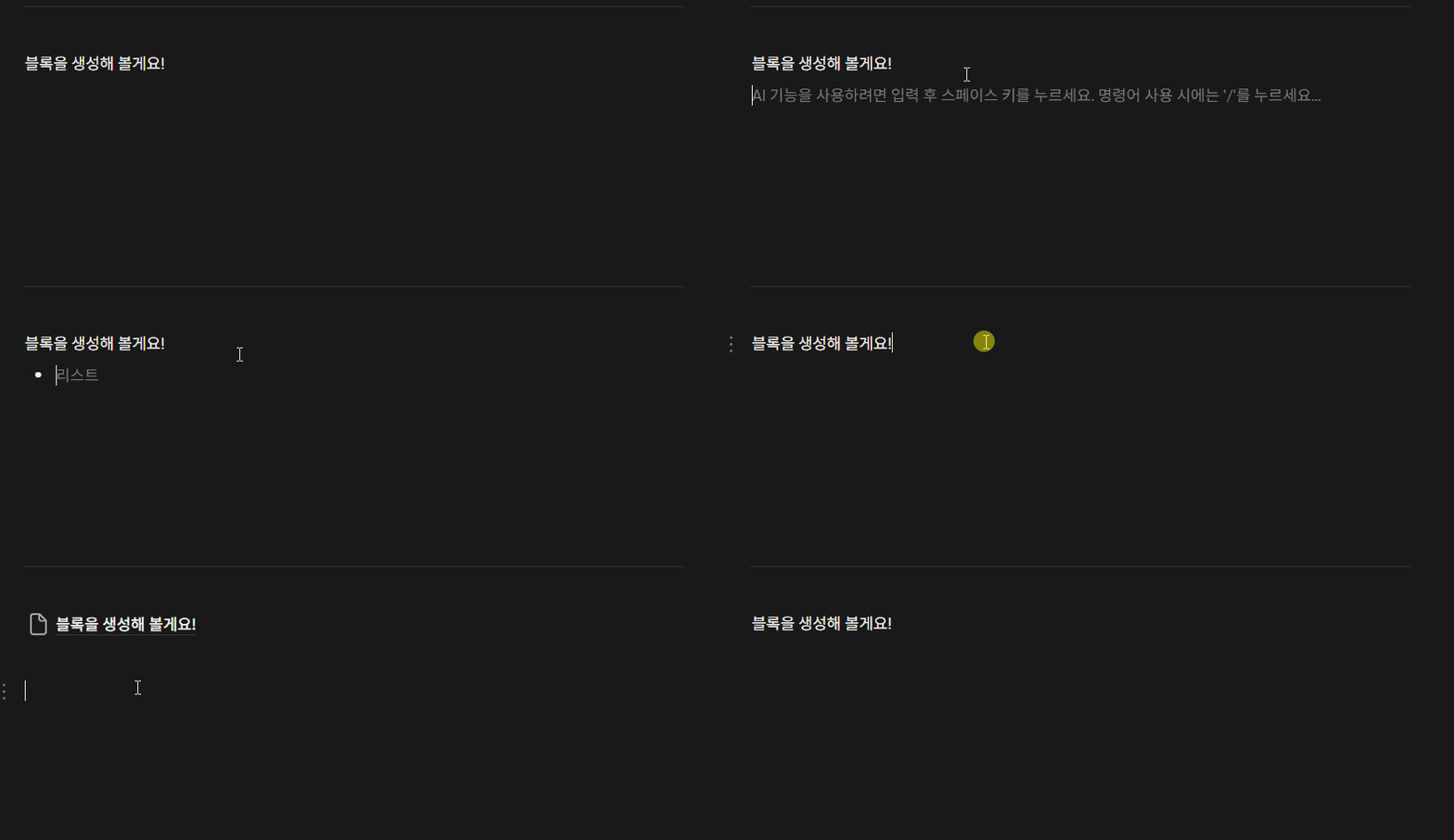
줄 시작에서 입력하는 블록 생성
블록 종류 | 입력 방법 |
|---|---|
글머리 기호 목록 |
|
체크박스 |
|
번호 목록 |
|
H1 제목 |
|
H2 제목 |
|
H3 제목 |
|
토글 목록 |
|
인용 블록 |
|
구분선 |
|
마크다운에 익숙하다면 이 방식이 슬래시 명령어보다 훨씬 빨라요.
텍스트 서식 단축키
글을 쓰면서 서식을 빠르게 바꿀 수 있는 단축키들이에요. 마우스로 툴바를 찾는 것보다 훨씬 빠르게 작업할 수 있어요.
기능 | Mac | Windows/Linux |
|---|---|---|
굵게 |
|
|
기울임 |
|
|
밑줄 |
|
|
취소선 |
|
|
링크 삽입 |
|
|
인라인 코드 |
|
|
댓글 생성 |
|
|
마지막 사용 색상 적용 |
|
|
중요한 부분을 강조할 때 Cmd/Ctrl + B만 눌러도 바로 굵게 처리되니까 글 쓰는 흐름이 끊기지 않아요.
블록 생성 단축키
다양한 타입의 블록을 빠르게 추가하는 단축키예요. 슬래시 명령어 없이 바로 원하는 블록을 만들 수 있어요.
Mac:
Cmd + Option + 숫자, Windows/Linux:Ctrl + Shift + 숫자
블록 종류 | Mac | Windows/Linux |
|---|---|---|
텍스트 |
|
|
H1 제목 |
|
|
H2 제목 |
|
|
H3 제목 |
|
|
체크박스 |
|
|
글머리 기호 목록 |
|
|
번호 목록 |
|
|
토글 목록 |
|
|
코드 블록 |
|
|
새 페이지로 변환 |
|
|
참고: Windows에서는
Ctrl + Shift조합이 다른 기능(입력기 전환 등)과 충돌할 수 있어요. 이 경우 시스템 설정에서 해당 단축키를 비활성화해야 해요.
블록 편집 및 이동 단축키
노션에서는 모든 것이 블록이에요. 텍스트 한 줄부터 이미지, 임베드까지 전부 블록으로 되어 있죠. 이 단축키들을 알면 블록을 훨씬 효율적으로 다룰 수 있어요.
블록 선택
기능 | Mac | Windows/Linux |
|---|---|---|
현재 블록 선택 / 선택 해제 |
|
|
커서 위치의 블록 선택 |
|
|
페이지 전체 블록 선택 |
|
|
위/아래 블록으로 선택 확장 |
|
|
블록 선택/해제 (개별) |
|
|
사이 블록 모두 선택 |
|
|
블록 편집
기능 | Mac | Windows/Linux |
|---|---|---|
선택된 블록 삭제 |
|
|
블록 복제 |
|
|
선택된 블록 편집 메뉴 |
|
|
블록 이동 |
|
|
모든 토글 펼치기/접기 |
|
|
블록 수정 (체크박스 토글, 페이지 열기 등) |
|
|
들여쓰기
기능 | 단축키 |
|---|---|
들여쓰기 (중첩) |
|
내어쓰기 |
|
블록 복제 단축키 Cmd/Ctrl + D는 템플릿처럼 반복되는 구조를 만들 때 정말 편해요. 한 번 만들어두고 계속 복제해서 쓰면 시간이 엄청 절약되죠.
콘텐츠 편집 단축키
기능 | Mac | Windows/Linux |
|---|---|---|
새 줄 삽입 |
|
|
블록 내 줄바꿈 |
|
|
상위 페이지로 이동 |
|
|
확대 |
|
|
축소 |
|
|
드래그로 복제 |
|
|
이미지 전체화면 |
|
|
테이블 전용
기능 | Mac | Windows/Linux |
|---|---|---|
오른쪽으로 셀 채우기 |
|
|
아래로 셀 채우기 |
|
|
@ 명령어
@를 입력하면 다양한 기능을 빠르게 사용할 수 있어요.
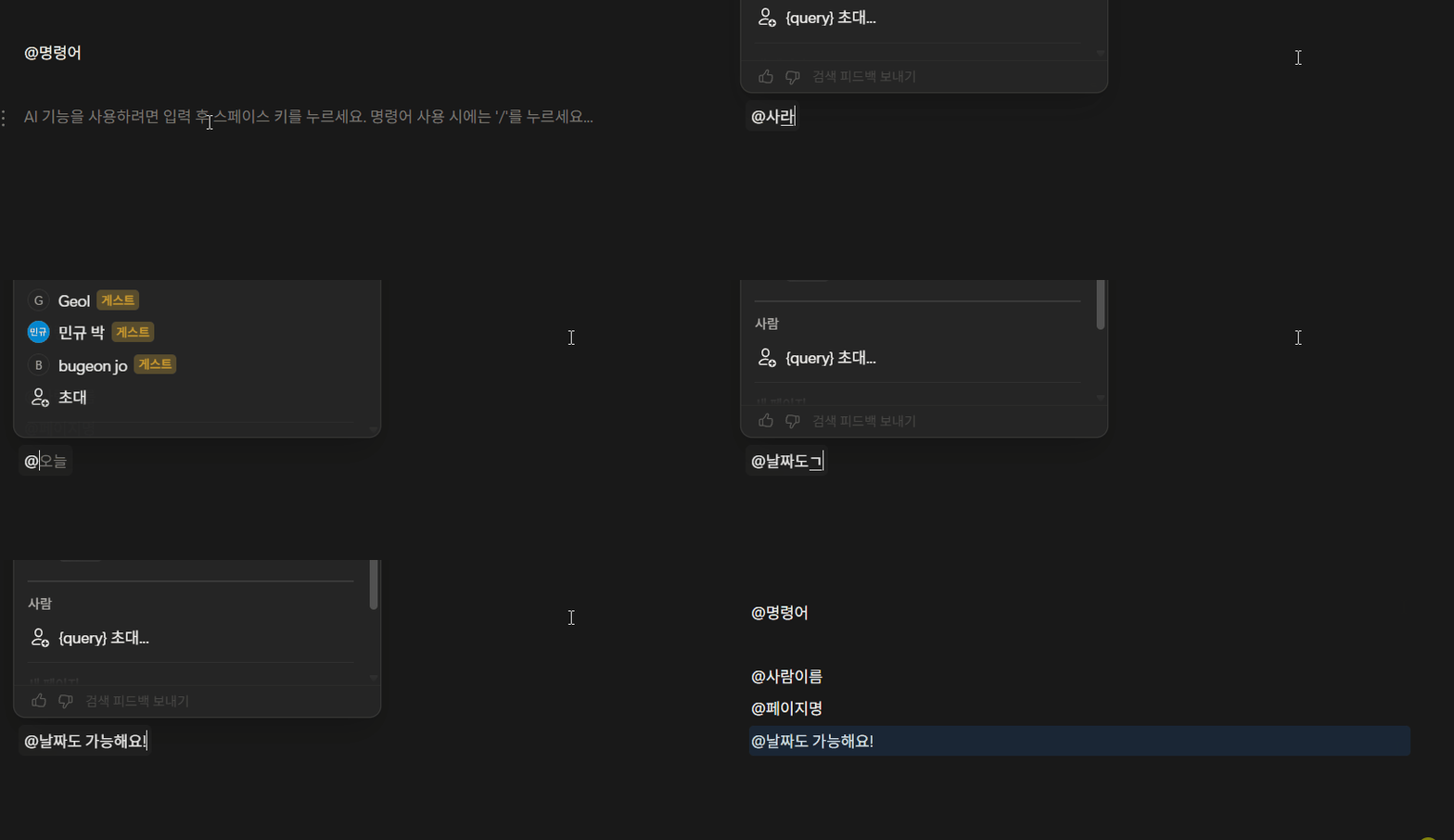
입력 | 기능 |
|---|---|
| 워크스페이스 멤버 멘션 (알림 발송) |
| 다른 페이지 링크 생성 |
| 날짜 삽입 (yesterday, today, tomorrow, next Wednesday 등) |
| 리마인더 설정 |
Tip:
@메뉴를 닫으려면Esc를 누르세요.
[[ 명령어와 + 명령어
페이지를 연결하거나 새로 만들 때 사용해요.
[[ 명령어 (링크 우선)
입력 | 기능 |
|---|---|
| 기존 페이지 링크 |
| 하위 페이지 생성 |
| 다른 위치에 페이지 생성 |
+ 명령어 (생성 우선)
입력 | 기능 |
|---|---|
| 하위 페이지 생성 |
| 다른 위치에 페이지 생성 |
| 기존 페이지 링크 |
Tip:
[[는 드롭다운에 페이지 링크 옵션이 먼저 표시되고,+는 페이지 생성 옵션이 먼저 표시돼요.
슬래시(/) 명령어
노션의 핵심 기능이에요. /를 누르면 모든 블록 타입을 선택할 수 있는 메뉴가 나타나요. 원하는 블록 이름을 바로 입력하면 더 빠르게 찾을 수 있어요.
기본 블록
명령어 | 생성되는 블록 |
|---|---|
| 텍스트 블록 |
| 새 페이지 |
| 글머리 기호 목록 |
| 번호 목록 |
| 체크박스 목록 |
| 토글 목록 |
| 구분선 |
| 인용 블록 |
| H1 제목 |
| H2 제목 |
| H3 제목 |
| 페이지 링크 |
인라인 요소
명령어 | 기능 |
|---|---|
| 페이지 또는 사람 멘션 |
| 날짜 또는 리마인더 |
| 인라인 수식 (TeX) |
| 이모지 선택기 |
미디어
명령어 | 기능 |
|---|---|
| 이미지 업로드/임베드/Unsplash |
| PDF 임베드 |
| 웹 북마크 |
| 비디오 업로드/임베드 |
| 오디오 업로드/임베드 |
| 코드 블록 |
| 파일 업로드 |
| 500+ 임베드 지원 |
고급 기능
명령어 | 기능 |
|---|---|
| 현재 블록 복제 |
| 블록을 다른 페이지로 이동 |
| 현재 블록 삭제 |
| 목차 블록 |
| 템플릿 버튼 |
| 브레드크럼 (현재 위치 표시) |
| 수학 수식 (TeX) |
| 블록 타입 변경 |
| 텍스트/배경 색상 변경 |
Tip:
/메뉴를 닫으려면Esc를 누르세요.
색상 변경
블록의 텍스트 색상이나 배경색을 변경할 수 있어요.
입력 | 결과 |
|---|---|
| 파란색 텍스트 |
| 파란색 배경 |
| 기본 색상으로 복원 |
사용 가능한 색상: red, orange, yellow, green, blue, purple, pink, brown, gray
이모지 입력
노션에서 이모지를 입력하는 방법이에요.
방법 | Mac | Windows |
|---|---|---|
시스템 이모지 선택기 |
|
|
노션 내 이모지 입력 |
|
|
100개가 넘는 단축키를 한 번에 다 외울 필요는 없어요. 처음엔 자주 쓰는 5-10개만 익혀도 충분해요.
제가 추천하는 필수 단축키 5개
Cmd/Ctrl + P- 빠른 찾기 (가장 많이 씀!)Cmd/Ctrl + D- 블록 복제Cmd/Ctrl + K- 링크 삽입Cmd/Ctrl + Shift + L- 다크모드 전환Cmd/Ctrl + [/]- 페이지 앞뒤 이동
이 글을 북마크해두고 필요할 때마다 찾아보세요. 단축키 하나씩 익혀가다 보면 어느새 노션 마스터가 되어 있을 거예요.
이 문서는 노션 공식 도움말 센터를 기반으로 작성되었습니다!

