
노션에서 합계를 못 구해서 엑셀로 옮겼던 날
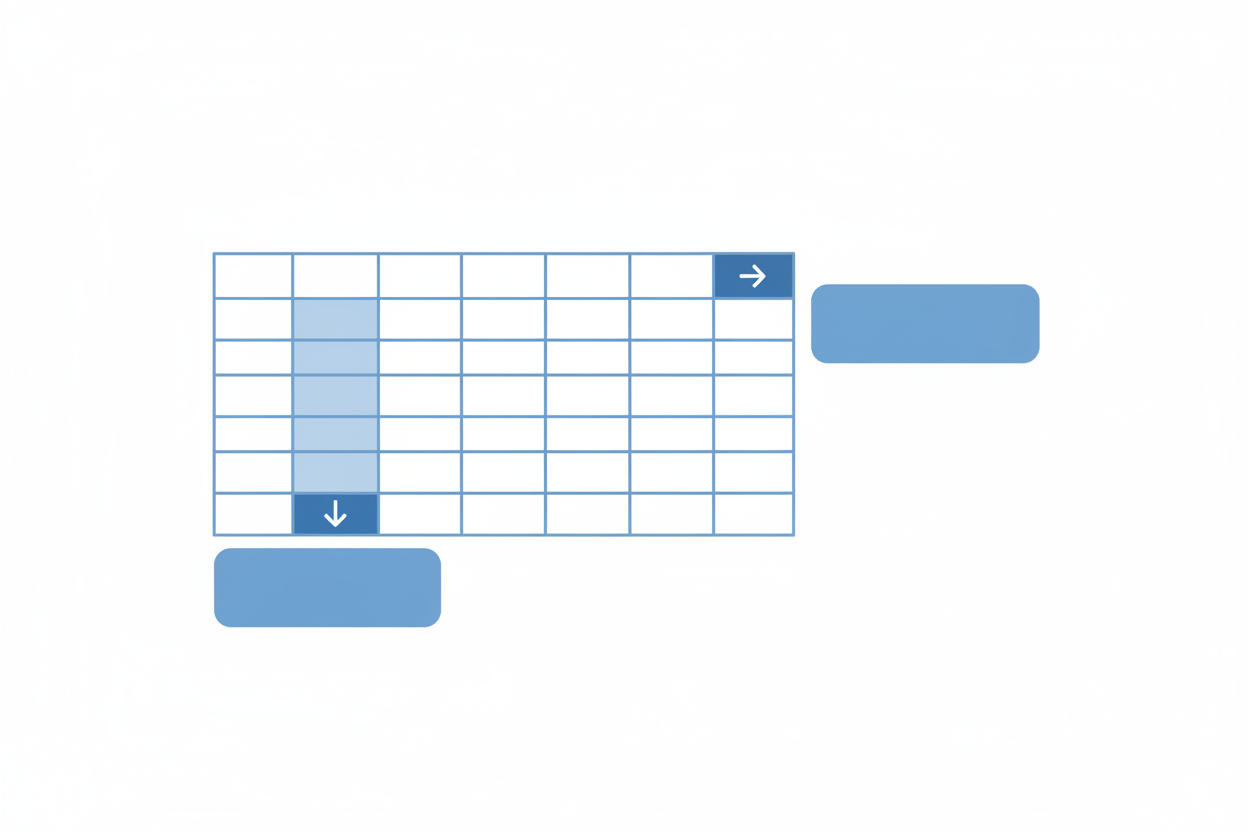
분기 마케팅 채널별 매출 데이터를 노션에 쌓고 있었어요. 꽤 잘 정리돼 있었죠. 그런데 문제가 생겼어요. Q1 합계가 얼마인지 보고서에 써야 하는데, 노션 어디에서도 그 숫자를 바로 볼 수가 없었어요.
결국 전체 데이터를 복사해서 엑셀에 붙여 넣고 SUM 함수를 썼어요. "그냥 엑셀 쓰지, 노션에서 왜 이걸 하려고 했나" 싶었죠. 그런데 나중에 알고 보니, 노션에도 합계 기능이 있었어요. 그것도 꽤 깔끔하게.
이 글에서는 노션 데이터베이스에서 열 합계, 행 합계, 카테고리별 합산, 그리고 다른 테이블 데이터까지 합산하는 방법을 순서대로 정리할게요.
노션에서 열(컬럼) 합계 구하기 — 4단계
열 합계는 가장 간단해요. 클릭 두 번이면 끝나요. 하지만 한 가지 조건이 있어요. 속성 타입이 숫자(Number)로 설정돼 있어야 해요.
1단계: 노션 데이터베이스 열기
기존 데이터베이스가 있다면 그걸 열면 되고, 없다면 테이블 뷰로 새 데이터베이스를 만들면 돼요. 행은 데이터 항목, 열은 각 속성(채널명, Q1 매출, Q2 매출 등)이 되는 구조예요.
2단계: 컬럼에 숫자 데이터 입력
각 행에 데이터를 채워 넣으세요. 합계를 구하려는 컬럼에는 숫자만 들어가야 해요. 쉼표나 원화 기호 같은 걸 같이 입력하면 나중에 텍스트로 인식되는 문제가 생길 수 있어요.
3단계: 속성 타입을 숫자(Number)로 변경
열 이름을 클릭하고 속성 편집(Edit Property)을 선택하세요. 타입(Type)에서 숫자(Number)를 고르면 돼요. 이 단계를 빠뜨리면 Calculate 옵션이 나타나지 않아요.
숫자 형식도 여기서 바꿀 수 있어요. 달러, 원화, 퍼센트 등 원하는 형식을 고르면 입력값 앞에 자동으로 단위가 붙어요.
4단계: Calculate → Sum 선택
컬럼 아래쪽 빈 영역에 마우스를 올려보세요. Calculate 버튼이 나타나요. 클릭하면 여러 집계 옵션이 보이는데, Sum을 고르면 해당 컬럼의 합계가 바로 표시돼요.
여기까지 따라오셨나요? 생각보다 간단하죠. 이제 조금 더 까다로운 행 합계로 넘어갈게요.
노션에서 행(로우) 합계 구하기 — 수식 활용
행 합계는 열 합계처럼 클릭만으로 되지 않아요. 수식 속성을 추가해서 각 행의 값을 더하는 방식을 써야 해요. 처음엔 복잡해 보이는데, 막상 해보면 금방 익숙해져요.
flowchart TD
    A[데이터베이스 열기] --> B[새 컬럼 추가]
    B --> C[속성 타입: 수식Formula으로 변경]
    C --> D[수식 편집 클릭]
    D --> E["sum(Q1, Q2, Q3, Q4) 입력"]
    E --> F[각 행에 합계 자동 표시]
1단계: 새 컬럼 추가
데이터베이스 오른쪽 끝에 + 버튼을 눌러 새 컬럼을 추가하세요. 이 컬럼이 각 행의 합계를 표시할 자리예요. 이름은 "총합"이나 "Total" 같은 걸로 지어두면 나중에 찾기 쉬워요.
2단계: 속성 타입을 수식(Formula)으로 변경
새 컬럼 이름을 클릭하고 속성 타입을 수식(Formula)으로 바꾸세요. 이 타입을 선택해야 수식 입력창이 활성화돼요.
3단계: 수식 편집 클릭
수식 편집(Edit Formula)을 클릭하면 입력창이 열려요. 여기서 직접 수식을 작성하면 돼요.
4단계: 수식 입력
아래처럼 입력하면 돼요. 괄호 안에 더하고 싶은 컬럼 이름을 그대로 쓰면 됩니다.
sum(prop("Q1 Revenue"), prop("Q2 Revenue"), prop("Q3 Revenue"), prop("Q4 Revenue"))컬럼 이름이 한글이어도 괜찮아요. 노션이 알아서 인식해줘요. 수식을 저장하면 모든 행에 자동으로 합계가 계산돼요.
처음엔 저도 컬럼 이름을 잘못 입력해서 수식이 안 됐었어요. 노션 수식 편집창에서 컬럼 이름을 타이핑하면 자동완성이 뜨는데, 그걸 클릭해서 선택하는 게 오타를 줄이는 가장 빠른 방법이에요.
카테고리별로 묶어서 합계 구하기
채널별로 Q1 매출을 보고 싶을 수 있어요. 예를 들어 "유기적 채널 합계", "유료 채널 합계"처럼 그룹별로 따로 집계가 필요한 상황이죠.
이건 데이터베이스의 그룹(Group) 기능과 Calculate를 함께 쓰면 돼요.
데이터베이스 오른쪽 위 점 세 개(···) 메뉴를 클릭하세요.
그룹(Group) 옵션을 선택하고, 그룹으로 묶을 속성(예: 채널 유형)을 고르세요.
각 그룹 아래에 Calculate 버튼이 생겨요. 그걸 클릭하고 Sum을 선택하면 그룹별 합계가 따로 표시돼요.
그룹 뷰로 전환하면 각 카테고리별 소계를 한눈에 볼 수 있어요. 보고서 작성할 때 특히 유용해요.
다른 테이블 데이터 합산하기 — 관계와 롤업
두 개의 데이터베이스가 있는데, 한쪽에서 다른 쪽의 숫자를 합산하고 싶을 때가 있어요. 예를 들어 "프로젝트" 데이터베이스에서 연결된 "작업" 데이터베이스의 시간 합계를 보고 싶은 경우죠.
이건 관계(Relation)와 롤업(Rollup)을 함께 써야 해요.
먼저 두 데이터베이스 사이에 관계(Relation) 속성을 만들어요. A 데이터베이스에 새 속성을 추가하고 타입을 "관계"로 선택한 뒤, 연결할 B 데이터베이스를 고르면 돼요.
다음으로 A 데이터베이스에 롤업(Rollup) 속성을 추가해요. 방금 만든 관계 속성을 선택하고, B 데이터베이스에서 합산할 컬럼을 고른 뒤, 집계 방식을 Sum으로 설정해요.
필요하면 A 데이터베이스의 다른 숫자 컬럼과 이 롤업 합계를 수식으로 합칠 수도 있어요.
관계와 롤업은 노션에서 가장 강력한 기능 중 하나예요. 처음 설정할 때 조금 헷갈릴 수 있는데, 한 번만 제대로 셋업해두면 데이터가 쌓일수록 자동으로 업데이트돼요.
자주 겪는 문제와 해결 방법
Sum 옵션이 안 보여요
두 가지를 확인하세요. 첫째, 지금 보고 있는 뷰가 테이블 뷰인지 확인하세요. 갤러리나 보드 뷰에서는 Calculate가 안 보여요. 둘째, 해당 컬럼의 속성 타입이 숫자(Number)로 설정돼 있는지 확인하세요. 텍스트 속성에서는 Sum이 나타나지 않아요.
숫자인데 합산이 안 돼요
숫자처럼 보여도 실제로는 텍스트로 저장된 경우가 있어요. 외부에서 붙여 넣은 데이터에 쉼표, 원화 기호, 공백이 포함돼 있으면 노션이 텍스트로 처리해요. 속성 타입을 숫자로 바꾸고 값을 다시 입력해보세요.
합계를 통화나 소수점 형식으로 보고 싶어요
컬럼의 속성 타입을 숫자로 설정할 때 숫자 형식(Number Format)에서 통화, 퍼센트, 소수점 자릿수 등을 지정할 수 있어요. 여기서 설정한 형식이 Calculate 푸터에도 그대로 적용돼요.
카테고리 그룹이 없어요
카테고리별 그룹을 만들려면 먼저 단일 선택(Select) 또는 다중 선택(Multi-select) 속성이 있어야 해요. 이 속성에 카테고리 값을 입력한 뒤 그룹 기능을 쓰면 돼요.
어떤 방법을 써야 할까요?
flowchart TD
    A[합계가 필요한 상황] --> B{어디를 합산?}
    B -->|같은 테이블, 한 컬럼| C[Calculate → Sum]
    B -->|같은 테이블, 한 행| D[수식Formula 속성 추가]
    B -->|카테고리별 소계| E[그룹 설정 후 Calculate → Sum]
    B -->|다른 테이블 데이터| F[관계Relation + 롤업Rollup]
    C --> G[완료]
    D --> G
    E --> G
    F --> G
상황에 맞는 방법을 고르면 돼요. 단순한 컬럼 합계라면 Calculate만으로 충분하고, 행 단위 집계가 필요하면 수식을 쓰면 돼요. 여러 테이블 데이터를 합쳐야 한다면 롤업이 정답이에요.
노션은 엑셀처럼 복잡한 셀 참조 없이도 필요한 계산을 처리할 수 있어요. 처음엔 어디서 시작해야 할지 모르겠지만, 오늘 소개한 방법 중 하나만 직접 해보면 금방 감이 잡혀요.

