그날의 실수, 그리고 Command + Z
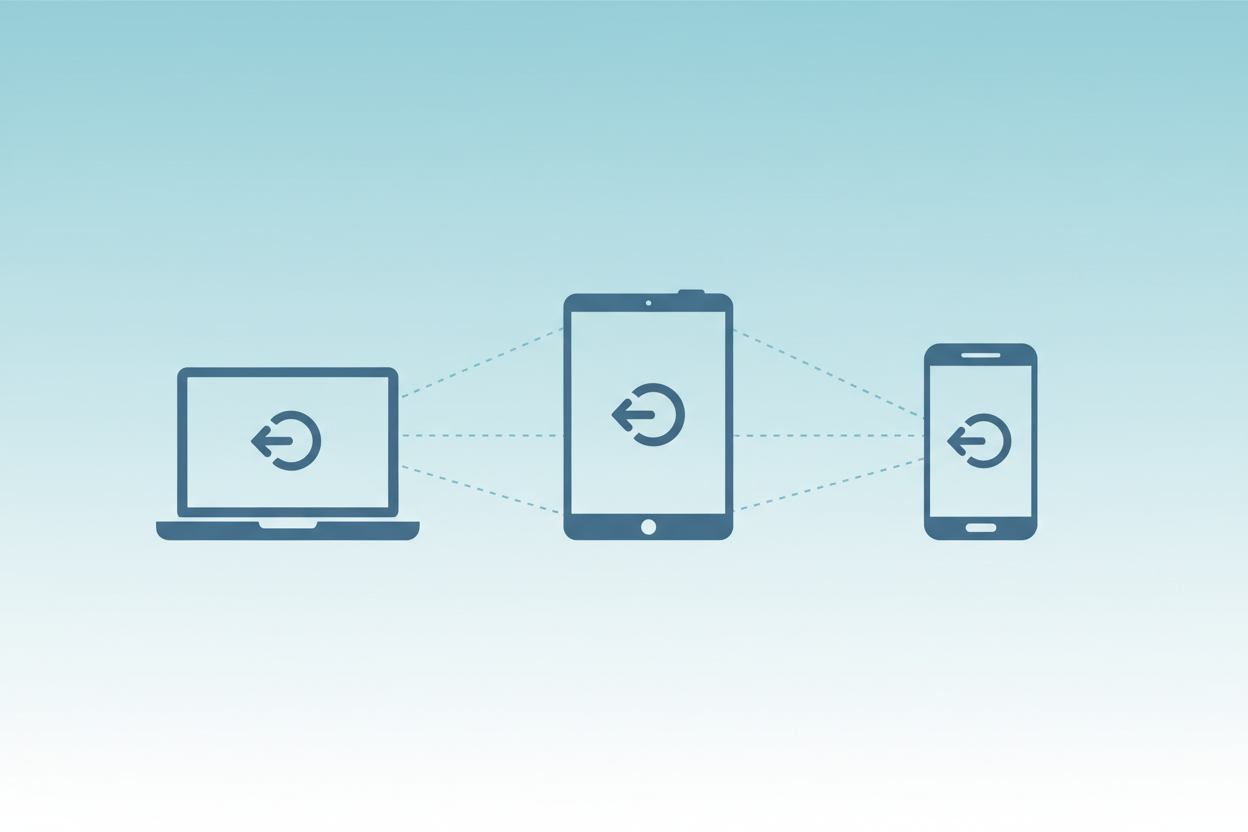
마감 하루 전날이었어요. 정리하던 노션 페이지에서 드래그 실수로 본문 절반을 날려버렸죠.
처음엔 그냥 굳어버렸어요. 노션이 자동 저장이라는 건 알았는데, '이미 저장됐으면 취소도 안 되는 거 아닌가?' 싶었거든요.
다행히 바로 Command + Z를 눌렀더니 깔끔하게 복구됐어요. 그때 알았죠. 노션도 실행취소가 된다는 걸. 그것도 꽤 강력하게요.
노션 실행취소, 이렇게 작동해요
노션은 페이지를 닫기 전까지 모든 편집 내역을 기억해요. 텍스트든 이미지든 테이블이든, 블록 단위로 변경 사항이 쌓이는 구조예요.
그래서 실행취소를 여러 번 연속으로 눌러도 그 순서대로 변경 사항이 하나씩 롤백돼요. 마치 Ctrl+Z를 10번 눌러서 10단계 전으로 돌아가는 것처럼요.
단, 여기에 중요한 조건이 하나 있어요.
페이지를 닫으면 실행취소 내역이 초기화돼요. 닫은 뒤에는 단축키로 복구할 수 없어요.
이 점을 모르고 페이지를 닫았다가 낭패 보는 경우가 꽤 많아요. 저도 딱 한 번 그랬거든요. 그러니까 실수를 발견했다면 일단 페이지를 닫지 말고 먼저 실행취소부터 시도하세요.
PC와 Mac에서 실행취소하는 방법
Mac 사용자라면
가장 흔한 방법이에요. 키보드 단축키 하나로 끝나요.
Command + Z — 한 단계 실행취소
연속으로 누르면 여러 단계 롤백 가능
Windows 사용자라면
Mac과 거의 동일한 구조예요. Command 대신 Ctrl을 쓰면 돼요.
Ctrl + Z — 한 단계 실행취소
연속으로 눌러 여러 단계 롤백 가능
여기까지는 대부분 알고 계실 거예요. 이제 단축키를 못 쓸 때를 대비한 방법도 알아볼게요.
메뉴에서 직접 실행취소하기
키보드 없이 마우스나 트랙패드만 쓰는 상황이라면, 메뉴에서도 실행취소할 수 있어요.
노션 페이지 우측 상단의 「...」 아이콘을 클릭
드롭다운 메뉴에서 「Undo」 선택
단축키와 동일하게 작동해요. 마우스로만 노션을 쓰는 상황에서 유용하죠.
기기별 실행취소 방법 한눈에 보기
flowchart TD
    A[실행취소가 필요해요] --> B{어떤 기기인가요?}
    B -->|Mac| C[Command + Z]
    B -->|Windows| D[Ctrl + Z]
    B -->|iPad / iPhone| E[기기를 앞뒤로 흔들기]
    B -->|Android| F{두 손가락 스와이프 지원?}
    F -->|지원됨| G[키보드 위에서 두 손가락 좌→우 스와이프]
    F -->|지원 안 됨| H[메뉴에서 Undo 선택]
    C --> I[변경사항 롤백 완료]
    D --> I
    E --> I
    G --> I
    H --> I
아이폰·아이패드에서 실행취소하는 방법
iOS에서는 단축키 대신 독특한 제스처를 써요.
기기를 앞뒤로 흔들면 화면에 「실행 취소」 팝업이 나타나요. 거기서 확인을 탭하면 직전 동작이 취소돼요.
처음 들었을 때 '진짜로?' 싶었는데, 실제로 해보면 꽤 직관적이에요. 애플이 iOS 전체에서 쓰는 제스처라서 노션 앱에서도 그대로 작동해요.
단, 기기를 너무 세게 흔들지 않아도 돼요. 살짝 흔드는 정도면 인식해요.
안드로이드에서 실행취소하는 방법
안드로이드는 조금 복잡해요. 기기마다 지원 여부가 달라서요.
두 손가락 스와이프 (일부 기기 지원)
키보드가 열린 상태에서 두 손가락을 키보드 위에 올리고 왼쪽에서 오른쪽으로 스와이프하면 실행취소가 돼요.
삼성 갤럭시 최신 모델이나 구글 픽셀 계열에서 잘 작동하는 편이에요. 그런데 써드파티 키보드 앱을 쓰는 경우에는 작동 안 할 때도 있어요. 저도 처음에 이거 때문에 한참 헷갈렸거든요.
메뉴에서 Undo 선택
두 손가락 스와이프가 안 되는 기기라면, PC에서처럼 「...」 메뉴 → Undo를 이용하면 돼요. 번거롭긴 해도 확실하게 작동하는 방법이에요.
다시 실행(Redo)도 같은 방식으로
실행취소를 너무 많이 눌렀을 때, 다시 앞으로 돌리고 싶을 때가 있죠. 그럴 땐 Redo를 쓰면 돼요.
| 기기 | Redo 단축키 |
|---|---|
| Mac | Command + Shift + Z |
| Windows | Ctrl + Shift + Z |
Shift 하나만 추가하면 되니까 어렵지 않아요. Undo를 과하게 눌렀을 때 방향을 반대로 돌리는 거라고 생각하면 쉬워요.
페이지를 닫은 뒤엔 어떻게 하나요?
페이지를 이미 닫아버렸다면 단축키로는 복구가 안 돼요.
이때는 노션의 페이지 히스토리 기능을 사용해야 해요. 페이지 우측 상단 「...」 메뉴에서 「페이지 히스토리」를 열면 저장된 버전 목록이 나와요. 다만, 이 기능은 노션 유료 플랜(Plus 이상)에서만 전체 히스토리를 볼 수 있어요.
무료 플랜에서는 최근 7일치 히스토리만 제공돼요. 이 점은 미리 알아두시는 게 좋아요.
실수를 줄이는 노션 습관 하나
개인적으로 중요한 블록을 수정하기 전엔 복제(Duplicate) 기능을 먼저 써요. 블록 옆 「⋮⋮」 핸들을 클릭하면 복제 옵션이 있거든요.
실행취소가 아무리 편해도, 페이지를 닫은 뒤엔 소용없으니까요. 중요한 내용은 수정 전에 복제본을 만들어 두는 게 가장 안전한 방법이에요.
오늘 바로 써보세요. Command + Z 한 번이면 충분하지만, 그 한 번이 필요한 순간은 예고 없이 찾아오거든요.

