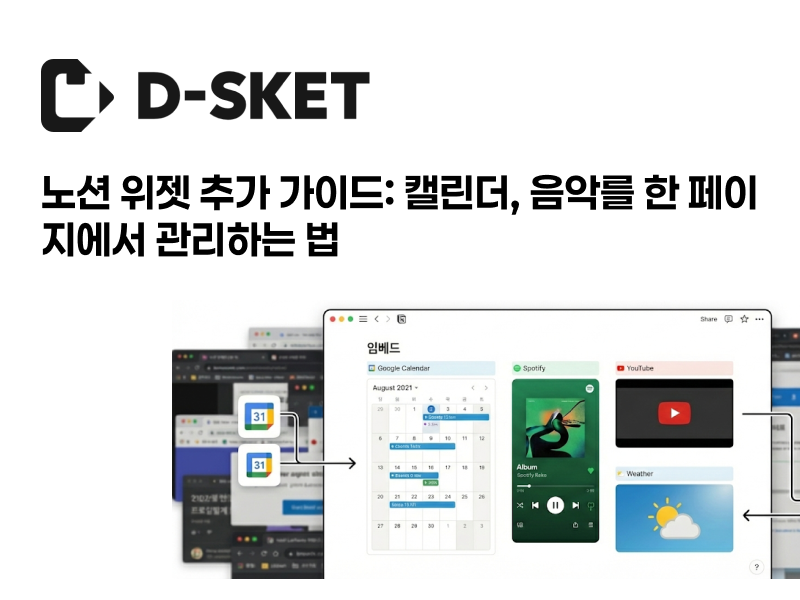
작업을 하다가 브라우저 탭을 몇 번이나 옮겨 다니시나요?
노션을 보다가 슬랙 확인하고, 일정 보러 구글 캘린더 켜고, 음악 바꾸러 스포티파이로 이동하고...
이렇게 화면을 자주 전환하다 보면, 흐트러진 집중력을 다시 모으는 데 생각보다 많은 시간이 낭비됩니다.
만약 이 모든 기능을 노션 페이지 하나에서 해결할 수 있다면 어떨까요?
노션의 '임베드(Embed)' 기능을 활용하면 마치 스마트폰에 위젯을 설치하듯, 외부 서비스를 내 페이지 안으로 불러올 수 있습니다.
오늘은 생산성을 2배로 높여줄 노션 위젯 추가 방법 4단계와 서비스별 호환성 체크를 정리해 드립니다.
노션 위젯, 무엇을 추가할 수 있나요? (호환성 체크)
생각보다 정말 다양한 서비스가 노션과 연동되지만, 어떻게 넣느냐에 따라 퀄리티가 다릅니다.
일정 관리: 구글 캘린더 (단, 기본 임베드는 디자인이 투박하여 Indify 등 위젯 도구 추천)
음악/오디오: 스포티파이(Spotify), 사운드클라우드(SoundCloud)
디자인/영상: YouTube, Vimeo, Figma, Miro (가장 호환성이 좋음)
정보 확인: 날씨, 시계, D-day (전용 위젯 사이트 이용 필수)
⚠️ 주의: 인스타그램 피드나 트위터(X) 타임라인은 API 정책 변경으로 인해 노션 내에서 제대로 보이지 않는 경우가 많아 추천하지 않습니다.
4단계로 끝내는 위젯 추가 (How-to) 🛠️
방법은 매우 간단합니다. 복사하고 붙여넣기만 하면 됩니다.
flowchart TD
    A["외부 서비스에서 공유/임베드 코드 복사"] --> B["노션 페이지 열기"]
    B --> C["/embed 입력 후 붙여넣기"]
    C --> D["크기 및 위치 조정"]
1단계: 내게 필요한 위젯 고르기
먼저 어떤 기능이 필요한지 정해야 합니다. 처음부터 욕심내서 모든 걸 넣으면 페이지 로딩 속도가 느려질 수 있습니다.
💡 추천 조합: 구글 캘린더(일정) + 스포티파이(배경음악) + 날씨(외출 체크)
2단계: 링크 또는 코드 가져오기
대부분의 서비스는 공유(Share) 버튼을 누르면 URL이나 임베드 코드를 제공합니다.
URL 복사: 유튜브, 구글 맵, 피그마 등은 주소창의 링크만 복사해도 잘 작동합니다.
임베드 코드 복사: 스포티파이처럼 특정 옵션(사이즈, 색상 등)을 설정하고 싶다면
<iframe...>으로 시작하는 코드를 복사하세요.
3단계: 노션에 붙여넣기
노션 페이지로 돌아와서 두 가지 방법 중 하나를 선택합니다.
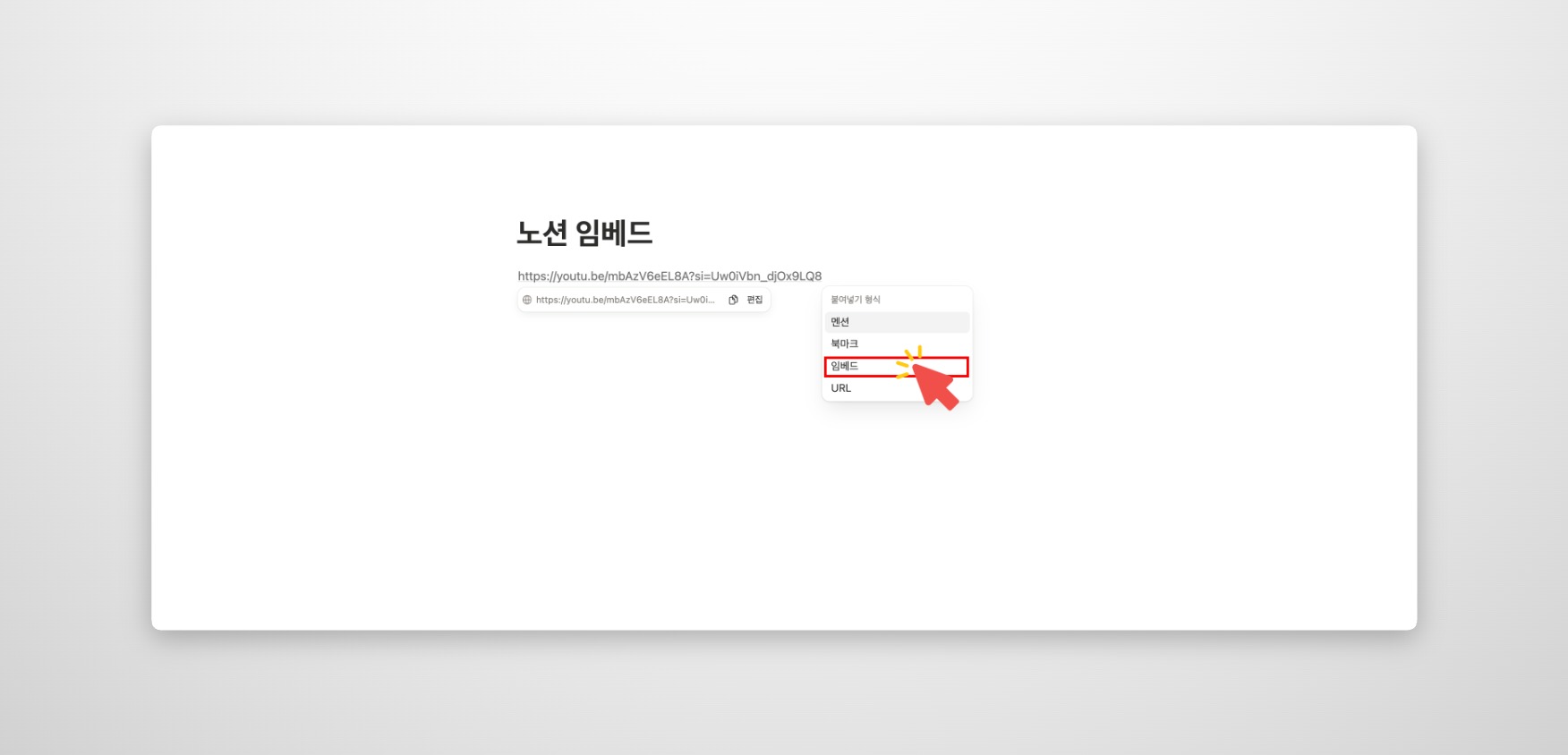
가장 쉬운 방법: 빈 줄에 링크를 붙여넣기(
Ctrl+V) 하고, 메뉴가 뜨면 임베드 생성(Create embed)을 클릭합니다.정석 방법:
/embed혹은/임베드를 입력하고, 나타나는 창에 링크나 코드를 붙여넣습니다.
4단계: 크기와 위치 조정
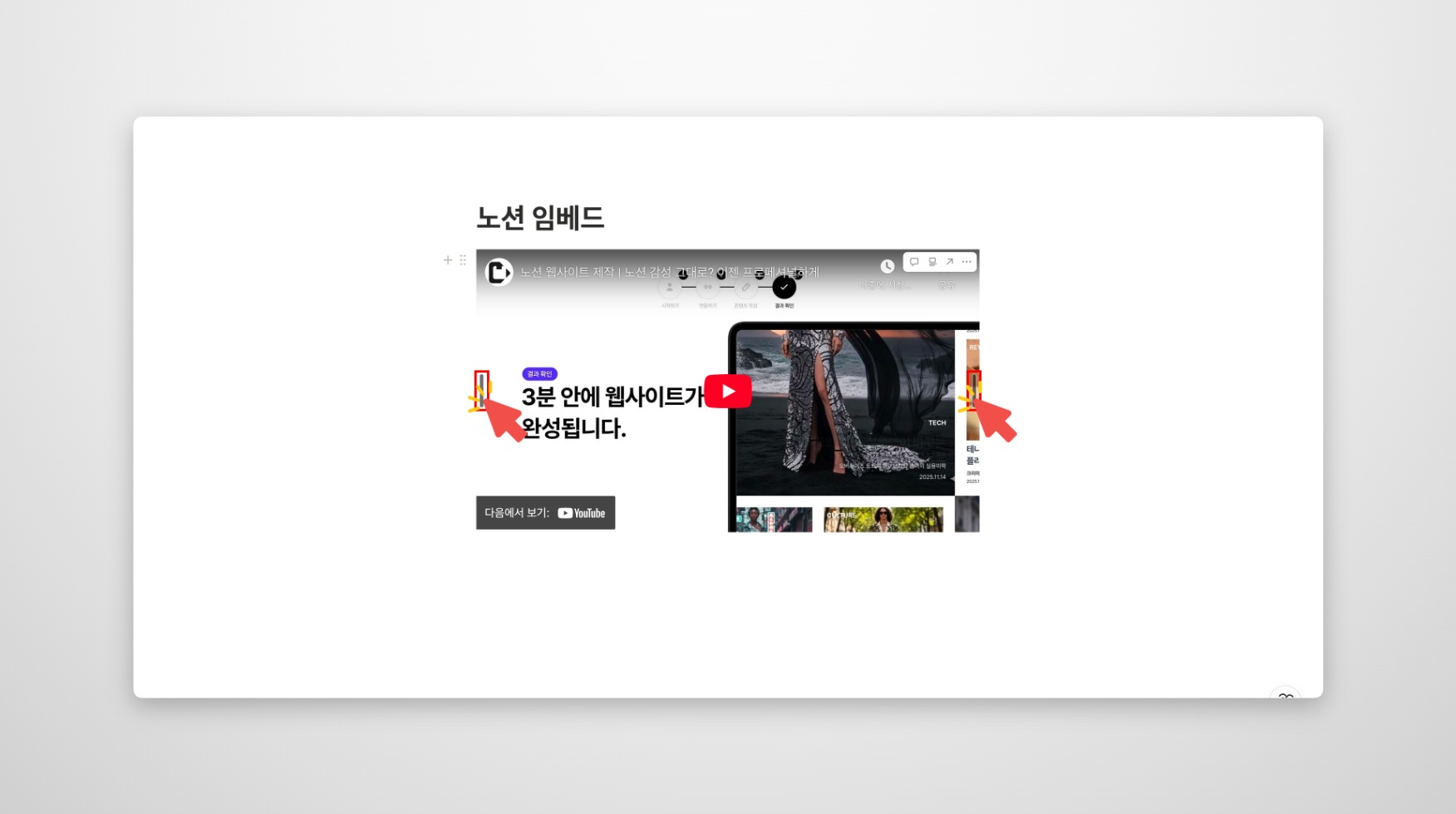
위젯이 생성되면 모서리의 핸들 바(Handle bar)를 드래그하여 크기를 조절할 수 있습니다. 또한, 블록을 드래그하여 원하는 단(Column)으로 이동시키면 나만의 레이아웃이 완성됩니다.
실전에서 유용한 위젯 활용 꿀팁 🍯
서비스별로 조금씩 다른 특징이 있어, 미리 알고 쓰면 좋습니다.
1. 구글 캘린더 (Google Calendar)
한계: 구글 캘린더 링크를 바로 넣으면 '월간 뷰'가 통째로 들어가 디자인이 투박하고, 캘린더를 '공개(Public)'로 설정해야 보이는 단점이 있습니다.
해결: Indify나 WidgetBox 같은 서드파티 위젯 서비스를 이용하면, 내 구글 계정과 연동하여 예쁜 디자인의 캘린더를 띄울 수 있습니다.
2. 스포티파이 (Spotify)
활용: 노동요 플레이리스트를 심어두기에 최고입니다.
주의: 저작권 문제로 인해 노션 내에서는 '30초 미리듣기'만 지원되는 경우가 많습니다. (로그인 여부와 상관없이)
팁: 그래도 분위기 환기용으로는 충분하며, 제목을 클릭하면 스포티파이 앱으로 연결되어 전체 재생이 가능합니다.
3. Figma & Miro
장점: 디자이너와 기획자에게 강력 추천합니다. 이미지 캡처 대신 원본 링크를 임베드하면, 실시간으로 수정된 내용이 노션에도 바로 반영됩니다. (로그인 필요)
4. 날씨 & 시계 위젯
팁: 기상청 사이트를 넣지 마세요. Indify, WidgetBox, WeatherWidget.io 사이트에서 코드를 받아 넣으면 배경 투명화 등 노션 테마에 맞는 깔끔한 위젯을 만들 수 있습니다.
자주 묻는 질문 (FAQ) 💬
Q. 위젯을 너무 많이 넣으면 느려지나요?
A. 네, 맞습니다. 외부 데이터를 불러오는 것이기 때문에 위젯이 많을수록 페이지 로딩 속도가 느려질 수 있습니다. 꼭 필요한 3~4개 정도만 유지하는 것이 좋습니다.
Q. 모바일에서도 잘 보이나요?
A. 대부분 잘 보이지만, 일부 인터랙티브 위젯(스크롤이 필요한 지도 등)은 모바일 환경에서 사용이 불편할 수 있습니다. PC 위주로 세팅하는 것을 추천합니다.
Q. 임베드가 안 되는 서비스도 있나요?
A. 네, 해당 서비스 보안 정책에 따라 임베드를 막아둔 경우(X-Frame-Options 등)가 있습니다. 이럴 땐 어쩔 수 없이 북마크나 링크로 대체해야 합니다.
노션에서 나만의 대시보드를 완성하세요
처음엔 "굳이 노션에까지?"라고 생각할 수 있습니다. 하지만 일주일만 써보세요.
브라우저 탭을 왔다 갔다 하는 시간이 줄어들고, 한 곳에서 모든 업무를 통제하는 느낌이 확실히 다릅니다.
오늘 당장 유튜브 플레이리스트 하나만이라도 임베드해 보세요. 단 5분의 세팅으로 여러분의 노션이 살아있는 비서처럼 변할 것입니다.

