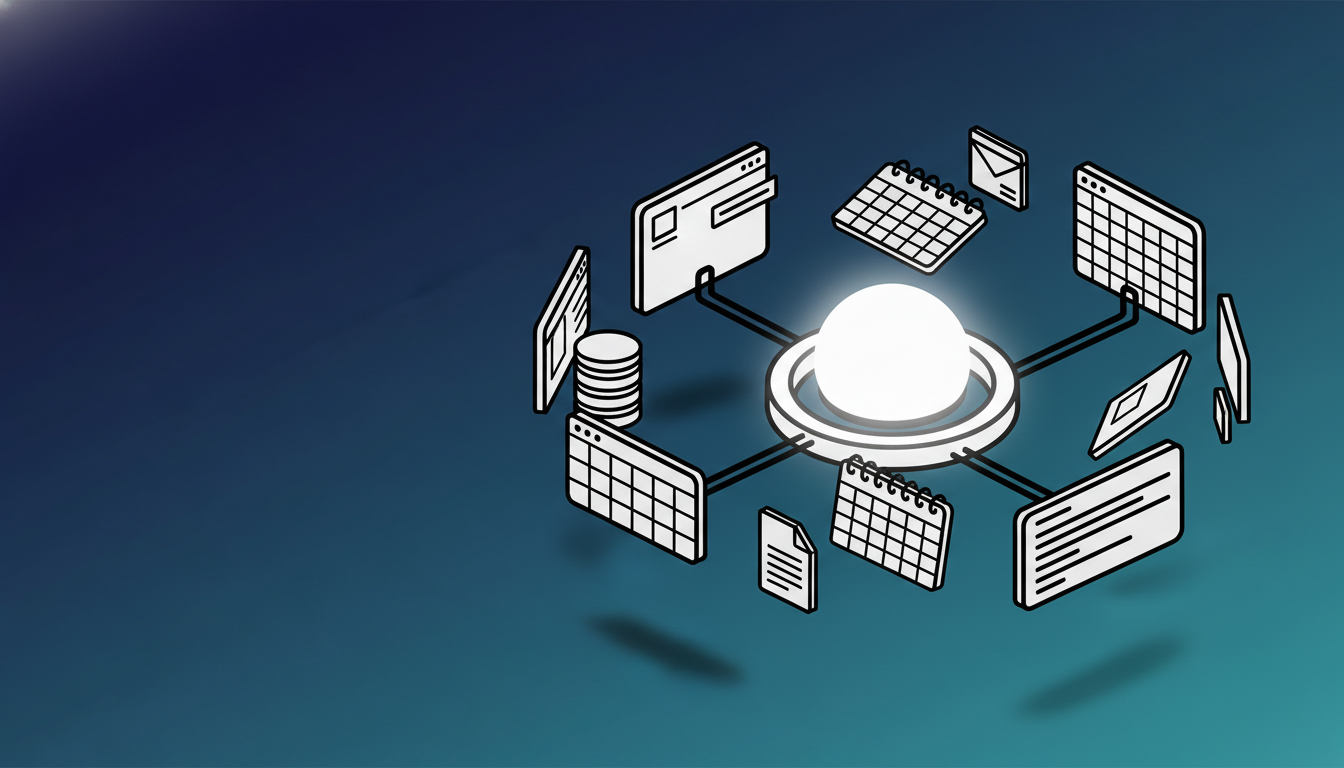
지난해 시드 투자를 받고 팀이 3명에서 10명으로 늘었을 때였어요. 문서는 구글 드라이브, 작업은 Asana, 채팅은 슬랙, 회의록은 Confluence... 신입이 들어올 때마다 "이건 여기 있어요, 저건 저기요" 설명하느라 30분씩 썼죠.
더 큰 문제는 정보를 찾는 시간이었어요. "지난달 회의록 어디 있어요?" 같은 질문이 슬랙에 하루 5번씩 올라왔거든요. 계산해보니 팀원 한 명당 하루 30분을 검색에만 쓰고 있었어요.
그때 CTO가 제안했어요. "Notion 하나로 통합해보면 어떨까요?" 솔직히 처음엔 반신반의했어요. 템플릿 몇 개 복사하면 끝나겠지, 생각했죠.
결과는요? 6개월 만에 30개 도구를 8개로 줄였고, 정보 검색 시간은 하루 5분 이하로 떨어졌어요. 이 글에서 그 과정을 모두 공유할게요.
스타트업에 Notion이 필요한 진짜 이유
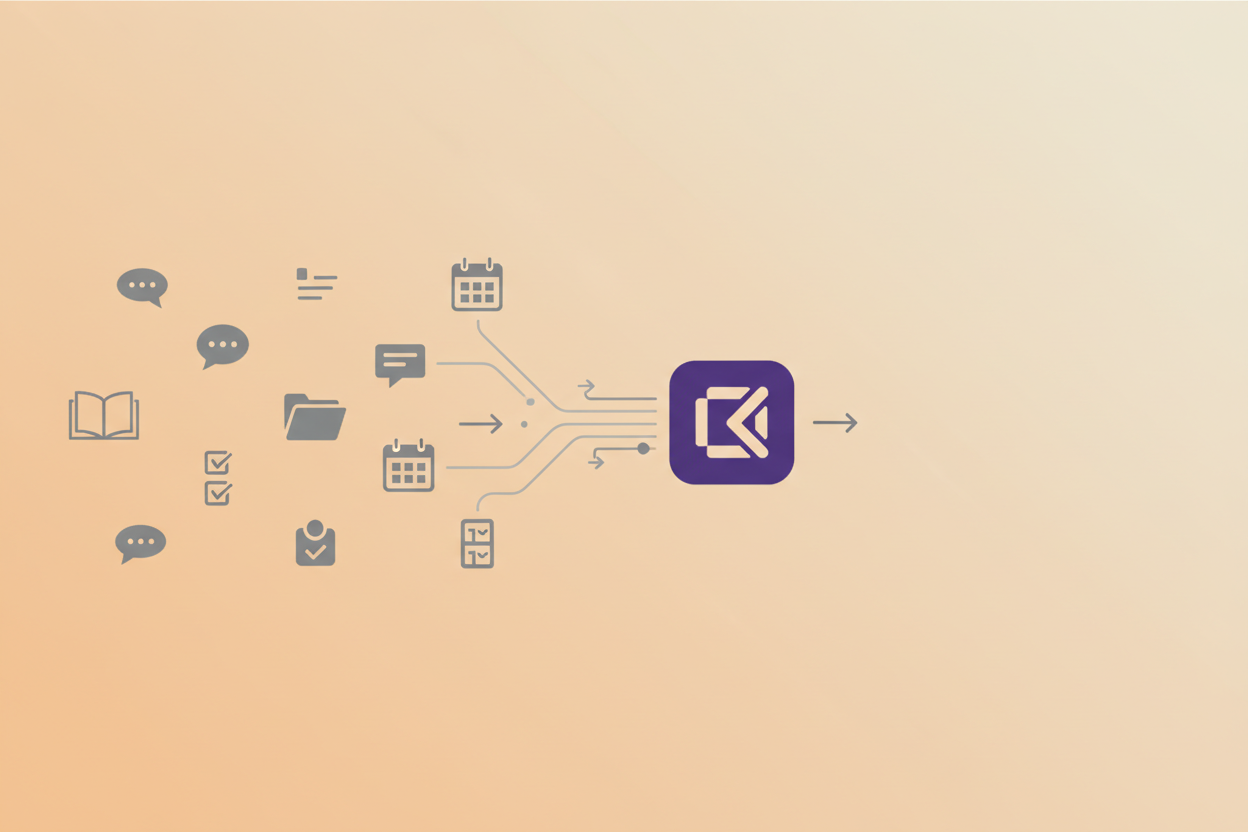
Notion을 "올인원 도구"라고 하잖아요. 근데 정확히 뭐가 올인원일까요? 3가지 관점에서 보면 명확해져요.
1. 정보가 한곳에 모여요
우리 팀이 쓰던 도구들을 나열해볼게요:
작업 관리: Trello, Asana
문서: 구글 독스, Confluence
데이터: 구글 시트, Airtable
일정: 구글 캘린더, Calendly
지식 베이스: Notion (역설적이게도 이미 쓰고 있었어요)
이게 Notion 하나로 통합되면서, "어디서 찾지?" 고민이 사라졌어요. 검색창 하나만 열면 됐으니까요.
2. 팀마다 커스터마이징이 자유로워요
처음엔 Notion 템플릿만 복사해서 쓰면 되겠지 했어요. 근데 우리 팀 프로세스랑 안 맞더라고요. HR은 채용 파이프라인이 필요했고, 마케팅은 콘텐츠 캘린더가, 개발팀은 스프린트 보드가 필요했죠.
Notion의 강점은 여기에 있어요. 같은 데이터베이스를 테이블로 볼 수도, 칸반 보드로 볼 수도, 캘린더로 볼 수도 있거든요. 각 팀이 원하는 방식으로 커스터마이징했어요.
3. 협업이 실시간으로 일어나요
예전엔 이랬어요. 누군가 문서 수정하면 → 슬랙에 공지 → 링크 클릭 → 구글 독스 열기 → 댓글 확인. 5단계죠.
Notion에선 댓글 알림이 바로 와요. 문서 안에서 작업 할당도, 마감일 설정도 다 되고요. 맥락 전환(context switching) 없이 한 공간에서 모든 게 해결돼요.
팀별 Notion 활용법: 실전 사례
이제 각 팀이 실제로 어떻게 쓰는지 보여드릴게요. 우리 팀 기준이라 여러분 상황과 다를 수 있어요. 참고용으로 봐주세요.
HR: 채용부터 성과 관리까지
HR 팀장이 가장 먼저 "Notion 쓰자"고 했어요. 이유가 있었죠. 채용 툴(Lever), 성과 관리 툴(Lattice), 휴가 관리 스프레드시트가 따로 놀고 있었거든요.
채용 파이프라인
채용 공고마다 데이터베이스를 만들었어요. 지원자 이름, 이력서 링크, 면접 단계, 담당자를 한 테이블에 정리했죠.
칸반 보드로 보면 이렇게 돼요:
서류 검토 → 1차 면접 → 2차 면접 → 최종 합격
지원자가 다음 단계로 넘어가면 카드를 옆으로 드래그만 하면 끝. 면접관들은 댓글로 피드백을 남기고, 최종 결정은 체크박스로 표시했어요.
성과 관리
분기별 OKR을 Notion 데이터베이스로 관리해요. 목표(Objective)는 페이지로, 핵심 결과(Key Results)는 체크박스로 만들었죠.
진행률은 프로그레스 바로 자동 계산되고, 캘린더 뷰로 보면 리뷰 일정도 한눈에 보여요. 1:1 미팅 메모도 같은 페이지에 쌓이니까, 반기 리뷰 때 스크롤만 내리면 전체 히스토리가 보이더라고요.
휴가 관리
스프레드시트로 관리하던 휴가를 Notion 캘린더로 옮겼어요. 신청은 폼으로 받고, 승인은 상태값(대기/승인/거부)으로 처리해요. 팀 캘린더에 자동 연동되니까, "이번 주에 누가 없지?" 물어볼 필요가 없어졌어요.
마케팅: 캠페인부터 콘텐츠까지
마케팅 팀은 처음엔 Notion을 "예쁜 문서 도구" 정도로 봤어요. 근데 콘텐츠 캘린더를 만들고 나서 생각이 바뀌었죠.
콘텐츠 캘린더
블로그 글, SNS 포스트, 이메일 뉴스레터를 한 데이터베이스에 넣었어요. 각 콘텐츠는 이런 속성을 가져요:
제목, 카테고리, 작성자, 상태(아이디어/작성중/검토/발행)
발행일, 타깃 키워드, 예상 조회수
캘린더 뷰로 보면 이번 달 발행 계획이 한눈에 보여요. 테이블 뷰로 보면 상태별로 필터링할 수 있고요. 같은 데이터를, 목적에 맞게 다른 방식으로 보는 거죠.
캠페인 관리
분기별 캠페인을 프로젝트 페이지로 만들어요. 하위에 이런 섹션들이 들어가요:
목표와 KPI (숫자로 측정 가능하게)
타임라인 (간트 차트 뷰)
크리에이티브 에셋 (디자인 파일 임베드)
회의록과 의사결정 로그
캠페인 종료 후엔 회고 섹션을 추가해요. 다음 캠페인 때 "저번엔 뭐가 잘됐지?" 찾느라 헤맬 필요가 없죠.
제품 개발: 로드맵과 스프린트
개발팀은 Jira를 쓰다가 "너무 무겁다"며 Notion으로 넘어왔어요. 초기 스타트업엔 Jira가 오버스펙이거든요.
제품 로드맵
분기별 로드맵을 타임라인 뷰로 만들었어요. 각 기능은 카드로 표시되고, 기간은 드래그로 조정할 수 있어요.
중요한 건 우선순위 점수예요. 영향도(Impact), 난이도(Effort), 긴급도(Urgency)를 1-5점으로 매기고, 공식으로 자동 계산해요:
우선순위 점수 = (영향도 × 3 + 긴급도 × 2) ÷ 난이도
점수 높은 순으로 정렬하면, 다음 스프린트에 뭘 할지 논쟁이 줄어들어요.
스프린트 보드
2주 스프린트로 돌아가는데, 각 스프린트는 별도 칸반 보드예요. 컬럼은 이렇게 구성했어요:
To Do → In Progress → In Review → Done
각 태스크엔 담당자, 스토리 포인트, PR 링크가 달려요. 데일리 스탠드업 때 보드만 열면, 누가 뭐 하는지 바로 보이죠.
유저 피드백 관리
CS 팀이 받은 피드백을 Notion 데이터베이스로 취합해요. 카테고리(버그/기능요청/개선), 빈도, 고객 티어로 분류하고요.
주간 회의 때 "요청 많은 순"으로 정렬해서 보면, 뭘 우선 개발할지 데이터 기반으로 결정할 수 있어요.
운영: 프로세스 자동화
운영팀은 반복 작업이 많잖아요. 송장 발행, 재고 관리, 파트너 관리... Notion으로 이걸 어떻게 자동화했는지 보여드릴게요.
프로세스 문서화
온보딩, 결재, 장비 대여 같은 프로세스를 체크리스트로 만들었어요. 각 프로세스는 템플릿 버튼으로 저장해뒀다가, 필요할 때 클릭 한 번으로 복사해요.
예를 들어 "신입 온보딩" 템플릿은 이런 체크리스트를 포함해요:
D-7: 계정 생성 (Slack, Gmail, Notion)
D-1: 장비 준비 (노트북, 모니터)
D-Day: 웰컴 미팅
D+7: 1:1 체크인
각 항목에 담당자를 태그하면, 그 사람한테 알림이 가요. 놓치는 일이 없죠.
Zapier 연동으로 자동화
Notion은 Zapier랑 연동돼요. 우리가 자동화한 몇 가지:
고객이 Typeform으로 문의 제출 → Notion 데이터베이스에 자동 추가
Notion에서 작업 완료 체크 → 슬랙 채널에 자동 알림
결재 요청 상태가 "승인"으로 변경 → 담당자에게 이메일 발송
처음엔 설정이 복잡해 보였는데, 한 번 만들어두니까 반복 작업이 80% 줄었어요.
경영진: 대시보드로 한눈에
CEO는 "숲을 봐야" 하잖아요. 각 팀이 뭐 하는지, 목표 달성률은 어떤지. 예전엔 주간 회의 때 각 팀장이 슬라이드 만들어서 발표했어요.
이제는 경영 대시보드 하나로 끝나요. 각 팀의 핵심 지표를 링크드 데이터베이스로 가져와서, 한 페이지에 모았거든요.
예시:
HR: 이번 달 채용 현황 (면접 중 3명, 오퍼 발송 1명)
마케팅: 이번 주 콘텐츠 발행 건수, 조회수 추이
개발: 현재 스프린트 진행률 (70% 완료)
재무: 이번 달 번 레이트 (월 예산 대비 85%)
매주 월요일 아침에 이 페이지 하나만 보면, 어디에 집중해야 할지 보여요.
Notion 도입할 때 삽질했던 것들
성공 스토리만 말하면 재미없죠. 우리가 실패하고 배운 것들도 공유할게요.
1. 템플릿 함정
Notion 커뮤니티에 예쁜 템플릿이 많아요. 우린 처음에 유명한 "Startup OS" 템플릿을 복사했어요. 근데 2주 만에 버렸죠.
이유? 우리 프로세스랑 안 맞았어요. 템플릿은 "보편적인 스타트업"을 가정하는데, 우리만의 특수성이 있었거든요.
교훈: 템플릿은 참고용으로만 보세요. 밑바닥부터 직접 만들거나, 최소한으로 시작해서 점진적으로 추가하는 게 나아요.
2. 러닝 커브
Notion은 "쉽다"고 하는데, 사실 익숙해지는 데 시간이 걸려요. 특히 데이터베이스, 릴레이션, 롤업 같은 고급 기능은요.
우린 팀 워크숍을 2시간 열었어요. 기본 기능만 가르치고, 나머지는 "필요할 때 배우기"로 했죠. 슬랙에 "#notion-질문" 채널도 만들어서, 막히면 바로 물어보게 했어요.
교훈: 한 번에 다 가르치려 하지 마세요. 점진적으로 익히게 하고, 질문할 수 있는 환경을 만드는 게 중요해요.
3. 과도한 구조화
처음엔 "완벽한 구조"를 만들려고 했어요. 모든 문서에 태그 붙이고, 폴더 계층 5단계로 만들고...
결과? 아무도 안 썼어요. 구조가 복잡해서 어디에 뭘 넣어야 할지 헷갈렸거든요.
교훈: 심플하게 시작하세요. 검색이 강력하니까, 구조보다 "찾기 쉬운 제목"이 더 중요해요.
4. 모바일 경험
Notion 모바일 앱은... 솔직히 데스크톱만큼 좋지 않아요. 특히 복잡한 데이터베이스는 모바일로 보기 힘들어요.
우린 "모바일 우선" 페이지를 따로 만들었어요. 간단한 체크리스트, 캘린더 뷰 위주로요. 복잡한 작업은 데스크톱에서 하도록 유도했죠.
교훈: 모바일 사용성을 테스트하세요. 팀원들이 실제로 어떻게 쓰는지 확인하고, 그에 맞게 구조를 조정하세요.
Notion으로 통합할 수 있는 것들
마지막으로, Notion이 어디까지 대체 가능한지 정리해볼게요. 우리 경험 기준이에요.
완전 대체 가능
구글 독스/Confluence: 문서 작성은 Notion이 더 낫다고 봐요
Trello/Asana: 칸반 보드와 타임라인이 충분해요
Airtable: 간단한 데이터베이스는 Notion으로 충분
Wiki/지식 베이스: 검색과 링크가 강력해요
부분 대체 가능
Jira: 초기 스타트업은 OK, 대규모 개발팀은 힘듬
구글 시트: 복잡한 수식이나 피벗 테이블은 여전히 스프레드시트가 나아요
캘린더: 개인 일정은 구글 캘린더, 팀 일정은 Notion이 나은 것 같아요
대체 불가
Slack/이메일: 실시간 커뮤니케이션은 여전히 필요해요
Figma/디자인 툴: 임베드는 되지만 대체는 안 돼요
GitHub/버전 관리: 코드 관리는 전문 도구가 필요해요
결론: 당장 시작하는 3단계
6개월 전 우리 팀도 "Notion 도입"을 망설였어요. 기존 도구들에 익숙했고, 마이그레이션이 두려웠죠.
근데 돌이켜보면, 가장 큰 실수는 "완벽하게 준비하려 했던 것"이었어요. 일단 시작하고, 쓰면서 개선하는 게 답이었거든요.
오늘 당장 할 수 있는 3가지를 추천할게요:
1단계: 팀 위키 만들기 (30분)
Notion 워크스페이스 열고, "팀 위키" 페이지 하나만 만드세요. 자주 묻는 질문, 온보딩 가이드, 유용한 링크 모음 정도만 넣으면 돼요.
2단계: 한 팀만 파일럿 (1주)
전사 도입하지 말고, 관심 있는 팀 하나만 시작하세요. 마케팅이나 HR이 보통 잘 맞아요. 1주일 써보고 피드백 받으세요.
3단계: 점진적 확대 (1개월)
파일럿 팀이 괜찮다고 하면, 다른 팀에 소개하세요. 강제하지 말고, 자연스럽게 퍼지게 두세요. 사람들은 "옆 팀이 편해 보이면" 따라해요.
우리 팀은 이렇게 시작했고, 지금은 하루 업무의 80%가 Notion에서 일어나요. 여러분 팀도 할 수 있어요.
혹시 도입 과정에서 막히는 게 있다면 댓글로 알려주세요. 우리가 삽질했던 만큼, 여러분은 더 빠르게 갈 수 있을 거예요.

