
D-SKET으로 나만의 멋진 웹사이트를 만들고, 야심 차게 블로그 글도 10개나 올렸습니다. 그런데 매일 사이트를 들어가 봐도 답답한 마음뿐이더라고요.

"도대체 내 글을 읽는 사람이 있기는 한 걸까?""들어와서 바로 나가는 건 아닐까? 끝까지 읽기는 할까?"
방문자 수는 물론이고, 체류 시간이나 스크롤을 얼마나 내리는지 같은 중요한 데이터를 전혀 볼 수 없었기 때문이죠. 마치 관객이 한 명도 안 보이는 깜깜한 무대에서 혼자 연설하는 기분이었습니다. 😅
오늘은 바로 구글 애널리틱스(GA4)를 D-SKET에 연동해서 내 웹사이트의 모든 방문 기록을 확인하는 방법에 대해서 알려드리겠습니다.
1. D-SKET + 구글 애널리틱스(GA4) = 데이터 분석의시작 💡
D-SKET은 노션 페이지를 고성능 웹사이트로 변환해주는 훌륭한 도구지만, 전문적인 '데이터 분석 도구'는 아닙니다. 그래서 데이터 분석이나 마케팅 분석에서 자주 사용하는 구글 애널리틱스(GA4)의 힘을 빌려야 합니다.
D-SKET은 노션과 달리 외부 스크립트(코드) 삽입을 지원합니다. 이 기능을 활용해 구글 애널리틱스라는 '고성능 CCTV'를 내 사이트에 설치하면, 그때부터 이런 것들이 보이기 시작합니다.
실시간 방문자 수: 지금 몇 명이 보고 있는지
유입 경로: 구글 검색인지, 인스타그램 링크인지
인기 페이지: 사람들이 가장 좋아하는 글은 무엇인지
2. 4단계로 끝내는 구글 애널리틱스 연동법 🛠️
코딩을 잘 몰라도 괜찮습니다. 복사하고 붙여넣기만 하면 됩니다. 딱 5분이면 충분해요. ✋
1단계: 구글 애널리틱스(GA4) 추적 코드 찾기
💡 계정이 없으신가요? 먼저 구글 애널리틱스 홈페이지로 이동해서 계정을 생성해주세요. (구글 아이디만 있으면 무료입니다!)
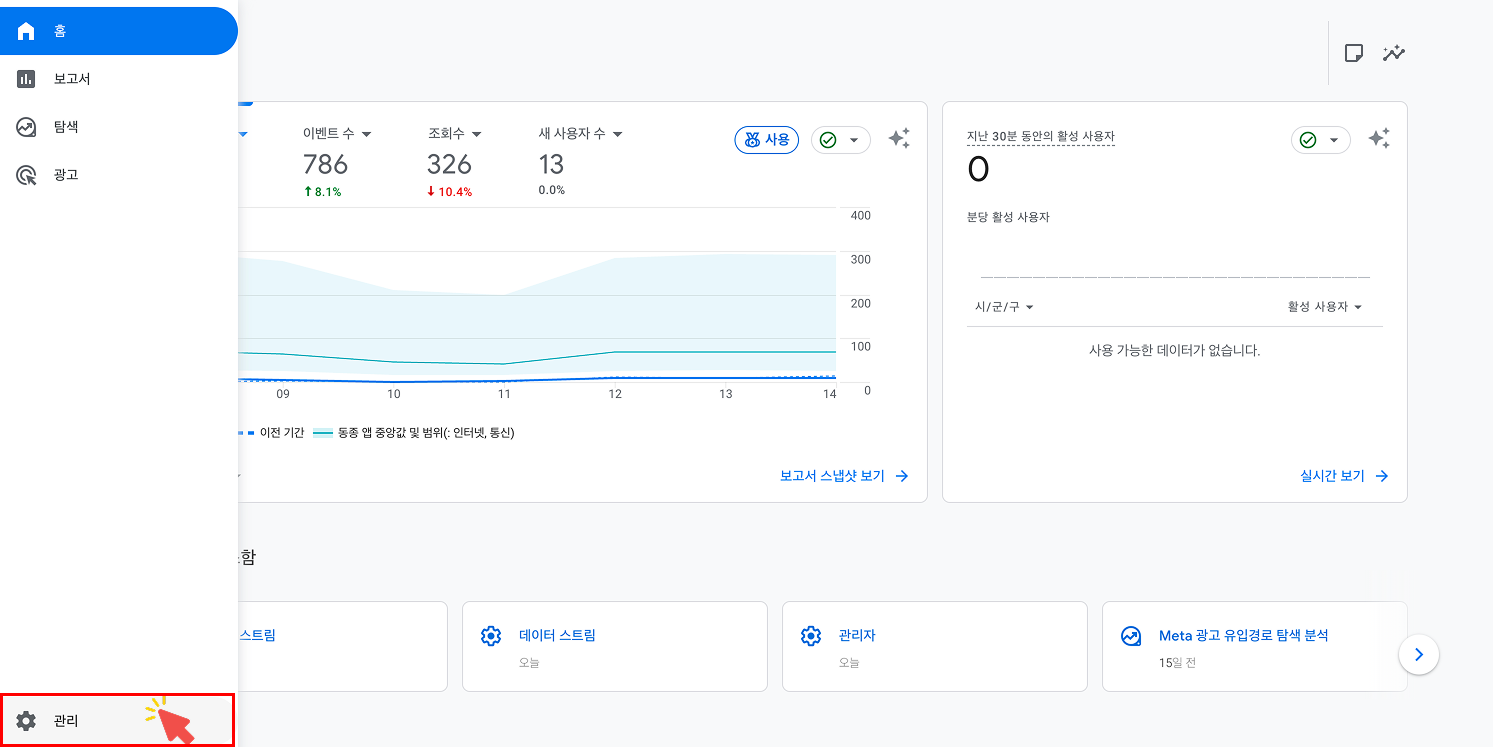
왼쪽 하단의 [관리 (톱니바퀴 아이콘)]를 클릭합니다.
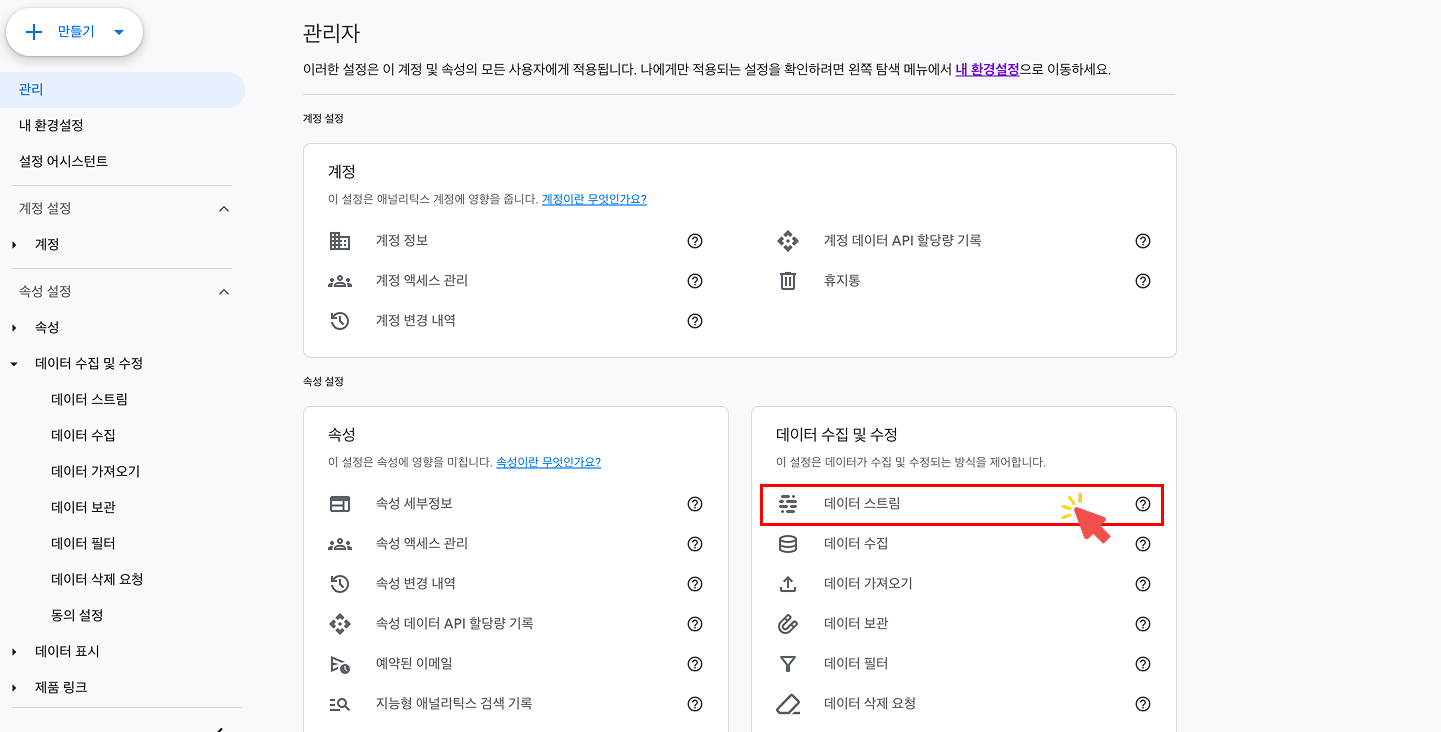
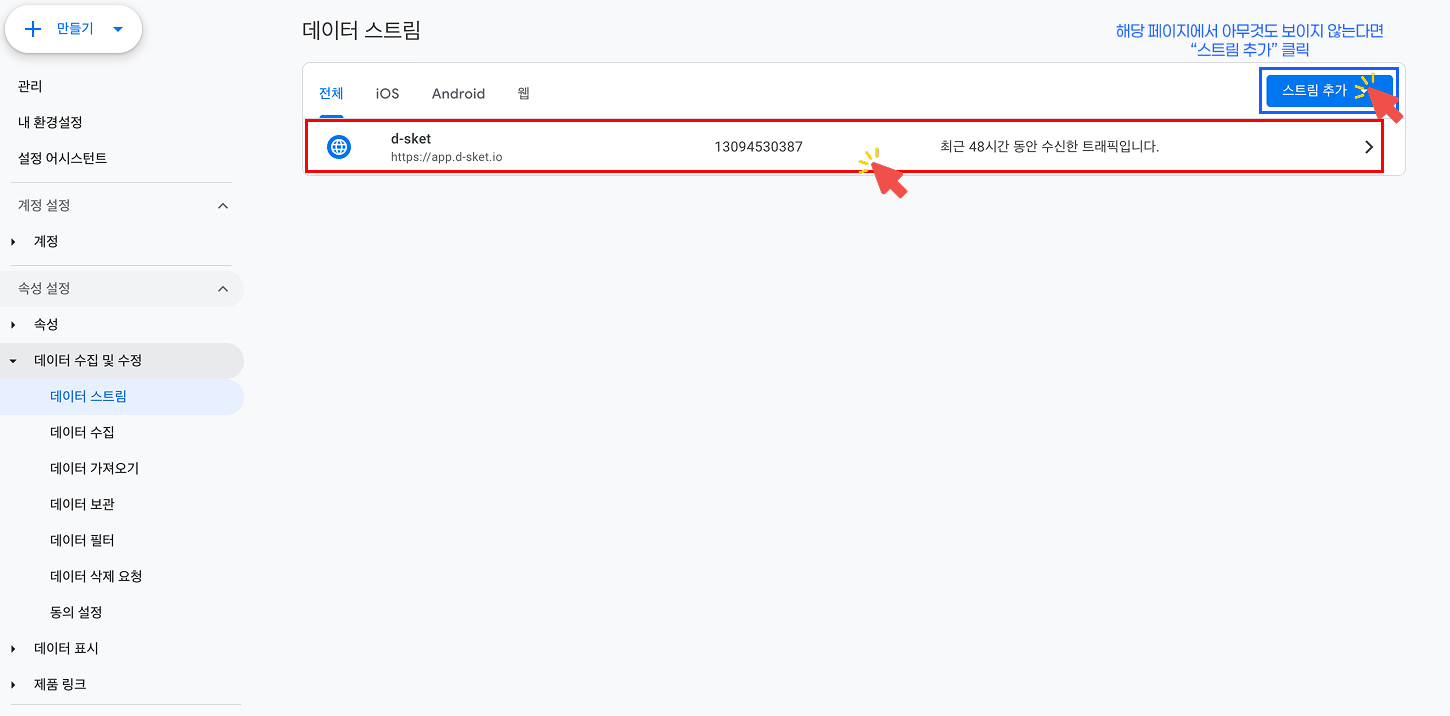
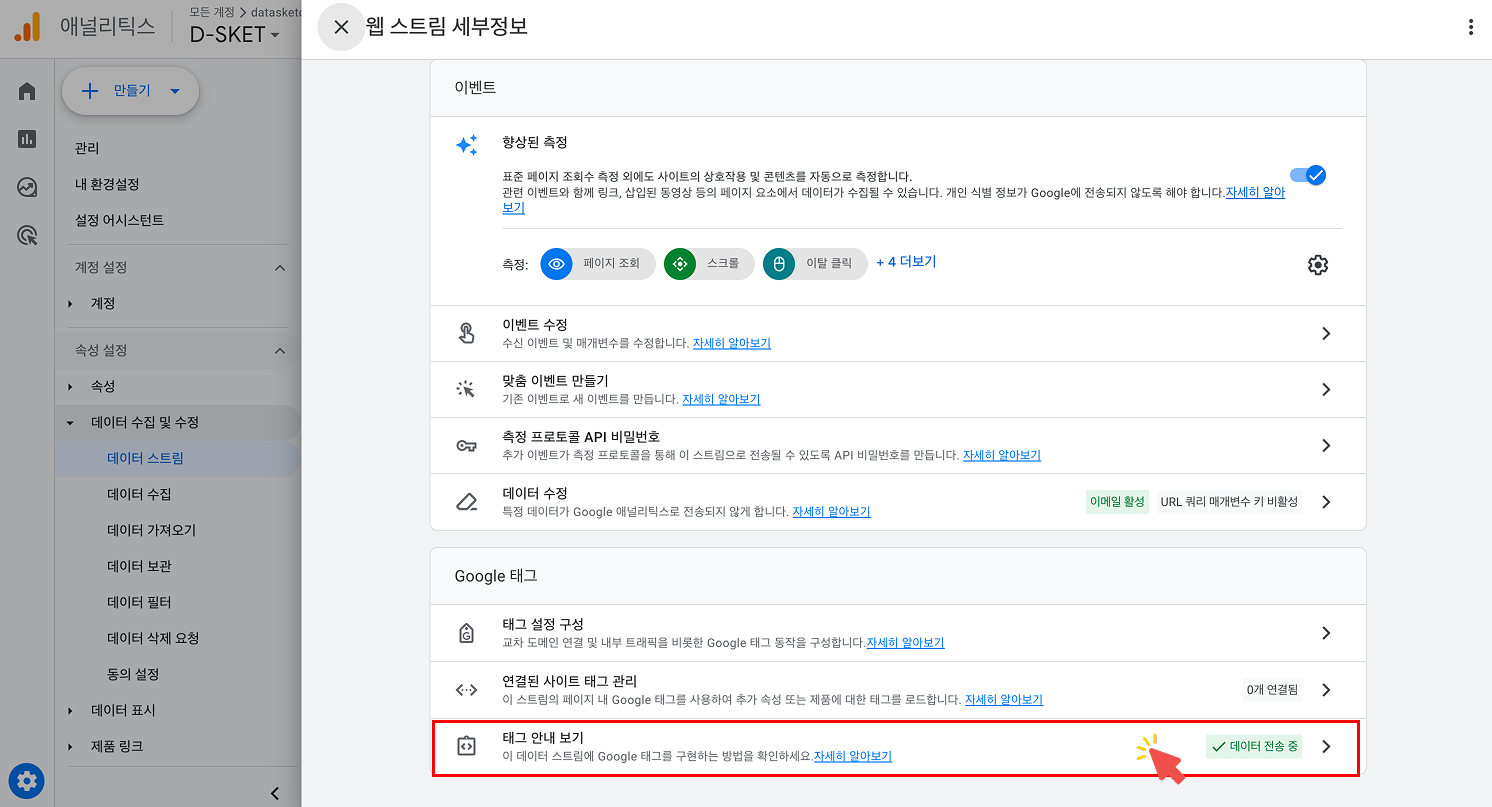
[데이터 수집 및 수정] → [데이터 스트림] 메뉴에서 내 웹사이트를 선택합니다.
(만약 웹사이트가 없다면 "스트림 추가" 버튼을 눌러 웹사이트 정보를 입력해주세요.)
스크롤을 내려서 화면 아래쪽의 [태그 안내 보기] 버튼을 클릭합니다.
[직접 설치] 탭을 누르면 아래와 같은 코드를 복사(Copy)해두세요. 이게 바로 방문자를 기록하는 CCTV 역할을 합니다.
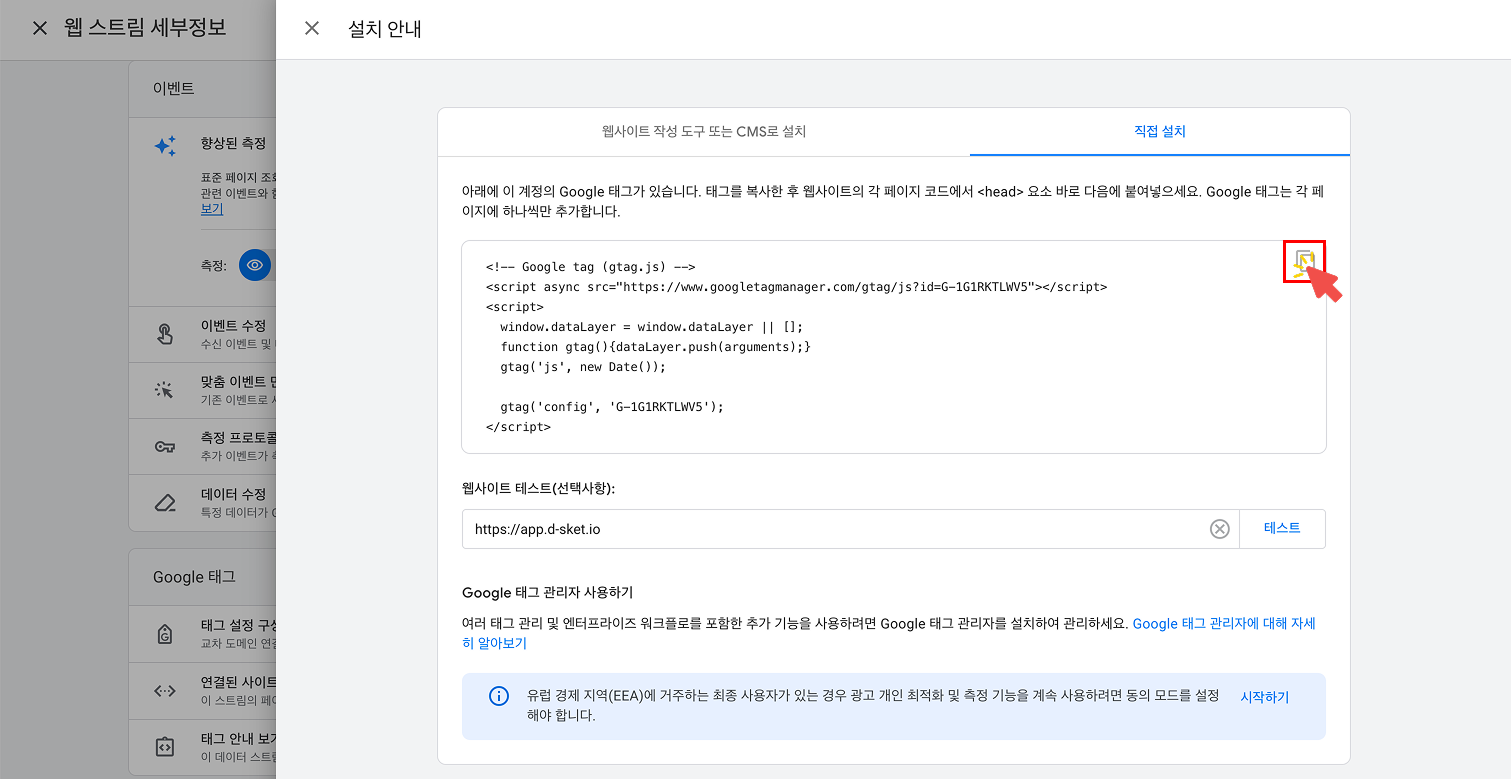
<script async src="[<https://www.googletagmanager.com/gtag/js?id=G-XXXXXXXXXX>](<https://www.googletagmanager.com/gtag/js?id=G-XXXXXXXXXX>)"></script>
<script>
  window.dataLayer = window.dataLayer || [];
  function gtag(){dataLayer.push(arguments);}
  gtag('js', new Date());
  gtag('config', 'G-XXXXXXXXXX');
</script>
⚠️ 잠깐! 이 창은 아직 닫지 마세요. 3단계에서 연결 테스트를 할 때 필요합니다.
2단계: D-SKET 대시보드에 붙여넣기
이제 복사한 코드를 D-SKET 설정에 심어줄 차례입니다.
D-SKET 대시보드에 로그인합니다.
왼쪽 메뉴에서 [내 홈페이지 관리]로 이동합니다.
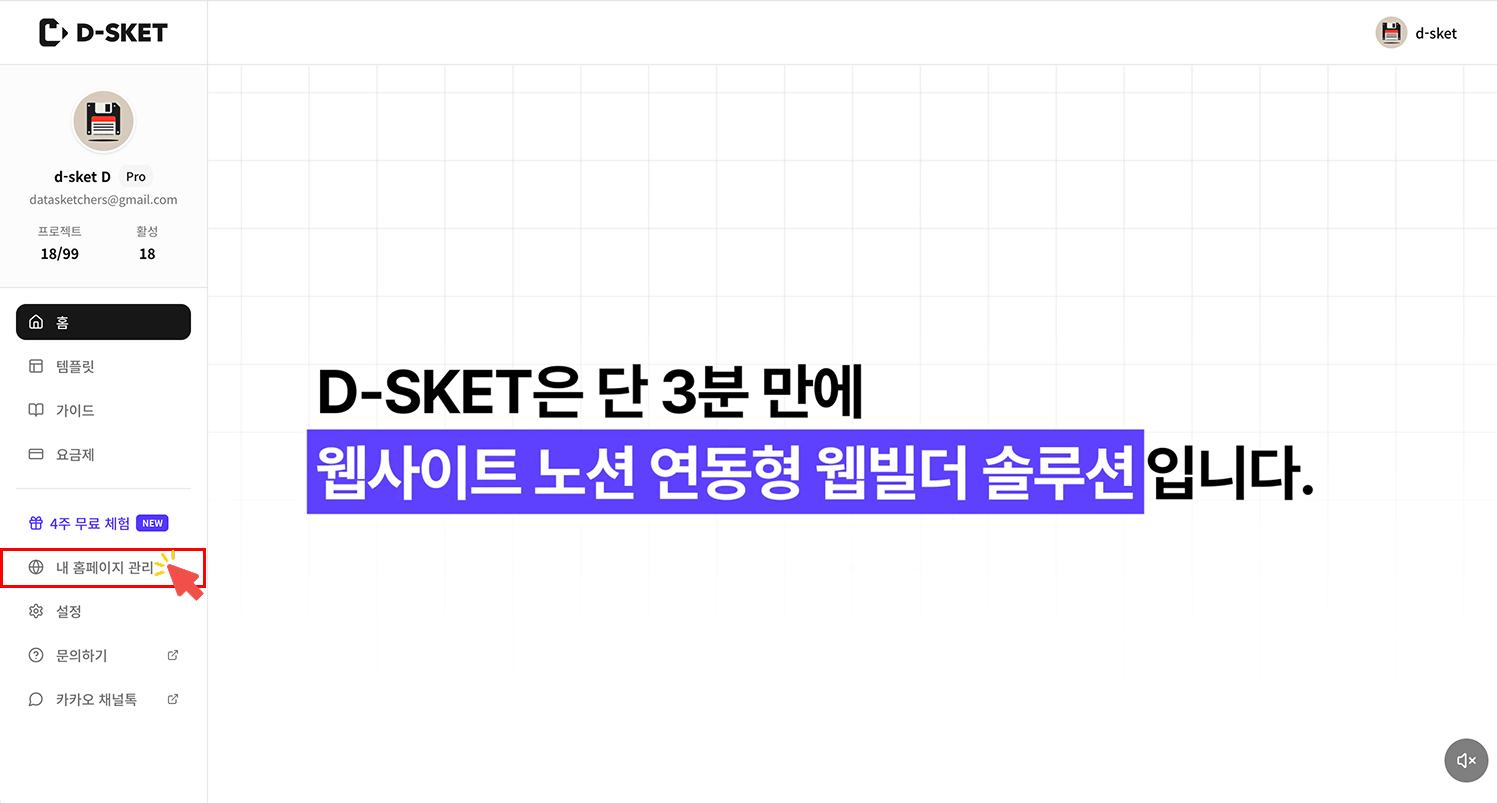
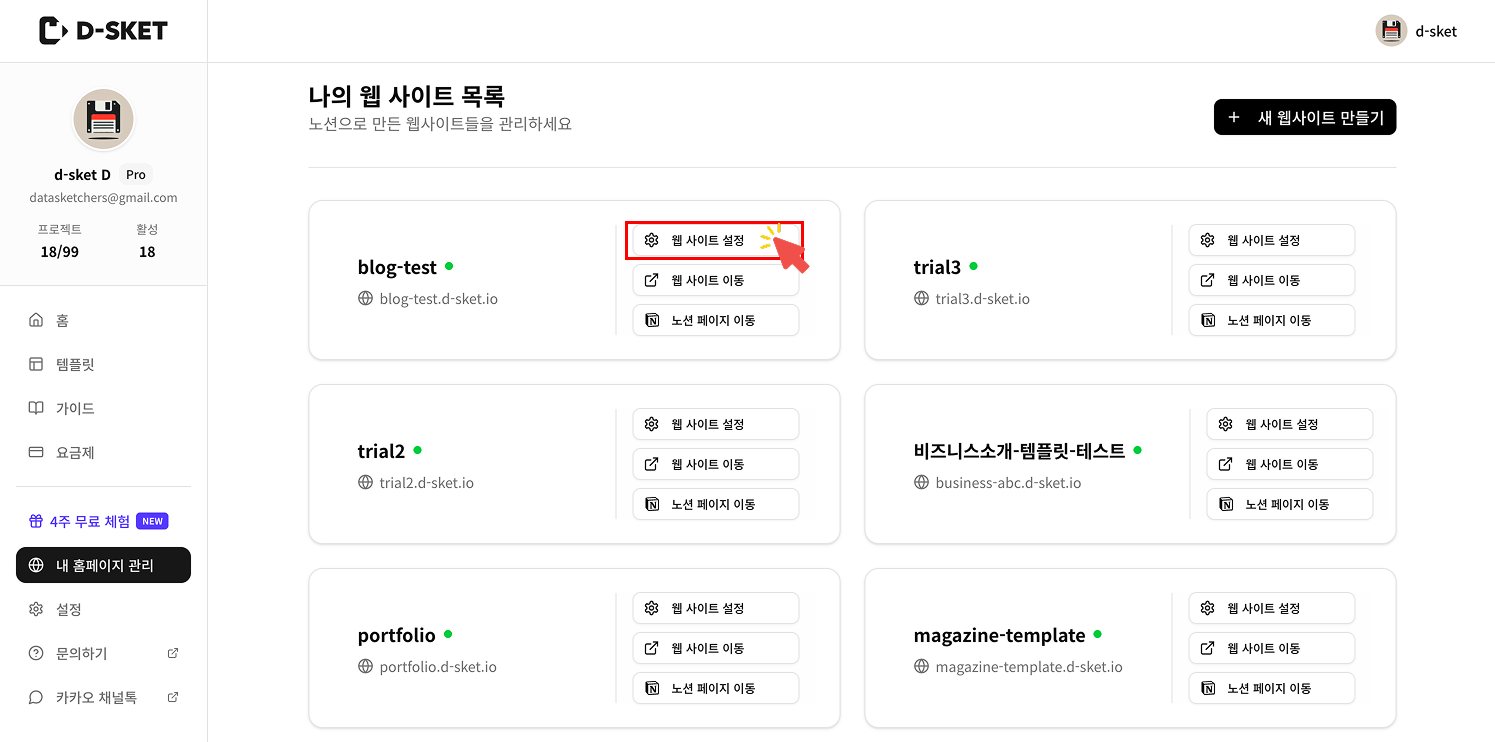
데이터를 분석할 웹사이트 카드의 [웹사이트 설정] 버튼을 누른 뒤, 스크롤을 내려 [수정하기]를 클릭합니다.
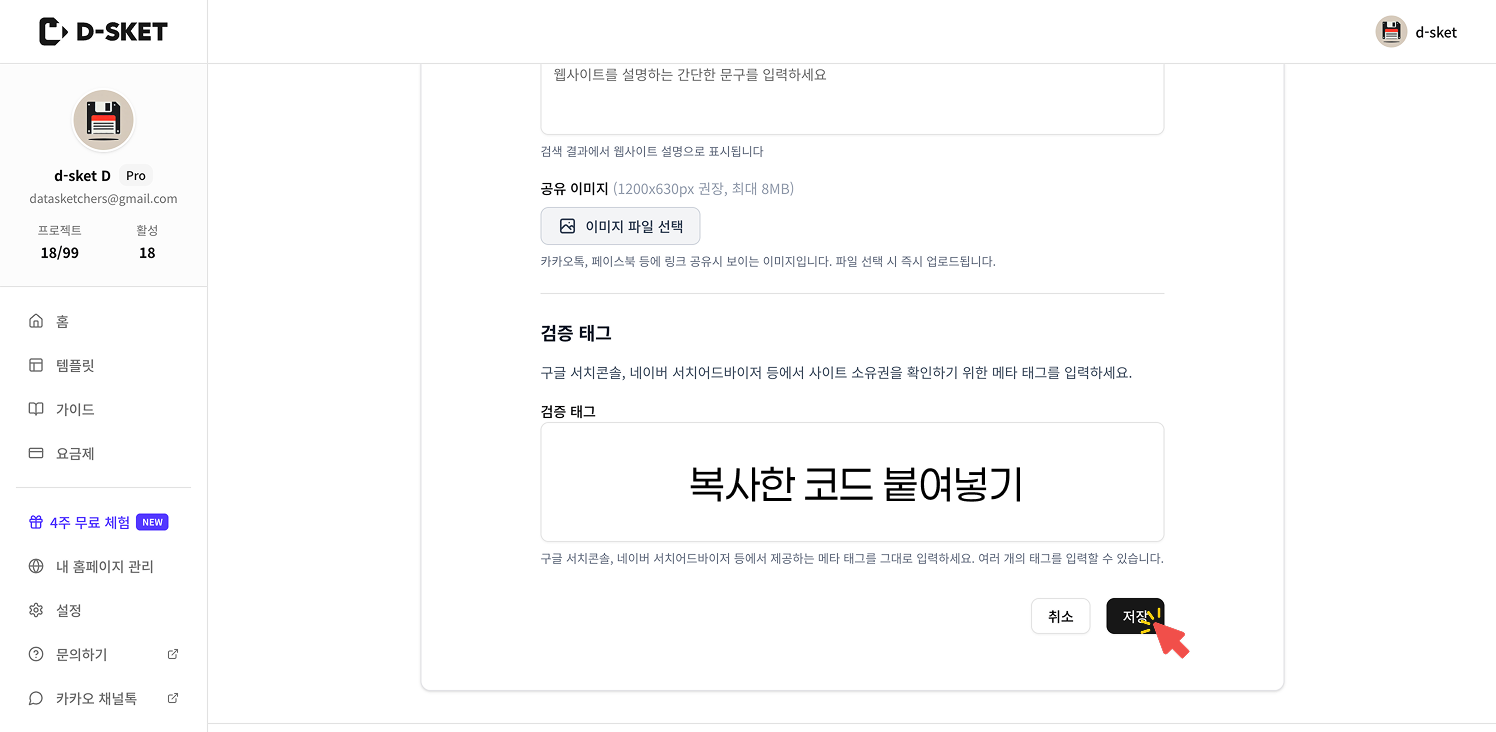
화면 하단의 [검증 태그] 입력란에 아까 복사한 코드를 붙여넣기 한 뒤 [저장하기] 버튼을 누르면 설정 끝!
3단계: 작동 확인하기 (연결 테스트)
코드를 심었으니 잘 작동하는지 확인해봐야겠죠?
아까 열어둔 구글 애널리틱스 페이지로 돌아갑니다.
'웹사이트 테스트' 입력창에 여러분의 웹사이트 주소를 넣고 [테스트] 버튼을 클릭하세요.
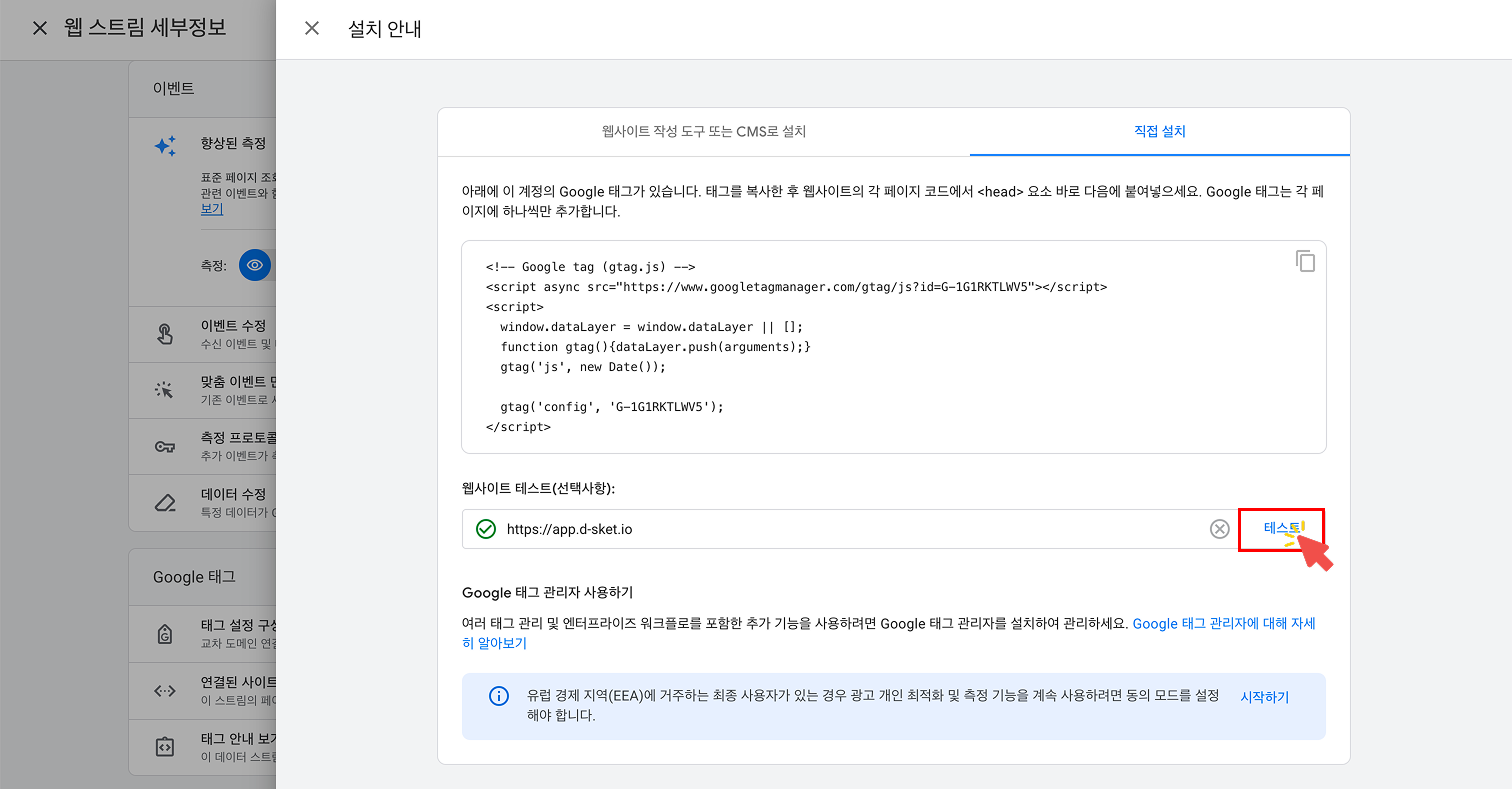
이미지처럼 왼쪽에 초록색 체크 표시가 떴다면 D-SKET과 구글 애널리틱스가 성공적으로 이어진 것입니다.
이제 내 스마트폰이나 시크릿 모드로 내 웹사이트에 접속해보세요.
구글 애널리틱스 [보고서] → [실시간] 탭에서 '지난 30분 동안의 사용자: 1'이라고 뜨면 완벽하게 성공입니다! 🎉
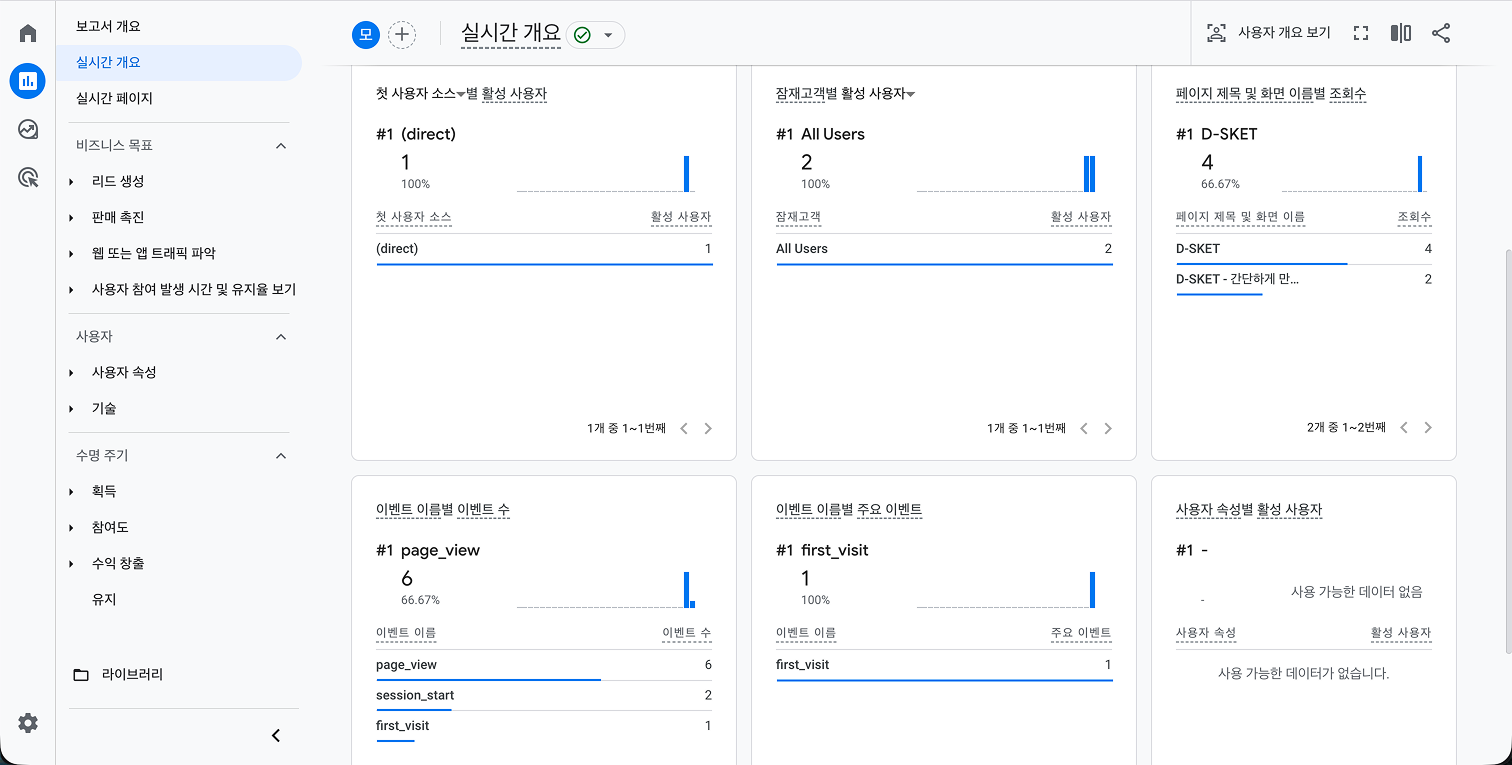
Scroll이나 First visit 같은 이벤트가 찍히는지도 구경해보세요!
4단계: 데이터가 안 보인다면?
혹시 숫자가 안 올라간다면 다음을 체크해보세요.
브라우저에 광고 차단기(AdBlock)가 켜져 있진 않나요? (내 방문이 차단될 수 있어요)
D-SKET에서 저장 후 게시(Publish)가 완료되었나요?
3. 데이터가 쌓이면 보이는 것들 📊
연동하고 일주일 뒤, 애널리틱스를 열어보세요. "방문자 37명"
작은 숫자일지라도 "아, 진짜 누군가 내 글을 읽고 있구나"라는 사실이 엄청난 동기부여가 됩니다.
데이터가 쌓이면 이런 걸 알 수 있어요.
어떤 글이 인기 있는지: "아, 독자들은 '이론'보다 '실전 꿀팁'을 더 좋아하는구나."
어디서 들어오는지: "인스타그램보다 구글 검색 유입이 훨씬 많네?"
이 인사이트를 바탕으로 다음 글의 방향을 정할 수 있습니다.
데이터 없는 글쓰기는 이제 그만
데이터 없이 블로그를 운영하는 건 깜깜한 방에서 과녁 없이 다트를 던지는 것과 같습니다. 구글 애널리틱스는 그 방에 불을 켜주는 도구입니다.
오늘 당장 D-SKET과 구글 애널리틱스를 연결해보세요. 5분만 투자하면 다음 주에는 내 글을 읽는 독자들의 숫자를 눈으로 확인할 수 있을 겁니다.
다음에는 구글 애널리틱스에서 발생하는 데이터를 알아보고 직접 대시보드를 만드는 법에 대해서 알려드리겠습니다!

